
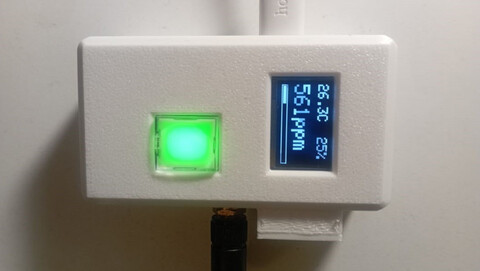
В данной статье описана разработка и сборка домашней Wi‑Fi метеостанции от принципиальной схемы до работоспособного устройства. Сейчас время умных устройств, данные которых можно просматривать со смартфона, компьютера, и удаленно управлять ими. Существуют разные способы связи для таких устройств. В основном это Zigbee, Wi‑Fi, Bluetooth. Чтобы не покупать отдельный хаб для нашей метеостанции, было принято решение использовать Wi‑Fi, потому что роутер есть у каждого человека в доме. Метеостанция будет измерять основные параметры среды в доме и показывать пользователю пороги CO2 через световую индикацию.
Описание
Метеостанция состоит из датчиков scd40 и bme280, дисплея oled 0.96 ssd1306, Wemos D1 mini pro, конденсаторов по питанию, резисторов, пигтейла, Wi‑Fi антенны, кнопки с подсветкой. Разработаны печатная плата и корпус.
Особенностями устройства являются:
-
Wemos D1 mini pro. У нее есть разъем U.FL/ IPEX 1 для подключения внешней антенны. На плате установлен микроконтроллер esp8266, 16 МБ Flash, 80 КБ RAM. Этого вполне хватит для разрабатываемого устройства.
-
Два метео датчика. Это scd40 для измерения CO2 и bme280 для температуры, влажности, давления. Несмотря на то, что scd40 умеет измерять все вышеперечисленные параметры, этот датчик, из‑за особенности измерения CO2, то есть самонагрева, сильно завышает температуру. Можно бороться с этим программно, зашив в скетч поправочный коэффициент. Но мне показалось такое решение не очень хорошим для измерения в широком диапазоне температуры. Поэтому было выбрано использовать второй точный датчик, которым является bme280. На самом деле так даже лучше. Потому что bme280 измеряет давление, которое может быть необходимо для калибровки scd40.
-
Кнопка с RGB подсветкой. В зависимости от измеренной величины CO2, подсветка кнопки будет светиться зеленым, синим или красным. Что, соответственно, обозначает низкий, средний или высокий уровень CO2.
Технические характеристики
Устройство питается от мобильного адаптера, подключенного к сети. Достаточно адаптера с характеристиками 5 В, 1 А. Метеостанция постоянно подключена к сети Wi‑Fi. Oled дисплей находится в спящем режиме. Для пробуждения необходимо нажать кнопку. Для scd40 постоянное подключение к питанию даже лучше, потому что он может калибровать свои показания в автоматическом режиме.
Описание работы принципиальной схемы
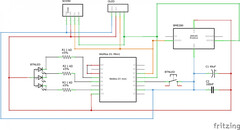
Принципиальная схема сделана в программе Fritzing.
WeMos D1 Mini — сердце устройства, которое управляет всеми процессами.
BTNLED — кнопка с RGB подсветкой с общим анодом. Управляет устройством, и необходима для прошивки. Перед загрузкой на плату засветится зеленым цветом, после чего необходимо нажать на нее на секунду.
Три резистора R1 — R3 1 кОм для ограничения тока RGB светодиода.
Конденсаторы C1 и C2 по питанию. C1 — 49 мкФ, С2 — 0.1 мкФ.
Oled 0.96 ssd 1306, bme280, scd40. Эти компоненты подключены по шине i2c.
Пин D0 соединен с RST для реализации выхода из режима сна. В финальной версии спящий режим не предусмотрен, потому что устройство работает от сети. Но соединение на всякий случай сделано.
Принципиальная схема довольно простая. Минимум деталей, но оптимальная работоспособность.
Описание прошивки и настройка устройства
Скетч для Wemos был написан в Arduino IDE. Вы можете скачать его, он будет в закрепе. Чтобы просматривать показания на других устройствах и управлять метеостанцией, нужна облачная платформа с поддержкой работы по MQQT протоколу. Мой выбор пал на Rightech IoT Cloud. Она российская, очень удобная, у нее есть приложение для Android, и она поддерживает сценарии, о которых поговорим далее. Платформа условно бесплатная. Бесплатно можно добавить до трех устройств и создать один сценарий, который может действовать на все устройства. Если хотите больше устройств или сценариев, придется оформить подписку. В данной статье рассматриваю бесплатный вариант с одним сценарием и одним устройством.
Работа с платформой в скриншотах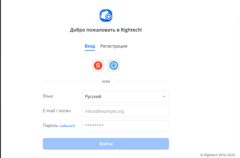
Для начала надо зарегистрироваться в платформе. Далее создать модель с параметрами. Чтобы вам было легче, можете просто скачать Json файл в закрепе и добавить его следующим образом.
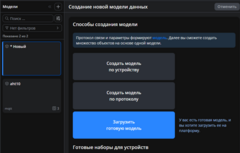
Эта модель содержит все необходимые параметры и их пороги. Конкретно это:
Temperature, Humidity, CO2, Pressure, RSSI.
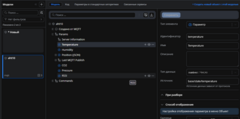
Для параметров задается индентификатор, имя, тип данных и источник. Также можно задать пороги для отображения иконки в определенных цветах.
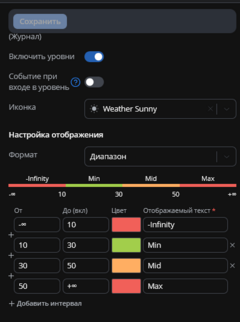
Temperature
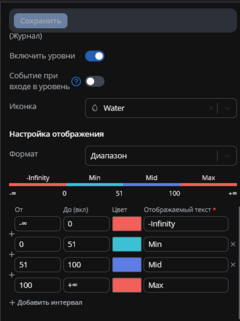
Humidity
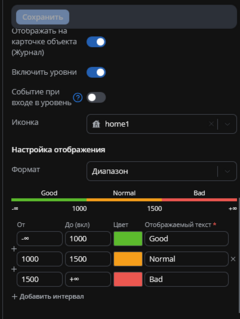
CO2
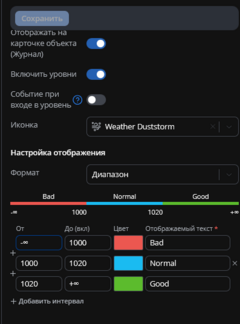
Pressure
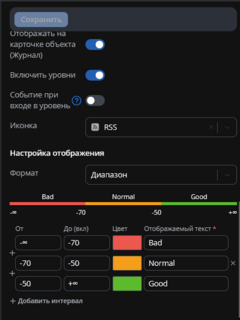
RSSI
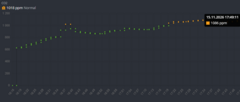
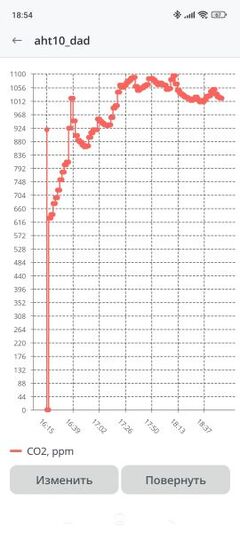
Показания будут приниматься сервером и храниться в течение нескольких месяцев. Платформа сама сроит графики и дашбоарды. Вот пример с сайта
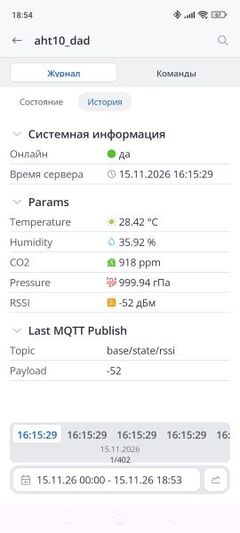
Вот пример дашбоарда из приложения на Android
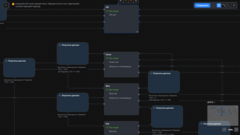
Самая интересная возможность платформы — это сценарии или, по‑другому, автоматы. На сайте есть отельный редактор для сценариев. Там строятся блоки с действиями и связи между ними. Чтобы вам заново не пришлось заниматься созданием схемы, нужно импортировать файл Json со сделанным сценарием. После добавления файла, вы можете подробнее с ним познакомиться и изменить. Объясню основной смысл. Мой сценарий управляет RGB светодиодом кнопки. Мне нужно, что в зависимости от порога CO2 менялся цвет. Я создаю блоки: Off, Green, Blue, Red. Прописываю в этих блоках действия — зажечь определенный светодиод. И провожу связи между ними. Например, если порог CO2 больше 0 и меньше 1000, то должен засветиться зеленый цвет, если больше 1000 должен засветиться синий цвет, если больше 1500, то красный. Так же у меня есть блок с выключением подсветки после 23:00 и включения после 6:00. В общем очень полезная фишка и достаточно легко редактируется.
Также можно управлять устройством через передачу Json строк в MQQT топик. В данной версии прошивки можно:
-
Инвертировать позицию экрана.
-
Прописать калибровочные коэффициенты для scd40.
-
Задать яркость подсветки с помощью ШИМ пина Wemos, то есть выбрать число от 0 до 255. Для самой высокой яркости прописывается число 0, так как RGB светодиод с общим анодом.
-
Задать интервал измерения и отправки данных.
Приведу примеры этих строк.
Топик: led/control. Он одинаков для всех PayLoad. В основном скетче происходит проверка переданных значений. Поэтому напишу допустимые величины.
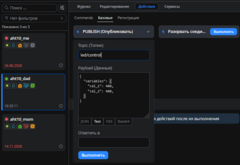
Payload:
{ "variables": { "cal_1": 400, "cal_2": 400 }}Калибровочные коэффициенты. Возможна величина от 400 до 1000.
{ "variables": { "rot": 2 }}Поворот дисплея. 1 — 0 градусов. 2 — 180 градусов.
{ "variables": { "shim_green": 0, "shim_blue": 0, "shim_red": 0 }}Значения ШИМ пинов, подключенных к RGB подсветки. Величина 0 — максимальное значение яркости, 255 — минимальное значение.
{ "variables": { "pub_delay": 120000 }}Интервал измерения и отправки данных. По умолчанию 120 000 ms, то есть 2 минуты. Максимальное значение — 600000, то есть 10 минут. Минимальное — 60000, то есть 1 минута.
Как вы уже понимаете, основная задача метеостанции это измерение CO2, раз подсветка под нее сделана. Датчик scd40 калибруется автоматически. В скетче для Wemos можно эту функцию как включать, так и отключать.
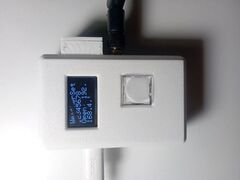
При включении на дисплее видно, что автоматическая калибровка включена, то есть ASC — On. Дальше идут калибровочные коэффициенты. Cal1 это коэффициент автоматической калибровки. Cal2 это коэффициент принудительной калибровки. А теперь расскажу, как эту принудительную калибровку запустить.
Для начала необходимо вынести метеостанцию на балкон или сильно открыть окна, включить, придется найти розетку или пауэрбанк. Дать постоять ей в включенном состоянии около получаса. Потом зажать основную и единственную кнопку на 10 секунд, устройство перейдет в режим калибровки. Вначале будет запущен таймер на 5 минут, после которых произойдет калибровка. Зачем же такая сложная и долгая калибровка. Потому что scd40 калибрует показания со свежем воздухом, точнее с числом, которое зашито в скетче (то самое Cal2). У меня это число 400. Чтобы датчик правильно откалибровался также необходимо чтобы он постоянно измерял в течение этого получаса. Интервала в две минуты вполне достаточно.
Важно:
Калибровочные коэффициенты, также как и переменные для передачи через Json строку, и параметры соединения MQQT, сохраняются в EEPROM Wemos. И считываются из нее при включении. Поэтому перед прошивкой основного скетча, необходимо прошить устройство тестовым скетчем (scd40_setup_22 в закрепе), который сохраняет все нужные переменные в энергонезависимую память. После компиляции, перед загрузкой на плату, нужно нажать на кнопку на секунду, иначе загрузка не начнется. Кнопка перед нажатием засветится зеленым цветом.
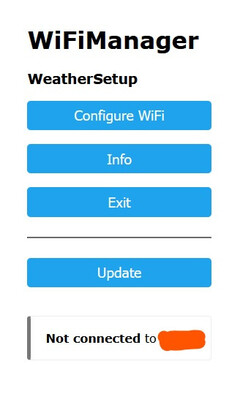
#include #define EEPROM_SIZE 2048// Переменные калибровочных коэффициентовuint16_t cal_1 = 400; //Коэффициент автоматической калибровки uint16_t cal_2 = 400; //Коэффициент ручной калибровкиuint16_t rot = 0; // Ориентация дисплея. 0 - 0 градусов, 2 - 180 градусовuint32_t pub_delay = 2 * (60 * 1000); //Интервал измерения и отправки данныхuint16_t shim_green = 0; // Значение ШИМ зеленого светодиодаuint16_t shim_blue = 0; // Значение ШИМ синего светодиодаuint16_t shim_red = 0; // Значение ШИМ красного светодиодаvoid setup() { Serial.begin(115200); delay(5000); EEPROM.begin(EEPROM_SIZE); EEPROM.put(0, cal_1); EEPROM.put(2, cal_2); EEPROM.put(4, rot); EEPROM.put(10, pub_delay); EEPROM.put(14, shim_green); EEPROM.put(16, shim_blue); EEPROM.put(18, shim_red); EEPROM.commit(); Serial.println("Ready!");}void loop() {}Параметры Wi‑Fi и MQQT сохраняются с позиции 22 в памяти. Чтобы их ввести, нужно будет прошить устройство основным скетчем (scd40_we_44 в закрепе). При первом включении метеостанция попросит подключиться с ПК к созданной точке доступа WeatherSetup по адресу 192.168.4.1. Пароль 12345678.
Дальше в браузере открывается страничка с возможностями:
-
Обновить прошивку по воздуху с помощью файла.bin
-
Просмотреть Info о Wemos
-
И сконфигурировать настройки Wi‑Fi и MQQT.
Вот как выглядит страница настроек Wi‑Fi и MQQT
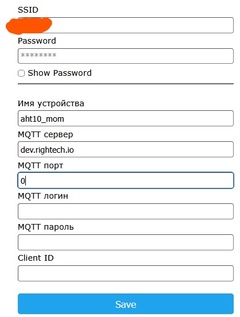
SSID и Password от вашего Wi‑Fi. Имя устройства произвольное, так как основное имя задается на сайте Rightech. MQQT сервер и порт одинаковые у всех. Дальше MQQT логин и пароль такие же, какие вы задаете на страницы модели на сайте. Такая же логика с Client ID.
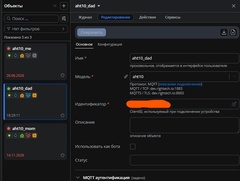
После заполнения всех полей, надо нажать Save. Если все правильно введено, метеостанция перезагрузится, и подключится к сети WIFI, и начнет передавать данные.
Точку доступа для режима настроек можно в любой момент включить, чтобы поменять SSID, Password Wi‑Fi или настройки. Для этого надо перезапустить метеостанцию, то есть выключить от сети и включить. И дальше необходимо сразу, как появится заставка Weather Station … нажать на кнопку на секунду. Необходимо успеть это сделать в течение пяти секунд, пока отображается заставка. После этого устройство выведет надпись перезагрузки, и войдет в режим точки доступа для настроек.
Разработка печатной платы
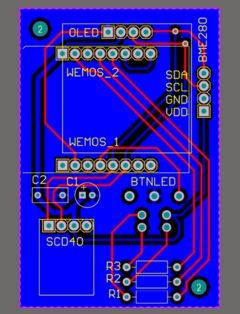
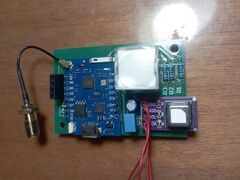
Печатная плата разработана в САПР «Altium Designer 2018». Она является двусторонней с полигоном с нижней стороны. Все компоненты устанавливаются в отверстия, что позволяет паять их даже начинающим. Можно обратить внимание:
— На штырьки PBS для дисплея, который будет крепиться на корпусе. При соединении задней крышки и корпуса, дисплей окажется над Wemos.
— Кнопку с подсветкой RGB. Светодиод является с общим анодом.
— Конденсаторы по питанию. Электролитический 49 мкФ и керамический 0.1 мкФ.
— Контактные площадки для проводов от bme280.
На плате Wemos необходимо отпаять резистор, идущий к встроенной керамической антенне. И припаять перемычку или этот резистор к площадке, идущий к внешней антенне для ее стабильной работы.
Разработка корпуса
Сборка состоит из трех частей:
— Корпус
— Крышка корпуса
— Крышка паза датчика bme280
Изначально стояла цель — сделать корпус без внешних винтов, чтобы он смотрелся прилично. Поэтому было решено сделать крышку защелкивающейся.
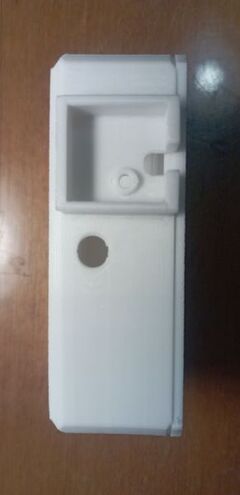
Был сделан паз для датчика bme280 за пределами внутренней части корпуса. Потому что нагрев от Wemos и scd40 может сбить показания температуры. Крышка для паза тоже сделана защелкивающейся. Датчик крепится на винт М2.5×4.
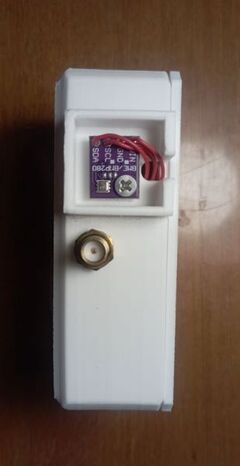
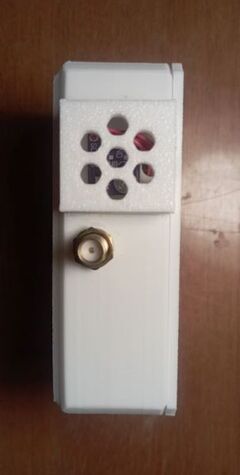
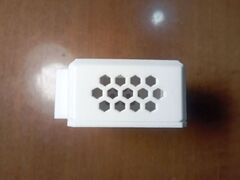
Сделаны пазы в виде сот с боковых сторон корпуса для вентиляции воздуха внутри, чтобы scd40, который размещён на плате, измерял актуальный уровень CO2.
В корпусе было продумано крепление дисплея на винтах М2.5×4. Тут есть важный момент. Oled 0.96 дисплеи имеют разные платы, с разными габаритами, и что особенно важно — с разными размерами между отверстиями. Это зависит от партии. Я купил несколько таких дисплеев, и выделил два их типа:
-
Первый вариант — узкая плата. Размеры между отверстиями 21 и 22 мм.
-
Второй вариант — широкая плата. Размеры между отверстиями 22 и 23.5 мм.
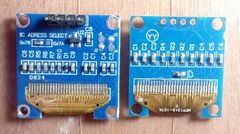
Поэтому, прежде чем печатать корпус необходимо определить какая плата у дисплея. Я сделал две модели корпуса. Первая для узкой платы, вторая для широкой. Надо сначала определиться с экраном, потом печатать нужную версию корпуса
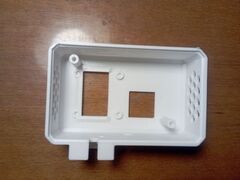
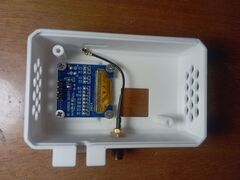
Плата устанавливается на стойки и закрепляется винтами М2.5×4. На плате уже есть PBS штырьки для PLS штырьков дисплея. При установке они должны совпасть. Получается простая состыковка платы и Oled экрана без шлейфа.
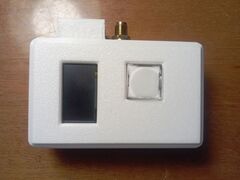
Итоговая стоимость устройства
— Компоненты устройства обошлись примерно в 3000 рублей. Из них дороже всего стоили scd40 и bme280. Большинство деталей куплено на Озон.
— Четыре платы, заказанные в Резонит, стоили почти 4000 рублей. Дорого, но зато быстро. Ради экономии можно заказать на Авито или АлиЭкспресс. Для расчета допустим, что стоимость одной платы равна 1000 рублей.
— Корпус был напечатан на моем 3D принтере. Потратил только 800 рублей на катушку белого филамента. Принтер в расчете не учитываю.
Итоговая стоимость — 4800 рублей. Достаточно дорого вышло. В Основном из‑за заказа плат в Резонит. Но надо учитывать, что плат и пластика хватит еще на три устройства, нужно только докупить деталей.
Фото собранного устройства
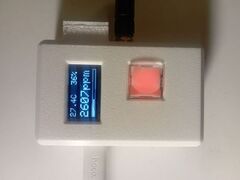
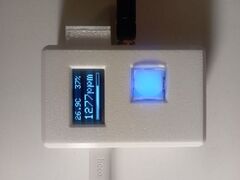
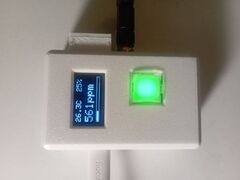
По итогу домашняя Wi‑Fi метеостанция была собрана. Со своими обязанностями справляется успешно. Я собрал три экземпляра, для себя и близких. На фотографиях приведена работа в разных уровнях CO2. Видно, как цвет свечения кнопки отличается от величины углекислого газа. В видео также представлена работа устройства.
Файлы
Файлы проекта доступны для скачивания из СберДиск.
Используемые сайты, помощь от людей
В процессе разработки мне помогала нейросеть DeepSeek, актуальная версия на 2026 год. В основном помощь была по коду в скетче. Несмотря на ее помощь, код проверялся мною и был испытан на реальном устройстве.
В моделировании актуальной версии корпуса мне помог мой коллега по хобби mefi73.
Источник: habr.com