
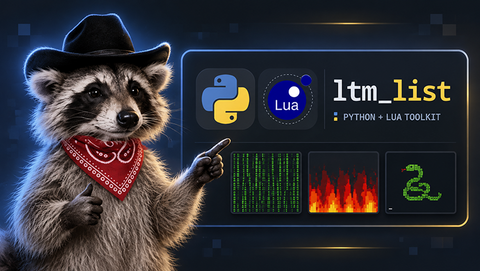
Привет всем енотам и не енотам! Сегодня расскажу про свой пак полезных программ на Python и Lua. Все программы написал сам — ни у кого ничего не воровал, честное енотовское.
Исходники собраны в репозитории ltm_list на GitHub. Ну а теперь посмотрим, что там есть и чем это может быть полезно!
Немного о двоевластии
Скорее всего, у вас уже появился вопрос: «А почему такой странный выбор языков?» Изначально это действительно был пак программ исключительно на Python. Но потом к нему присоединился Lua. Причина простая: язык мне понравился, я начал его изучать, а эти программы стали способом попрактиковаться.
Но тут вы можете сказать: «Енот, ты что, совсем с дуба рухнул? Ладно Python, но ради твоих утилит ещё и интерпретатор Lua устанавливать?»
Этот момент я тоже предусмотрел. За установку программ отвечает скрипт install.sh. Он проверяет, есть ли в системе интерпретатор Lua, и, если его нет, предлагает установить. Если вы откажетесь, программы на Lua просто не будут установлены. Так что в обязательном порядке знакомиться со вторым участником двоевластия не придётся.

Установка и удаление
После запуска install.sh начинается установка программ на Python: скрипт создаёт виртуальное окружение и устанавливает необходимые библиотеки. С Lua всё немного проще: сторонние модули я там ПОКА ЧТО не использую, поэтому дополнительно устанавливать зависимости не нужно.
Если вдруг — что, конечно, МАЛОВЕРОЯТНО — вам надоест ltm_list, удалить весь набор одним махом можно с помощью скрипта uninstall.sh. Да, путь к отступлению я тоже предусмотрел.
Разбор программ на Python
Итак, разминаем лапы и начинаем! Полный список программ с описанием каждой также доступен в README проекта на GitHub.
ltm_welc — стартовая страница и справка
ltm_welc — точка входа в набор. Команда показывает короткую приветственную страницу со списком доступных программ. Удобно, когда помнишь, что нужная утилита есть, но уже забыл, как она называется.
ltm_welcЕсли нужны подробные описания и примеры использования, можно открыть полную справку:
ltm_welc -hdvi — загрузка видео, аудио и изображений
dvi скачивает видео с YouTube, VK, Pinterest, TikTok, Instagram и более чем 1800 других платформ. Достаточно передать ссылку — по умолчанию программа выберет лучшее доступное качество. Если видео на странице не найдётся, она попробует скачать изображение.
dvi Для загрузки только звука есть отдельный режим с сохранением в MP3:
dvi -q audio Можно выбрать минимальное качество или передать несколько ссылок за один запуск:
dvi -q worst dvi Загруженные файлы сохраняются в ~/Videos.
dins — поиск файла по имени
dins рекурсивно ищет файл по имени, начиная с текущего каталога, и показывает найденный путь. Это небольшая утилита для ситуации, когда примерно помнишь название файла, но не помнишь, в какой из вложенных папок он лежит.
dins Без аргументов программа выводит приветственную страницу:
dinsgh — быстрый переход на GitHub
gh открывает GitHub в браузере. Без аргументов — главную страницу, с именем пользователя — его профиль, а с именем пользователя и названием проекта — нужный репозиторий.
gh gh EnotCoder gh EnotCoder ltm_listАдрес репозитория можно записать и через слеш:
gh EnotCoder/ltm_listЗдесь gh — именно короткая команда для открытия страниц в браузере, а не интерфейс для управления задачами, коммитами или pull request.
snk — змейка в терминале
Не все программы в наборе обязательно должны быть полезными. snk — обычная змейка, в которую можно поиграть прямо в терминале.
snkДля движения подходят стрелки, WASD и клавиши HJKL. Клавиша p ставит игру на паузу, q закрывает её. После проигрыша можно нажать r, чтобы начать заново, или q, чтобы выйти.
tls — переводчик между русским и английским
tls переводит текст с английского на русский и обратно, автоматически определяя исходный язык. Вместе с переводом выводится транскрипция.
Текст можно передать прямо после команды:
tls hello worldИли заключить в кавычки:
tls "How are you?"Получается короткая команда для перевода отдельного слова или фразы без перехода в браузер.
vfx — терминальные эффекты
vfx запускает анимации в терминале. По умолчанию включается «матрица», но есть и другие варианты: огонь и летающая надпись LINUX.
vfx vfx fire vfx tuxЧтобы остановить эффект, достаточно нажать любую клавишу. Это ещё одна программа не про продуктивность, а просто для настроения.
imgsh — простая обработка изображений
imgsh выполняет несколько базовых операций с картинками: меняет формат, размер и переводит изображение в чёрно-белый вид.
Для конвертации достаточно указать исходный и выходной файлы:
imgsh photo.png photo.jpgФлаг --bw включает чёрно-белую обработку, а --resize задаёт размер:
imgsh photo.jpg photo.png --bw imgsh photo.png photo.jpg --resize 512x512Операции можно объединять в одной команде:
imgsh photo.png photo.jpg --bw --resize 1024x768Поддерживаются JPG, PNG, WebP, BMP, GIF, TIFF и ICO.
calc — калькулятор с псевдографическим интерфейсом
calc — калькулятор, который рисует кнопки прямо в терминале. Вместо обычной строки ввода здесь небольшой псевдографический интерфейс с цифрами и арифметическими операциями.
calcПеремещаться между кнопками можно стрелками, а нажимать выбранную — клавишей Enter. Также предусмотрена поддержка клавиатурного ввода. Для выхода используются q, а для выхода из меню — Ctrl+C.
vol — музыкальный плеер
vol воспроизводит музыку прямо из терминала. Ему можно передать отдельный трек или папку с музыкой. Во втором случае программа рекурсивно просканирует каталог, включая вложенные папки.
vol ~/Music vol track.mp3Плеер поддерживает MP3, FLAC, OGG, M4A, WAV, Opus и другие популярные форматы.
Управление с клавиатуры:
-
Пробел— пауза и продолжение воспроизведения; -
←и→— перемотка на пять секунд назад или вперёд; -
↑и↓— изменение громкости; -
nиp— следующий и предыдущий трек; -
q— выход.
Для работы нужны mplayer и ffprobe, который входит в пакет FFmpeg.
cld — очистка загрузок и скриншотов
cld удаляет содержимое папок загрузок и скриншотов. Перед удалением программа показывает количество файлов и их общий размер, а затем просит подтверждение.
cldЕсли сначала хочется только посмотреть, что попадёт под очистку, есть режим без удаления:
cld -nПодтверждение можно пропустить флагом -y, а для удаления опустевших вложенных каталогов предусмотрен --purge-dirs:
cld -y cld --purge-dirsВажный момент: файлы удаляются безвозвратно, минуя корзину. Очистка затрагивает и содержимое вложенных папок, поэтому перед запуском стоит проверить, не осталось ли в загрузках чего-то нужного.
Пути к каталогам определяются через ~/.config/user-dirs.dirs, поэтому программа учитывает локализованные названия пользовательских папок.
keyfix — исправление текста, набранного не в той раскладке
keyfix помогает, когда набрал фразу и только потом заметил, что раскладка была неправильной. Программа преобразует текст между русской и английской раскладками.
keyfix "Ghbdtn vbh" # Привет мирРаботает и в обратную сторону:
keyfix A сщщд зкщпкфь # A cool programЭто не переводчик: утилита исправляет именно раскладку клавиатуры. Без аргументов она показывает приветственную страницу.
notelp — заметки из командной строки
notelp — небольшой блокнот для терминала. Все заметки хранятся в одном файле и доступны независимо от того, из какой папки запущена команда.
Добавление заметки:
notelp add "Купить молоко"Просмотр списка, открытие конкретной записи и удаление:
notelp list notelp show 1 notelp delete 1По умолчанию записи сохраняются в ~/.local/share/notelp/notelp.txt. Если задана переменная XDG_DATA_HOME, используется каталог внутри неё. Для собственного расположения файла можно установить переменную окружения NOTELP_FILE.
Такой блокнот нужен для коротких записей на ходу: сохранить мысль, напоминание или небольшую задачу, не выходя из терминала.
Немного о коде
Лично мне больше нравится C-подобный синтаксис и привычная точка входа — функция main. Поэтому во всех программах я придерживаюсь той же структуры: выполнение начинается с main, а уже оттуда вызывается остальная логика.
Что касается кода в целом, то, несмотря на свободу, которую дают Python и Lua, я старался не говнокодить: выносил постоянные значения в константы, разбивал логику на функции и избегал магических чисел. В общем, старался писать так, чтобы потом самому не сидеть с вопросом: «Какой енот это написал?»
Ну а на этом всё! Вот такой получился набор утилит, а заодно и статья о нём. Если что-то приглянулось — заглядывайте на GitHub, скачивайте и пробуйте. Звёздам и обратной связи тоже буду рад: еноту приятно знать, что его программы пригодились кому-то ещё.
Всем удачи и пока!
Источник: habr.com