
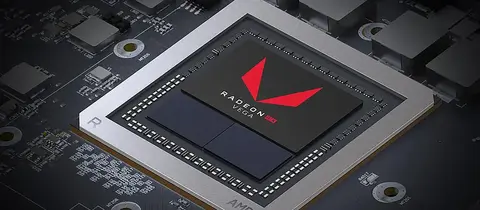
Если компьютер или ноутбук оснащён только встроенной графикой, увеличить доступный ей объём памяти можно за счёт оперативной памяти. Иногда это помогает решить проблемы с запуском игр, загрузкой текстур и предупреждениями о нехватке видеопамяти. Однако рассчитывать на существенный прирост FPS только за счёт изменения этого параметра не стоит.
Если же в компьютере установлена отдельная видеокарта NVIDIA или AMD, лучше сначала попробовать назначить её основным графическим процессором для игр. В большинстве случаев для этого не нужно отключать встроенную графику или менять настройки BIOS, а если требуется полностью перевести ноутбук на дискретный видеоадаптер, можно воспользоваться специальным режимом производительности, предусмотренным производителем устройства.
Чем отличается встроенная видеокарта от дискретной
Встроенный графический процессор, или iGPU, находится внутри процессора и использует оперативную память компьютера для хранения графических данных и обычно потребляет меньше энергии, чем отдельная видеокарта. Такая графика подходит для повседневной работы, просмотра видео, офисных программ и нетребовательных игр.
Дискретная видеокарта, или dGPU, представляет собой отдельный графический адаптер. В большинстве случаев у неё есть собственная видеопамять VRAM, предназначенная для хранения текстур, моделей, кадров и других данных, необходимых при обработке графики. Дискретные решения обычно обеспечивают более высокую производительность в играх, но сильнее нагреваются и потребляют больше энергии.
iGPU, находится внутри процессора и использует оперативную память компьютера
В ноутбуках с двумя графическими процессорами они, как правило, работают совместно. Встроенная графика обслуживает рабочий стол, браузер и другие нетребовательные приложения, а дискретная подключается при запуске игры или программы, которой нужна высокая производительность, что позволяет экономить заряд аккумулятора без необходимости постоянно использовать мощный графический процессор.
При этом автоматическое переключение работает не всегда так, как ожидает пользователь. Иногда игра запускается на встроенной графике, хотя в ноутбуке установлена отдельная видеокарта. В таком случае стоит сначала изменить настройки конкретного приложения, а не пытаться отключить один из адаптеров.
Можно ли увеличить видеопамять за счёт оперативной памяти
У встроенной графики нет собственной физической видеопамяти, аналогичной памяти дискретной видеокарты и вместо неё используется часть системной ОЗУ. Например, если компьютер оснащён 16 ГБ оперативной памяти, графический процессор может использовать определённую часть этого объёма для своих задач. Конкретное количество зависит от аппаратной платформы, настроек BIOS, драйверов и потребностей запущенных приложений.
При этом необходимо различать два параметра: заранее зарезервированную память и общую доступную графике память. Зарезервированная память выделяется для графического процессора на постоянной основе. В Windows она может отображаться как выделенная видеопамять, хотя физически находится в обычной оперативной памяти.
Общая память GPU выделяется из системной ОЗУ по мере необходимости и позволяет встроенной графике использовать дополнительный объём, когда этого требует игра или программа. В отличие от заранее зарезервированной области, неиспользуемая часть системной памяти остаётся доступной другим приложениям.
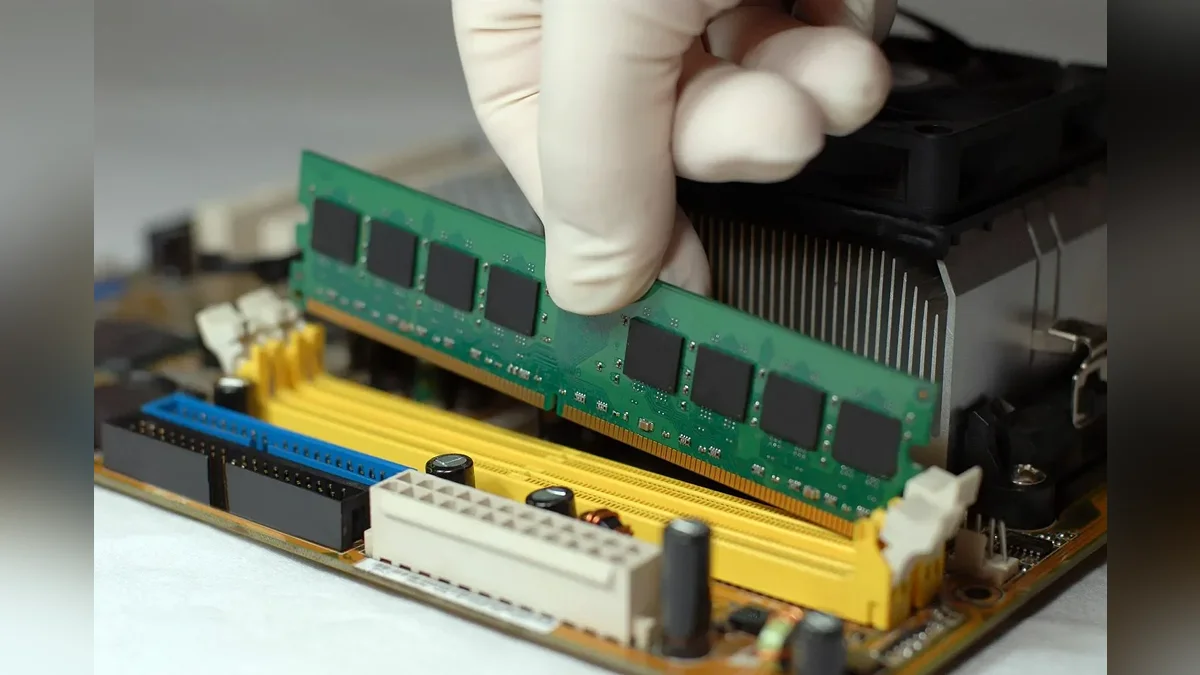
Для расширения видеопамяти за счет ОЗУ, оперативной памяти должны быть в достатке
Увеличение зарезервированной памяти может помочь некоторым играм правильно определить доступные ресурсы и перестать выдавать предупреждение о недостаточном объёме VRAM. В отдельных случаях это также позволяет избежать проблем с загрузкой текстур. Однако сама по себе такая настройка не делает встроенную видеокарту мощнее, не увеличивает количество вычислительных блоков GPU и не повышает пропускную способность памяти.
Кроме того, системная ОЗУ обычно уступает выделенной видеопамяти дискретных видеокарт по пропускной способности и организации доступа. Поэтому встроенная графика с условными 4 ГБ общей памяти не становится эквивалентом дискретной видеокарты с 4 ГБ VRAM.
Как проверить объём видеопамяти в Windows
Прежде чем что-либо менять, стоит посмотреть, сколько памяти доступно графическому процессору и какой именно адаптер установлен в компьютере. Для этого выполните следующие действия:
- Нажмите Win + R.
- Введите команду dxdiag и нажмите Enter.
- Дождитесь завершения сбора сведений о системе.
- Откройте вкладку «Экран» или соответствующую вкладку с названием графического адаптера.
- Найдите сведения о видеопамяти и общей памяти.
Если в компьютере установлено несколько графических процессоров, у диагностической утилиты могут быть отдельные вкладки для разных адаптеров.
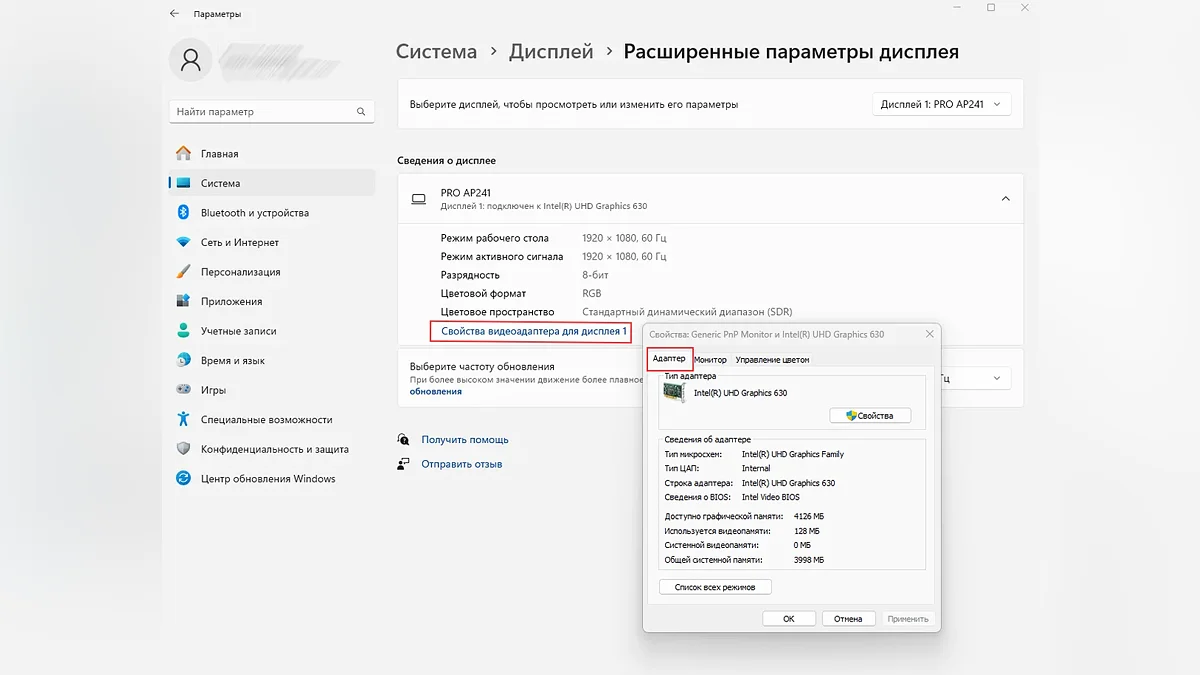
Вот ту у нас интегрированная графика Intel
Другой способ — открыть «Диспетчер задач» сочетанием Ctrl + Shift + Esc, перейти в раздел «Производительность» и выбрать нужный GPU. Здесь можно посмотреть использование выделенной и общей графической памяти, а также текущую загрузку адаптера. Если у встроенной графики отображается небольшой объём выделенной памяти, это ещё не означает, что она не может использовать больше.
Как увеличить объём видеопамяти встроенной графики через BIOS
На большинстве компьютеров с процессорами AMD Ryzen и встроенной графикой Radeon основной способ изменить объём предварительно зарезервированной памяти — воспользоваться настройками BIOS или UEFI. Параметр обычно называется UMA Frame Buffer Size, но его название и доступность зависят от производителя материнской платы и модели устройства.
Шаг 1. Войдите в BIOS
Перезагрузите компьютер и во время запуска нажимайте клавишу входа в BIOS. Чаще всего это Delete или F2, но у конкретной модели может использоваться другая клавиша. На некоторых ноутбуках сначала необходимо открыть специальное меню восстановления или загрузки, а уже оттуда перейти в настройки UEFI.
Шаг 2. Найдите настройки встроенной графики
В BIOS перейдите в раздел Advanced, Chipset или другой раздел, отвечающий за конфигурацию оборудования.
Затем ищите параметры с названиями:
- UMA Frame Buffer Size;
- Integrated Graphics;
- Share Memory;
- DVMT Pre-Allocated;
- Graphics Memory.
Это не взаимозаменяемые настройки. Например, UMA Frame Buffer Size обычно используется на платформах AMD с интегрированной графикой, а DVMT Pre-Allocated встречается в системах Intel. На некоторых материнских платах параметр объёма памяти доступен только после включения встроенной графики или изменения режима её работы.
У разных производителей материнских плат оболочка BIOS может различаться
Если соответствующего пункта нет, это не обязательно означает неисправность. Производитель мог скрыть настройку, оставить автоматическое распределение памяти или не предусмотреть ручное управление в данной модели.
Шаг 3. Увеличьте резерв памяти
Если вы нашли UMA Frame Buffer Size, сначала посмотрите, какое значение установлено сейчас. Обычно доступны варианты Auto, 512M, 1G, 2G и другие значения. Конкретный список зависит от оборудования, а в качестве отправной точки можно использовать следующие ориентиры:
- При 8 ГБ ОЗУ можно рассмотреть резерв в 1 ГБ, если этого требует конкретная игра.
- При 16 ГБ ОЗУ и более можно попробовать 1–2 ГБ, если ручная настройка действительно необходима.
Для большинства систем оптимальным вариантом остаётся Auto, при котором распределением памяти управляют прошивка, драйвер и операционная система. Особенно осторожно следует относиться к увеличению резерва на компьютерах с небольшим объёмом ОЗУ. Система может начать активнее использовать файл подкачки, что способно ухудшить общую производительность.
Шаг 4. Сохраните настройки
После изменения параметра сохраните конфигурацию BIOS. Обычно для этого используется клавиша F10 или пункт Save & Exit. Компьютер перезагрузится, после чего Windows применит новую конфигурацию. Снова откройте «Диспетчер задач» или запустите dxdiag, чтобы проверить, изменились ли показатели памяти графического процессора.
Почему увеличение видеопамяти не всегда повышает FPS
Распространённое заблуждение заключается в том, что увеличение видеопамяти автоматически повышает производительность встроенной графики, но на практике результат зависит от того, с какой проблемой столкнулась игра. Если игра отказывается запускаться из-за того, что определяет слишком маленький объём выделенной видеопамяти, увеличение резерва иногда позволяет обойти это ограничение, но если игра уже использует общую память GPU и не испытывает её нехватки, изменение UMA Frame Buffer Size может практически ничего не дать.
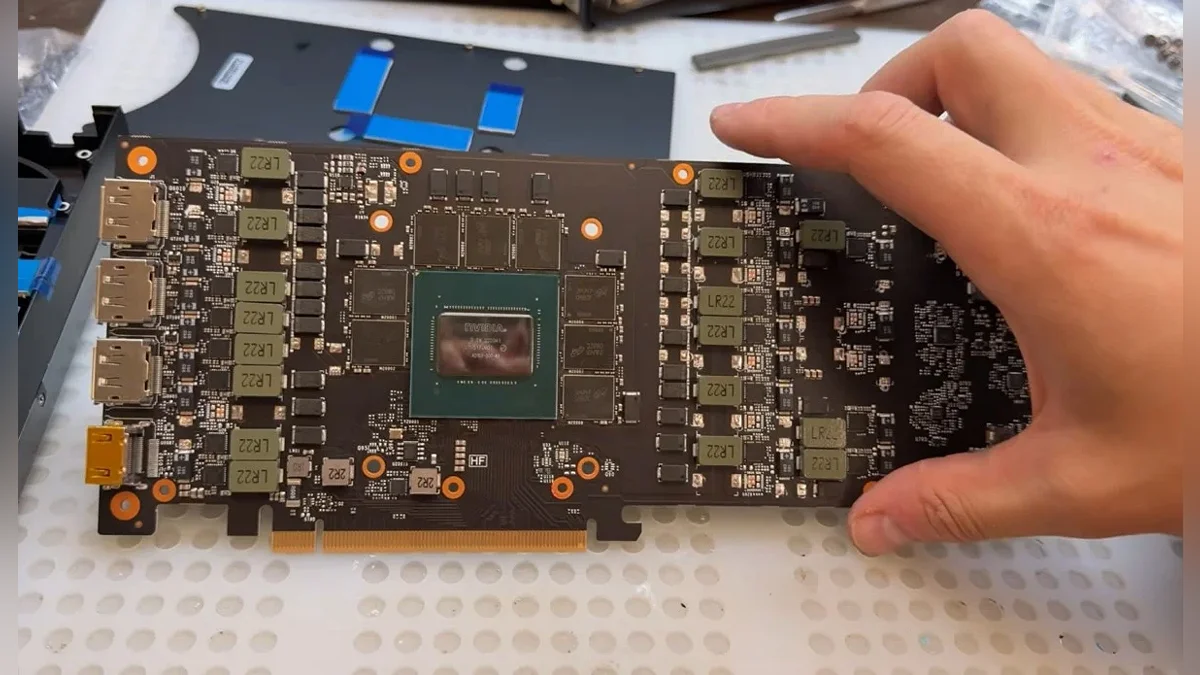
Встройка нынче довольно мощная, но дискретная графика всё равно лучше
Для встроенных видеокарт особенно важна конфигурация оперативной памяти. Двухканальный режим и достаточная пропускная способность ОЗУ могут влиять на производительность сильнее, чем увеличение заранее зарезервированного объёма. Если после изменения BIOS игра стала работать хуже, верните прежнее значение или установите Auto, что позволит системе самостоятельно управлять распределением памяти.
***
Увеличение зарезервированной памяти встроенной графики имеет смысл только в отдельных случаях и не заменяет более производительное оборудование. Прежде чем менять настройки, оцените объём ОЗУ и убедитесь, что проблема действительно связана с нехваткой видеопамяти.
Если же даже после настройки графики компьютер не справляется с современными играми, дело может быть в ограниченной производительности самого GPU. В таком случае стоит оценить, когда уже пора менять видеокарту.
PC Гайды и руководстваЖелезо и технологии
Источник: vgtimes.ru