
Если игры запускаются на встроенной графике, хотя в компьютере установлена дискретная видеокарта NVIDIA или AMD, стоит проверить настройки графического процессора. Windows позволяет назначить отдельным играм высокопроизводительный адаптер, а на некоторых ноутбуках можно полностью переключиться на дискретную графику.
Разберёмся, как выбрать видеокарту для игр в Windows 10 и Windows 11, настроить переключение через BIOS или фирменные утилиты и проверить, какой GPU используется на самом деле. Также рассмотрим, что делать, если игра продолжает запускаться на встроенной графике.
Как переключить игру на дискретную видеокарту в Windows 10 и Windows 11
Если в компьютере есть отдельная видеокарта NVIDIA или AMD, начинать лучше с настроек Windows. Этот способ позволяет назначить нужный GPU конкретной игре, не отключая встроенную графику. В Windows 10 начиная с версии 2004 и в Windows 11 приоритет графического процессора для приложения задаётся средствами операционной системы. В соответствующих конфигурациях этот выбор имеет приоритет над настройкой Preferred graphics processor в панели управления NVIDIA.
Порядок действий следующий:
- Откройте «Параметры» Windows.
- Перейдите в раздел «Система» → «Дисплей».
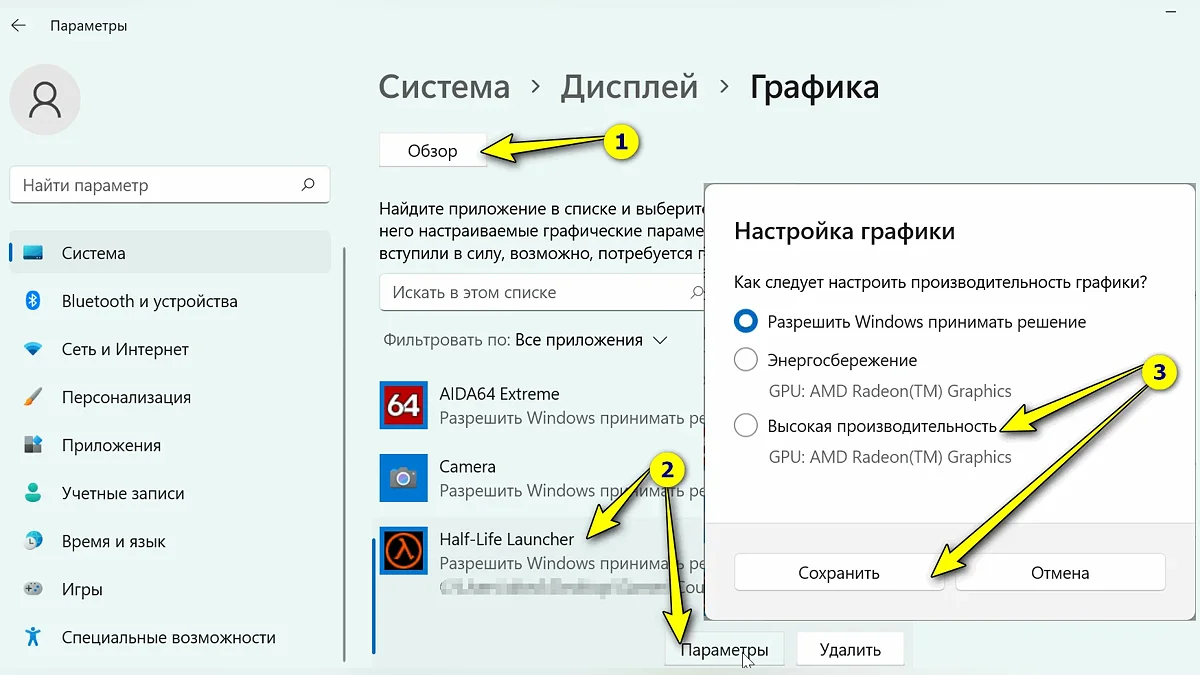
- Найдите пункт «Графика».
- В списке приложений выберите нужную игру.
- Если игры в списке нет, добавьте её вручную.
- Нажмите «Параметры» для выбранного приложения.
- Установите режим «Высокая производительность».
- Сохраните изменения и перезапустите игру.
В зависимости от версии Windows названия некоторых элементов интерфейса могут немного отличаться. При выборе режима «Высокая производительность» система должна предпочесть дискретный графический процессор, если он доступен и поддерживается конфигурацией.
Необходимо выбирать именно исполняемый файл игры, так как у некоторых проектов лаунчер и сама игра представлены разными EXE-файлами. Если назначить высокую производительность только лаунчеру, это не обязательно изменит графический процессор, используемый самой игрой.
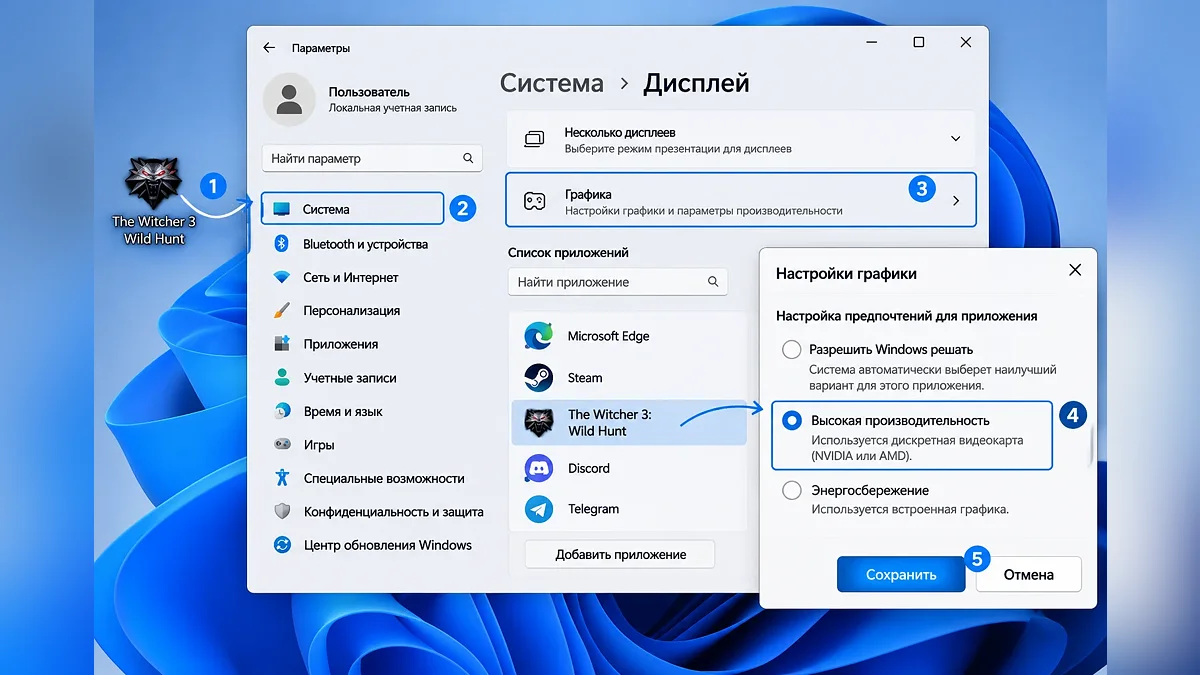
Изменение осуществляется в несколько кликов
Если необходимо настроить дополнительные параметры видеокарты, воспользуйтесь приложением NVIDIA App. Откройте раздел Graphics («Графика»), выберите нужную игру и проверьте доступные настройки. В приложении также собраны многие параметры драйвера, которые раньше находились в классической панели управления NVIDIA.
При этом не все настройки NVIDIA App отвечают непосредственно за выбор графического процессора. Если игра продолжает запускаться на встроенной графике, в первую очередь проверьте назначение GPU в настройках Windows. В Windows 10 версии 2004 и новее, а также в Windows 11, системный выбор графического процессора имеет приоритет над соответствующей настройкой в панели NVIDIA.
На ноутбуках с графикой AMD Radeon также можно назначить высокопроизводительный адаптер для отдельной программы. В зависимости от модели устройства и версии драйвера соответствующая функция может находиться в AMD Software: Adrenalin Edition или быть доступна через настройки Windows.
Если в AMD Software присутствует раздел переключаемой графики, откройте список приложений и найдите нужную игру. Для неё выберите режим высокой производительности, если такая возможность предусмотрена вашей конфигурацией. В некоторых версиях программы используются названия High Performance и Power Saving. Первый режим предназначен для дискретной графики, второй — для экономичного встроенного адаптера.
Как сделать дискретную видеокарту основной для всего ноутбука
Назначение дискретного GPU для отдельных приложений и полное переключение ноутбука в режим дискретной графики — разные задачи. В первом случае система продолжает использовать встроенный адаптер для рабочего стола и нетребовательных программ, но запускает выбранные игры на дискретной видеокарте.
Во втором случае ноутбук, если его конструкция поддерживает такой режим, может передавать изображение с дискретной видеокарты напрямую на встроенный экран. Это позволяет обойти часть ограничений гибридной графической схемы, но увеличивает энергопотребление.
Для полного переключения обычно требуется аппаратный MUX-переключатель или предусмотренный производителем режим Discrete GPU. Наличие дискретной видеокарты само по себе не означает, что такая функция доступна и многие ноутбуки не позволяют полностью отключить встроенную графику без потери изображения или других функций.
Переключение через BIOS
На поддерживаемых ноутбуках настройка может находиться в BIOS или UEFI. Перезагрузите устройство и войдите в BIOS. Затем найдите раздел с параметрами видеоподсистемы. В зависимости от производителя он может называться Graphics Configuration, Video, Display или Advanced.
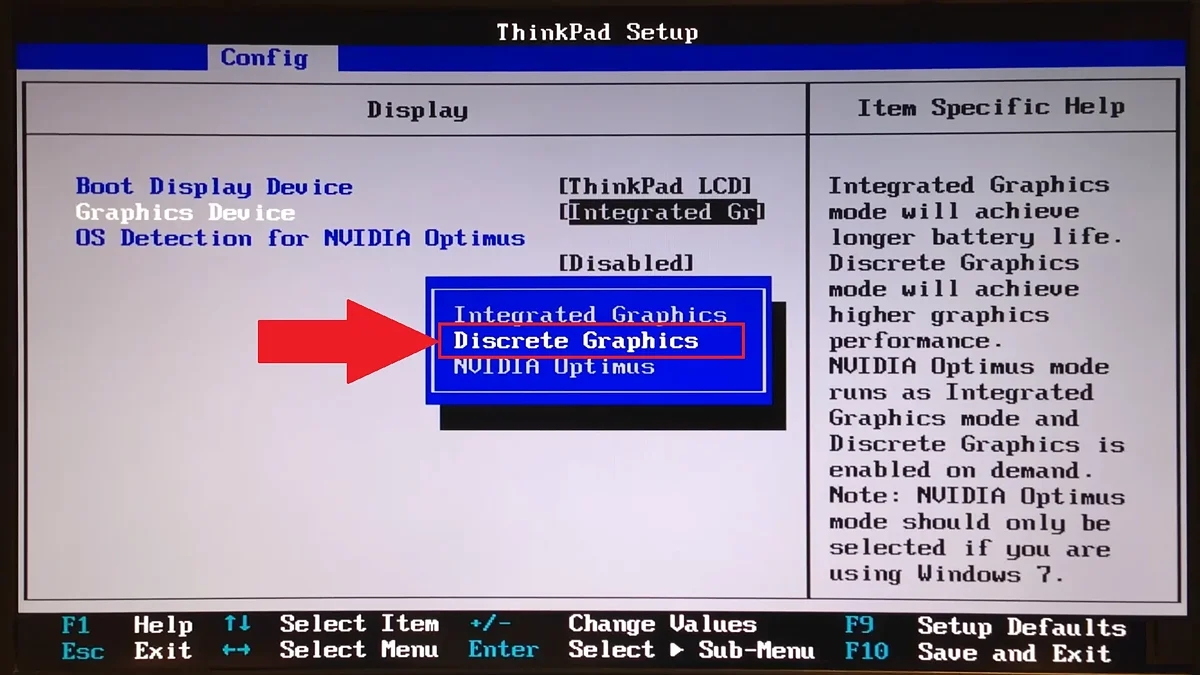
Могут быть небольшие различии в зависимости от версии BIOS
Ищите там параметры вроде Hybrid Graphics, Graphics Mode, Switchable Graphics или Discrete Graphics. Если доступен режим Discrete GPU, dGPU Only или аналогичный вариант, выберите его и сохраните изменения. На некоторых устройствах вместо отдельного режима можно отключить Hybrid Graphics, но делать это следует только в том случае, если руководство производителя прямо предусматривает такой вариант.
Не изменяйте случайные параметры Integrated Graphics или IGD, не убедившись, что компьютер сможет выводить изображение через дискретный адаптер. На отдельных конфигурациях отключение встроенной графики может привести к проблемам с выводом изображения или работой внешних дисплеев. Если в BIOS нет соответствующего пункта, вероятно, производитель не предусмотрел такой способ переключения. В этом случае используйте настройки отдельных приложений или фирменную утилиту ноутбука.
Некоторые игровые ноутбуки позволяют выбирать графический режим через специальное приложение производителя. В зависимости от устройства такая функция может находиться в настройках производительности, разделе управления системой или меню переключения графики.
Обычно доступны следующие режимы:
- Hybrid или Optimus — совместная работа встроенной и дискретной графики.
- Discrete GPU или dGPU Only — вывод изображения через дискретный адаптер, если поддерживается.
- Automatic или Auto — автоматический выбор подходящего режима.
Конкретные названия и набор вариантов зависят от модели ноутбука. После переключения в режим дискретной графики может потребоваться перезагрузка. На некоторых устройствах смена режима сопровождается временным отключением экрана. Перед изменением настроек подключите ноутбук к зарядному устройству. После перехода в режим dGPU Only расход энергии обычно увеличивается, а время автономной работы сокращается.
Как настроить видеокарты на стационарном компьютере
На настольном ПК выбор видеокарты для игр настраивается примерно так же, как на ноутбуке: в Windows откройте Параметры → Система → Дисплей → Графика, выберите нужную игру и назначьте ей режим «Высокая производительность». В зависимости от системы это позволит указать предпочтительный графический процессор для конкретного приложения. Также проверьте подключение монитора. Если в компьютере установлена дискретная видеокарта, монитор обычно следует подключать к её видеовыходу, а не к разъёму на материнской плате. В таком случае изображение, как правило, выводится непосредственно через дискретный адаптер.
Если компьютер использует не тот графический адаптер, который вам нужен, проверьте настройки BIOS или UEFI. На некоторых материнских платах основной адаптер можно выбрать с помощью параметров Primary Display, Initial Display Output или Initiate Graphic Adapter. Варианты PCIe и PEG обычно соответствуют дискретной видеокарте, а IGD и Integrated Graphics — встроенной графике. Наличие и названия настроек зависят от материнской платы.
Увеличить объём памяти, выделенной встроенной графике, тоже можно через BIOS, по аналогии с ноутбуками, если материнская плата поддерживает такую настройку, но и тут увеличение выделенного объёма не повышает производительность графического ядра и уменьшает количество оперативной памяти, доступной системе. Если игры запускаются на дискретной видеокарте, менять эту настройку нет смысла.
Как проверить, какую видеокарту использует игра
После изменения настроек необходимо убедиться, что игра действительно работает на нужном графическом процессоре.
Самый простой способ — открыть «Диспетчер задач» сочетанием Ctrl + Shift + Esc и перейти в раздел «Производительность». Запустите игру и посмотрите, какой адаптер загружается во время игрового процесса. Если в системе есть два графических процессора, Windows обычно показывает их отдельно.
Для более подробной проверки можно перейти на вкладку «Процессы» или «Подробности» и включить отображение столбцов, связанных с GPU и графическим движком. В зависимости от версии Windows названия столбцов могут отличаться. Обратите внимание на то, что сам факт активности встроенной графики не доказывает, что игра использует её для основного рендеринга. В гибридных системах iGPU может обслуживать экран, пока дискретный адаптер выполняет основную графическую работу. Поэтому нужно смотреть на загрузку обоих адаптеров и, если доступно, на используемый графический движок процесса.
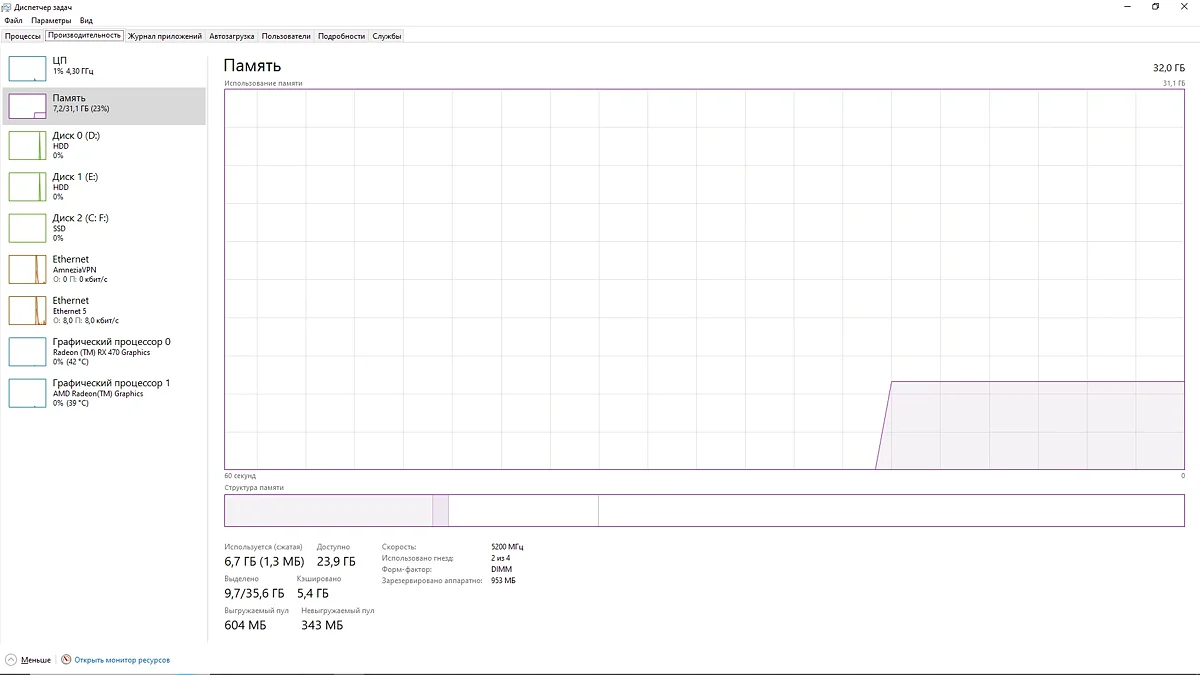
В «Диспетчере задач» активная видеокарта будет под нагрузкой
Если дискретная видеокарта не отображается в системе, проверьте «Диспетчер устройств» и установку драйверов. Для корректной работы гибридной графики могут потребоваться драйверы обоих адаптеров.
Что делать, если игра всё равно запускается на встроенной графике
Если после назначения высокой производительности ситуация не изменилась, проверьте несколько возможных причин.
Перезапустите игру. Изменение настроек графики не всегда применяется к уже работающему приложению. Полностью закройте игру и откройте её заново. Назначьте GPU именно исполняемому файлу игры. Если проект использует отдельный лаунчер, настройка только для него может не повлиять на игровой процесс.
Проверьте драйверы. В «Диспетчере устройств» откройте раздел «Видеоадаптеры» и убедитесь, что оба графических процессора определяются корректно. Для ноутбуков в первую очередь стоит проверить драйверы на сайте производителя устройства. Установка несовместимых драйверов может нарушить работу переключаемой графики.
Подключите зарядное устройство. Некоторые ноутбуки ограничивают производительность в режиме работы от аккумулятора. Проверьте режим питания Windows и фирменные настройки производительности.
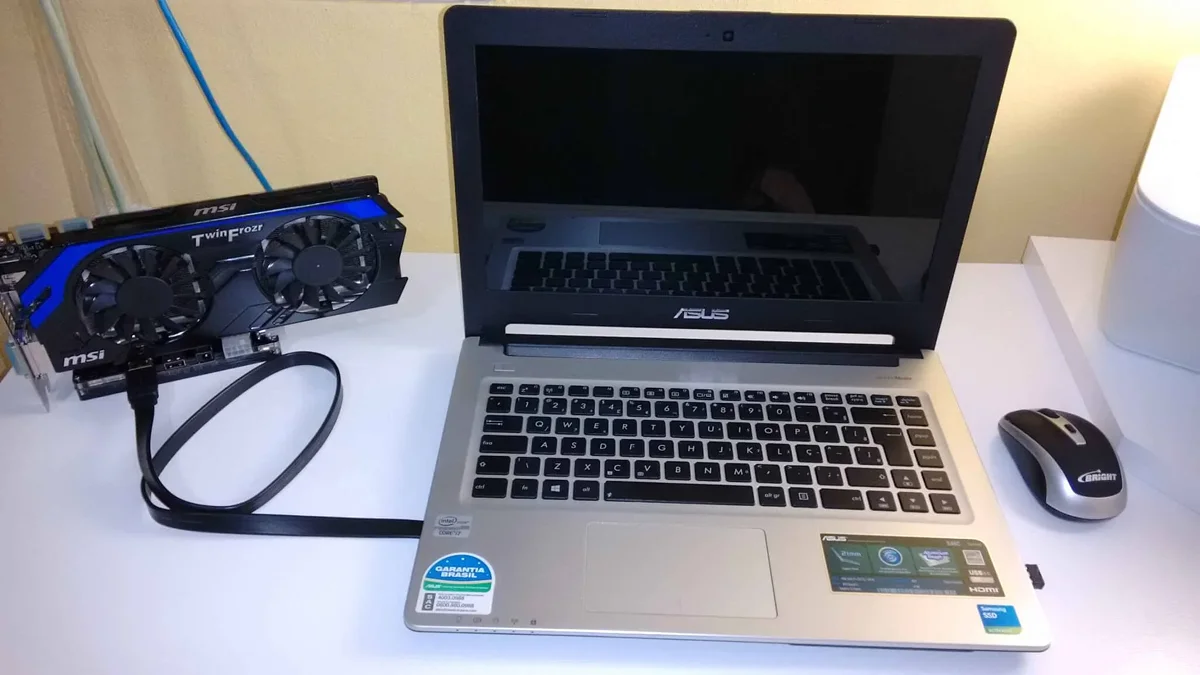
Можно подключить дискретную видеокарту к ноутбуку
Проверьте игровой профиль. Отдельные игры, программы для работы с 3D-графикой и приложения с поддержкой вычислений на GPU могут использовать собственные настройки или предъявлять особые требования к графическому процессору.
Проверьте режим гибридной графики. Если ноутбук поддерживает MUX-переключатель, убедитесь, что выбранный режим соответствует вашим задачам. Не всем устройствам доступна работа исключительно на дискретном адаптере.
Если после всех проверок игра продолжает использовать встроенную графику, стоит изучить документацию конкретной модели ноутбука. Универсального способа принудительно переключить любой компьютер на дискретный GPU не существует.
Можно ли увеличить видеопамять дискретной видеокарты
Если у вас установлена отдельная видеокарта NVIDIA GeForce или AMD Radeon, увеличить её физическую видеопамять с помощью настроек Windows или BIOS нельзя. Дискретные видеокарты оснащаются собственными микросхемами памяти. Их объём определяется аппаратной конфигурацией устройства. Замена микросхем памяти технически возможна на отдельных моделях, но требует совместимых компонентов, соответствующих навыков пайки и, в некоторых случаях, специальной прошивки. Такая модификация не является обычным способом модернизации компьютера и сопряжена с риском повреждения видеокарты.
Если игре не хватает видеопамяти, попробуйте снизить качество текстур, разрешение, детализацию и другие графические настройки. В некоторых проектах это помогает избежать переполнения VRAM и уменьшить подтормаживания. Увеличить видеопамять за счёт HDD или SSD тоже нельзя. Накопитель используется для хранения файлов и данных, а при нехватке оперативной памяти Windows может обращаться к файлу подкачки, но он не заменяет физическую видеопамять и значительно уступает ОЗУ по скорости доступа к данным.
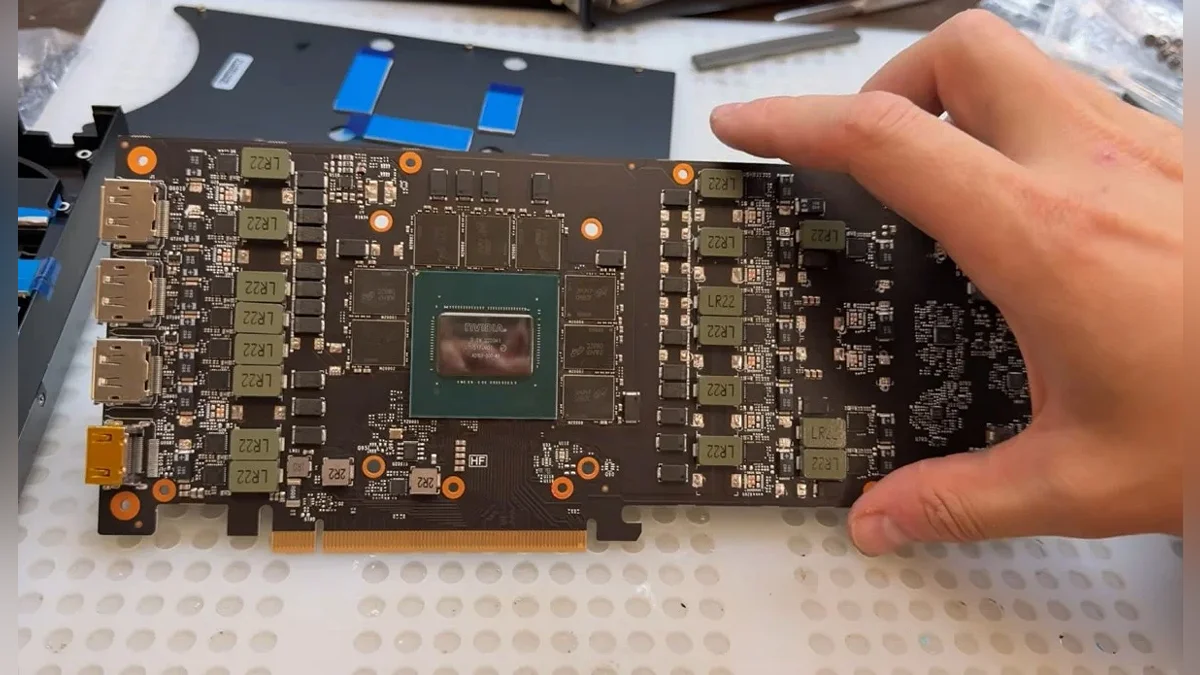
Паять стоит только если вы в этом разбираетесь
Увеличение файла подкачки иногда помогает системе избежать ошибок, связанных с нехваткой виртуальной памяти, но не превращает накопитель в дополнительную VRAM и не обеспечивает прирост игровой производительности, сопоставимый с установкой более мощной видеокарты.
***
Если у вас встроенная графика, проверьте объём ОЗУ и доступную видеопамять. Увеличивать резерв UMA Frame Buffer Size стоит только при необходимости: автоматическое распределение памяти во многих случаях работает лучше. Если игры запускаются на встроенной графике при наличии дискретной видеокарты, назначьте им режим «Высокая производительность» в настройках Windows. Но если не хватает и мощности дискретной видеокарты, возможно, пора задуматься о её замене и понять, когда действительно пора менять видеокарту.
PC Гайды и руководстваЖелезо и технологиивидеокартыNVIDIAAMD
Источник: vgtimes.ru