
Неисправность видеокарты может проявляться по-разному: от отсутствия изображения при включении компьютера до вылетов игр, цветных полос на экране и внезапных перезагрузок под нагрузкой. Иногда графический адаптер продолжает работать, но постепенно теряет стабильность, перегревается или выдаёт ошибки в отдельных приложениях.
Однако не каждый сбой означает, что видеокарта сгорела. Похожие симптомы вызывают неисправный блок питания, оперативная память, драйверы, перегрев процессора, повреждённый кабель и даже сам монитор. Поэтому важно не только распознать признаки неисправности, но и правильно определить её причину. Ранее мы разобрались, как понять, что пора менять видеокарту.
Основные признаки неисправности видеокарты
Заподозрить проблемы с видеокартой стоит при появлении одного или нескольких симптомов:
- компьютер включается, но изображения нет;
- при запуске слышны звуковые сигналы BIOS или горит индикатор VGA;
- на экране появляются цветные квадраты, полосы, точки и искажения;
- игры регулярно вылетают, зависают или закрываются с ошибкой;
- экран внезапно становится чёрным, а изображение возвращается после перезапуска драйвера;
- Windows показывает синий экран или сообщает об ошибке видеоустройства;
- видеокарта перегревается, снижает частоты и теряет производительность;
- графический адаптер пропадает из Диспетчера устройств;
- компьютер перезагружается или выключается при запуске требовательных игр.
Наиболее показательна повторяемость симптомов. Если проблема возникает в разных программах, сохраняется после переустановки драйверов и проявляется на штатных настройках, вероятность аппаратной неисправности повышается.
Компьютер включается, но изображения нет
Чёрный экран — один из самых заметных признаков возможной неисправности видеокарты. При этом компьютер может запускаться, вентиляторы вращаются, подсветка работает, но монитор не получает сигнал. Возможные причины — неисправность видеокарты, отсутствие дополнительного питания, плохой контакт в разъёме PCIe, проблема с оперативной памятью, материнской платой или самим монитором.
Сначала проверьте простые вещи: включён ли монитор, правильно ли выбран источник сигнала, плотно ли подключён кабель. Попробуйте другой кабель и видеовыход, а если есть возможность, подключите другой монитор, чтобы проверить, не связан ли сбой с дисплеем. В настольном ПК с дискретной видеокартой кабель обычно должен подключаться непосредственно к её разъёму, а не к видеовыходу материнской платы. Последний будет работать только при наличии и включении совместимой встроенной графики.
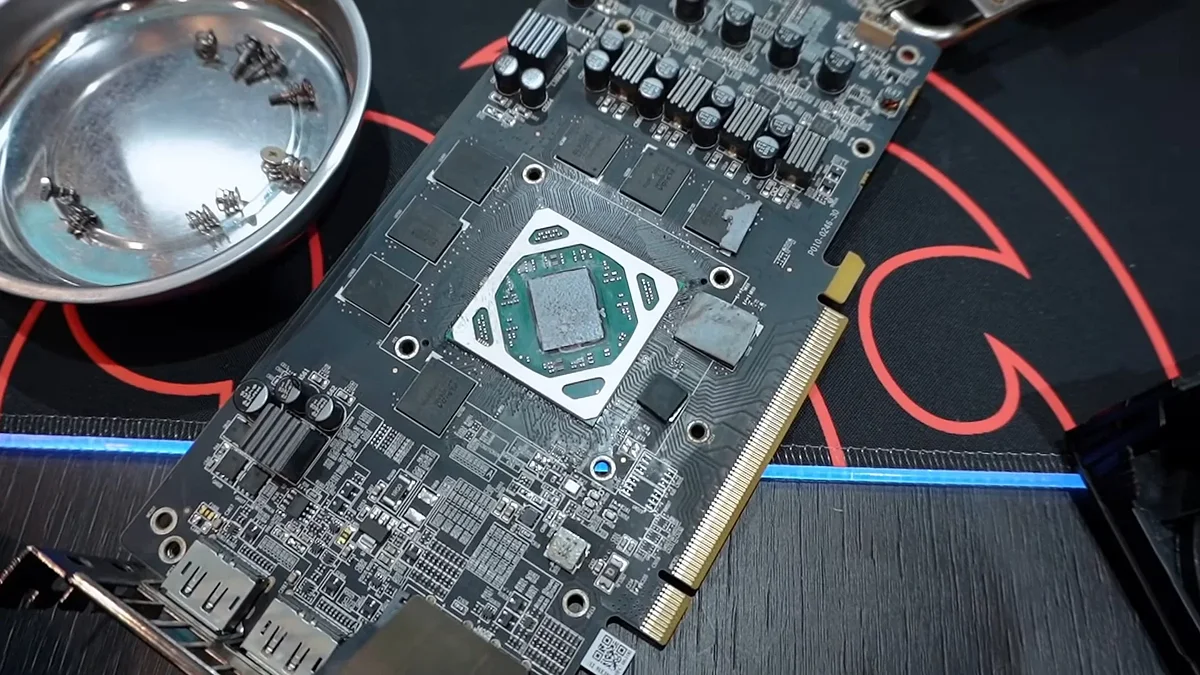
Полноценный ремонт — задача не из легких
Обратите внимание и на поведение компьютера. Если он не проходит начальную проверку POST, проблема может быть аппаратной. Если Windows загружается, слышны звуки входа в систему, но изображения нет, дополнительно проверьте монитор, кабель и видеовыход.
Если после проверки подключений экран остаётся чёрным, потребуется диагностика компонентов, но сам по себе этот симптом не доказывает, что графический GPU неисправен. Подробнее о других причинах отсутствия изображения читайте в нашем гайде по диагностике монитора.
Звуковые сигналы BIOS и индикатор VGA
При включении компьютер выполняет первичную самодиагностику POST. Если обнаружена проблема, материнская плата может подать звуковые сигналы, вывести код ошибки или включить диагностический светодиод. Некоторые последовательности сигналов указывают на проблему с графической подсистемой. Однако универсальной таблицы для всех компьютеров нет: значение зависит от производителя BIOS и модели материнской платы.
Если компьютер или ноутбук подаёт звуковые сигналы при включении, определите их последовательность и сверьтесь с руководством производителя: расшифровка зависит от модели устройства. Дополнительно обратите внимание на диагностические индикаторы и коды ошибок, если они предусмотрены. В настольном ПК проверьте установку видеокарты в разъёме PCIe и подключение кабелей питания. В ноутбуке дискретный графический чип обычно распаян на материнской плате, поэтому переустановить его самостоятельно нельзя. В этом случае следует проверить диагностические коды производителя и исключить программные причины, а при подозрении на аппаратную неисправность обратиться в сервис.
Звуковые сигналы BIOS
Индикатор VGA, который остаётся гореть после включения, обычно указывает на проблему с обнаружением или инициализацией графического устройства. Причиной может быть сама видеокарта, но также питание, разъём или материнская плата. На современных компьютерах звукового динамика может не быть. В этом случае ориентируйтесь на диагностические светодиоды, коды POST и документацию производителя.
Если компьютер не проходит POST, а проблема сохраняется после проверки соединений, полезно протестировать его с заведомо исправной совместимой видеокартой. Это поможет отделить неисправность графического адаптера от проблем других компонентов.
Артефакты: цветные квадраты, полосы и искажения
Графические артефакты — характерный признак проблем с обработкой или выводом изображения. Они могут выглядеть как цветные точки, мерцающие квадраты, полосы, неправильные текстуры или случайные геометрические фигуры. Причинами
- могут быть:
- неисправность видеопамяти VRAM;
- нестабильность графического процессора;
- перегрев;
- разгон GPU или памяти;
- проблемы с драйвером;
- повреждённый кабель, разъём или монитор.
Особенно подозрительны артефакты, которые появляются в разных играх и программах, возникают до загрузки Windows и сохраняются после сброса разгона. Чтобы определить источник проблемы, сделайте скриншот. Если искажения попали на него и видны при просмотре на другом устройстве, неисправность, вероятно, возникает внутри графического конвейера. Если артефакты видны только на физическом экране, проверьте кабель, монитор и видеовыход. Этот тест не абсолютен, но помогает сузить круг причин.
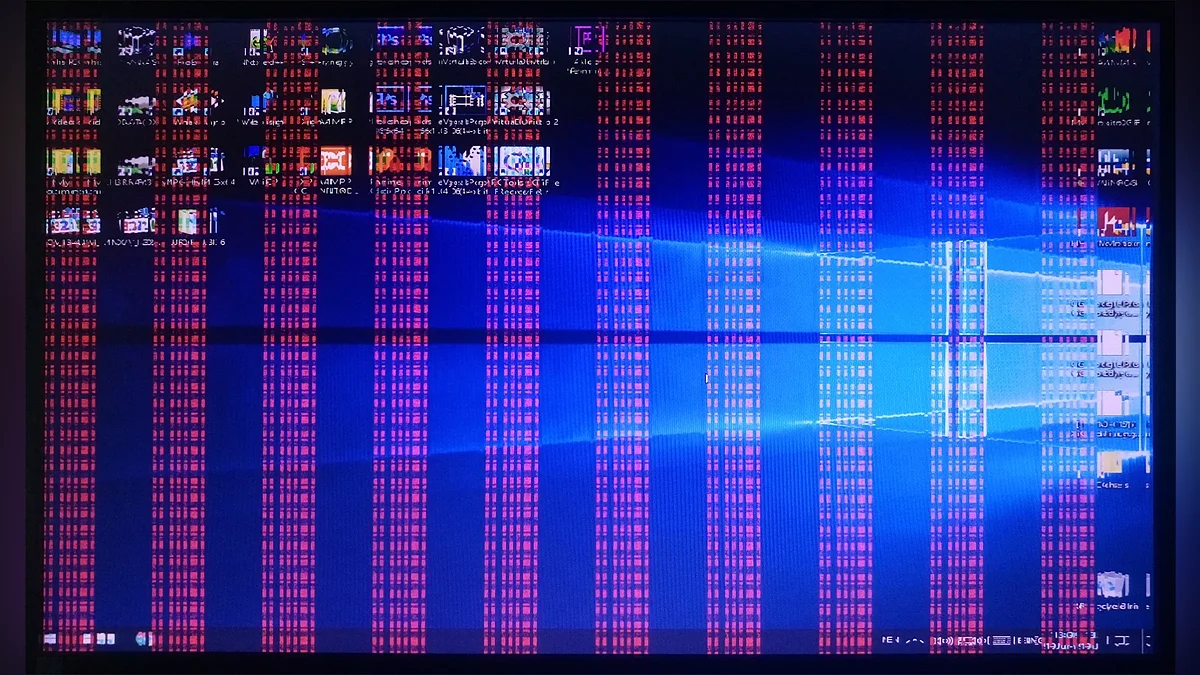
Один из признаков конца для видеокарты
Также полезно проверить другой монитор и посмотреть, возникают ли искажения в BIOS. Артефакты ещё до загрузки операционной системы повышают вероятность аппаратной проблемы, хотя не позволяют однозначно определить неисправный компонент. Если искажения возникают только в одной игре, сначала проверьте её файлы, настройки и модификации. Неисправность видеокарты нельзя диагностировать исключительно по одному визуальному симптому.
Вылеты игр, зависания и перезагрузки
Видеокарта может нормально работать на рабочем столе, но давать сбои под нагрузкой. Это происходит потому, что в играх и графических приложениях возрастают энергопотребление и температура, а GPU и видеопамять работают интенсивнее. Проблемы под нагрузкой могут проявляться по-разному: игра внезапно закрывается без предупреждения, изображение зависает при продолжающемся воспроизведении звука, экран становится чёрным и через некоторое время возвращается или компьютер полностью перезагружается при запуске требовательной игры. Иногда появляются ошибки видеоустройства, а сбои возникают только через несколько минут после начала игры, когда видеокарта успевает нагреться.
Если компьютер выключается или перезагружается при резком увеличении нагрузки, проверьте не только видеокарту, но и блок питания. Недостаточная мощность, неисправность БП или проблемы с кабелями питания могут вызывать сбои, особенно в требовательных играх.
Если проблема возникает после нескольких минут работы, возможен перегрев. Если вылеты начались сразу после обновления игры или драйвера, сначала проверьте программные причины. Полезно сравнить поведение системы в нескольких приложениях. Если сбой возникает только в одной игре, это ещё не основание считать видеокарту неисправной. Если же разные программы стабильно вызывают ошибки при штатных настройках, вероятность аппаратной проблемы выше.
Ошибки драйвера и синий экран Windows
В Windows предусмотрен механизм TDR, который пытается восстановить работу графического устройства, если оно перестало отвечать. Пользователь может заметить кратковременное почернение экрана, мигание изображения, сообщение об ошибке драйвера или закрытие приложения.
В журнале событий могут встречаться записи о том, что видеодрайвер перестал отвечать и был восстановлен. Синий экран также может сопровождаться ошибками, связанными с графической подсистемой, например VIDEO_TDR_FAILURE.
Такие ошибки возникают при аппаратных неисправностях, но возможны и из-за драйверов, разгона, перегрева, питания или программных конфликтов.
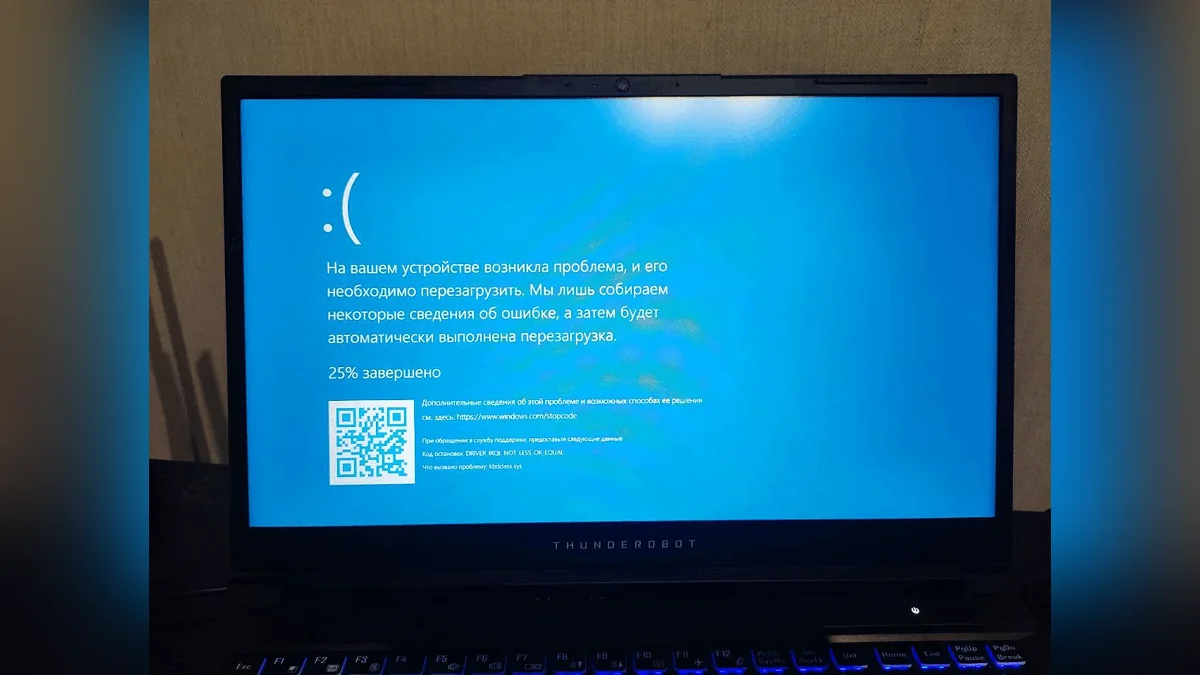
Ошибка драйверов может приводить к перезагрузкам
При появлении ошибок запишите их код и обстоятельства возникновения. Если проблема началась после обновления драйвера, попробуйте вернуться к предыдущей стабильной версии или выполнить чистую переустановку с официального сайта производителя. Также отключите разгон и нестандартные настройки напряжения, после чего проверьте температуры видеокарты и её стабильность в других приложениях.
Если ошибки повторяются в разных играх и программах, а переустановка драйвера не помогает, необходимо проверить аппаратную часть. Одна ошибка Windows не доказывает, что видеокарта сгорела.
Перегрев и падение производительности
При высокой температуре видеокарта может снижать частоты и энергопотребление. Это называется термальным троттлингом и в играх он проявляется падением FPS, рывками и нестабильной производительностью. На проблемы с охлаждением указывают:
- быстрый рост температуры под нагрузкой;
- постоянный сильный шум вентиляторов;
- снижение частот одновременно с падением производительности;
- зависания после продолжительной игры;
- вентиляторы, которые не работают при высокой температуре, хотя должны включаться.
Универсального температурного порога для всех видеокарт нет. Допустимые значения зависят от модели и датчика. Помимо температуры GPU, некоторые программы показывают Hot Spot — температуру наиболее горячей точки чипа, а отдельные карты также позволяют отслеживать температуру видеопамяти.
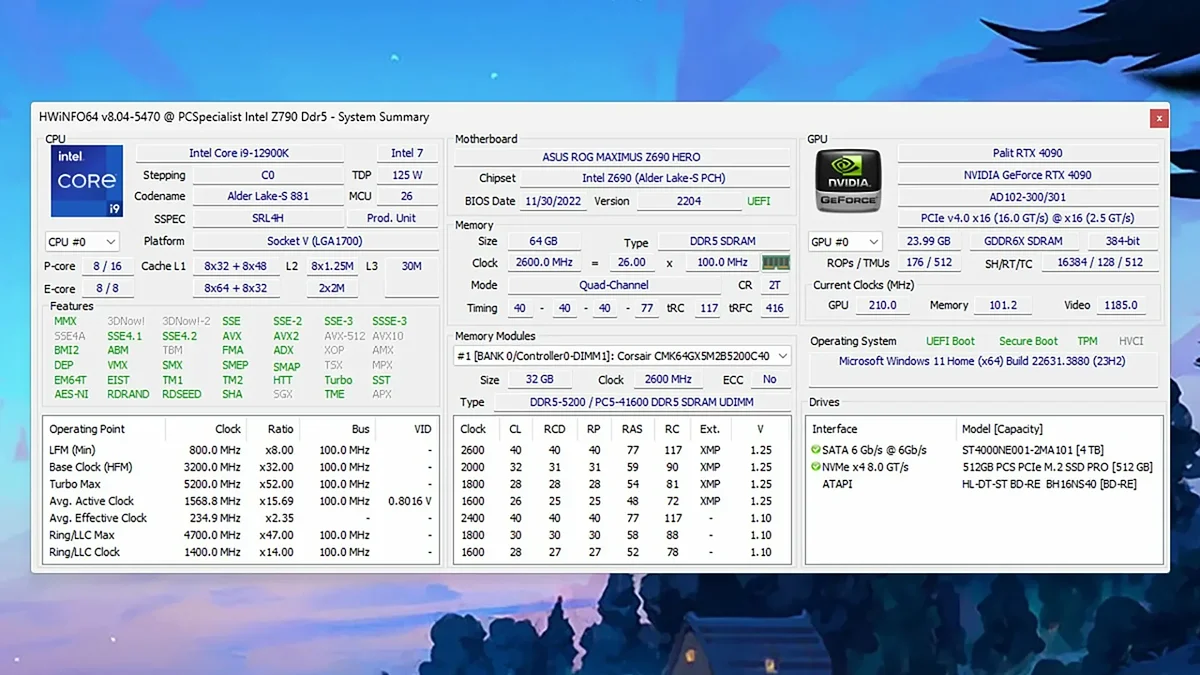
Для проверки можно использовать GPU-Z или HWiNFO
Для проверки можно использовать GPU-Z или HWiNFO. Если хотите отслеживать показатели прямо во время игры, воспользуйтесь нашим гайдом по настройке MSI Afterburner. Следите за температурой, частотами, энергопотреблением и скоростью вентиляторов и сопоставляйте показатели с рекомендациями производителя. Если температура достигает установленного лимита, сначала проверьте вентиляцию корпуса, загрязнение радиатора и работу вентиляторов, а в ноутбуках причиной могут быть пыль, неисправное охлаждение или проблемы с теплоотводом.
Перегрев не означает, что видеокарта уже сгорела. Однако если она перегревается даже при штатных настройках, необходимо устранить причину до дальнейших нагрузочных тестов.
Видеокарта пропала из системы
Если графический адаптер исчез из Диспетчера устройств или отображается с ошибкой, возможны как программные, так и аппаратные причины. Проверьте раздел «Видеоадаптеры» в Диспетчере устройств. Если вместо названия карты отображается базовый видеоадаптер Microsoft, это может означать отсутствие подходящего драйвера или проблему с его запуском.
Возможные причины таких сбоев — повреждённый драйвер, ошибки после обновления Windows, проблемы с питанием компьютера, плохой контакт видеокарты в разъёме PCIe, а также неисправность самой видеокарты или материнской платы.
На настольном ПК выключите компьютер, отключите его от электросети и проверьте посадку карты и кабели питания. Не трогайте внутренние компоненты при подключённом питании.
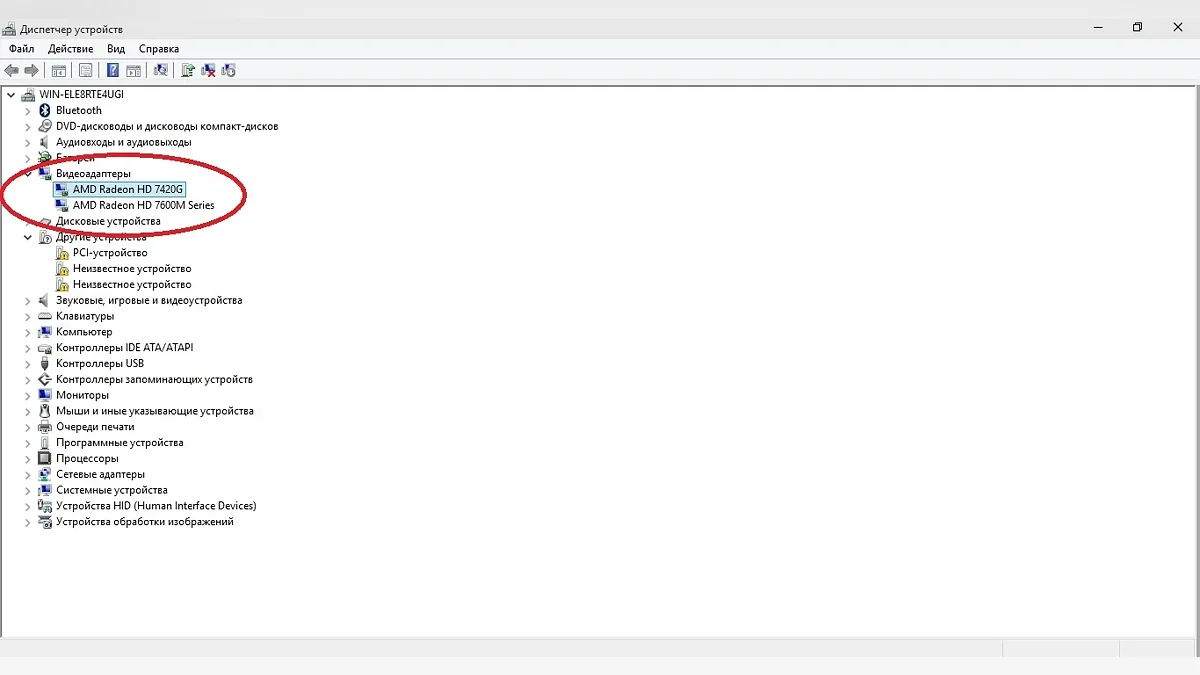
Если проблема появилась после перевозки компьютера или установки нового оборудования, особенно важно проверить соединения. При возможности протестируйте карту в другом совместимом компьютере. В ноутбуке дискретный графический чип обычно распаян на системной плате, поэтому самостоятельно переставить его нельзя. Начните с драйверов, настроек графики и диагностики производителя.
Неочевидные признаки неисправности
Некоторые проблемы легко спутать с неисправностью других компонентов.
Чёрный экран после выхода из сна. Возможны ошибки драйвера, BIOS или управления питанием. Сначала проверьте обновления и настройки графики.
Мерцание при подключении второго монитора. Причиной могут быть кабель, переходник, частота обновления, HDR или ограничения интерфейса. Если проблема сохраняется с разными мониторами и кабелями, проверьте видеовыходы.
Сбои при просмотре видео или работе браузера. Если они возникают только при аппаратном ускорении, проверьте драйвер и настройки приложения. Временное отключение аппаратного ускорения может помочь локализовать проблему, но не доказывает физическую неисправность.
Ошибки только в одной игре или при определённых настройках. Проверьте файлы игры, драйвер и настройки графики. Сбой при включении трассировки лучей или использовании большого объёма видеопамяти может быть связан с программной ошибкой или нестабильностью системы.
Падение частот без перегрева. Оно может объясняться лимитом мощности, энергосбережением, ограничениями драйвера или особенностями ноутбука. Необходимо сопоставить частоты с загрузкой GPU и энергопотреблением.
Сбои, похожие на ошибки видеопамяти. Нестабильная оперативная память и разгон процессора также способны вызывать зависания и ошибки приложений. Если сбои возникают не только в графических задачах, проверьте системную память.
Если появились запах гари, дым, искрение или оплавление разъёма, немедленно выключите устройство и отключите питание, если это безопасно. Не включайте его повторно до проверки специалистом.
Как проверить видеокарту самостоятельно
Диагностику проводите последовательно. Не начинайте с длительного стресс-теста: при перегреве или проблемах с питанием дополнительная нагрузка может усугубить неисправность.
Шаг 1. Зафиксируйте симптомы. Определите, когда возникает сбой: при включении, в Windows, после выхода из сна или только в играх.
Шаг 2. Проверьте монитор и кабель. Используйте другой кабель, порт или монитор, если они доступны.
Шаг 3. Сбросьте разгон. Верните частоты, напряжения и настройки видеопамяти к значениям по умолчанию.
Шаг 4. Проверьте драйвер. При необходимости переустановите его или вернитесь к предыдущей стабильной версии.
Шаг 5. Проверьте температуры. Используйте GPU-Z или HWiNFO и наблюдайте за температурой, частотами, вентиляторами и энергопотреблением.
Шаг 6. Проверьте систему под обычной нагрузкой. Если нет опасных признаков, запустите приложение, в котором обычно возникает сбой. При появлении артефактов, резком перегреве или потере изображения прекратите тест.
Шаг 7. Проверьте питание и соединения. На настольном ПК осмотрите установку видеокарты и кабели при полностью отключённом питании. Не вскрывайте блок питания: внутри могут сохраняться опасные напряжения.
Шаг 8. Сравните с другим оборудованием. Проверка подозрительной видеокарты в заведомо исправном совместимом компьютере или установка исправной карты в исходную систему помогает определить источник неисправности. Не устанавливайте видеокарту с оплавленными контактами или другими признаками электрического повреждения в другой компьютер.
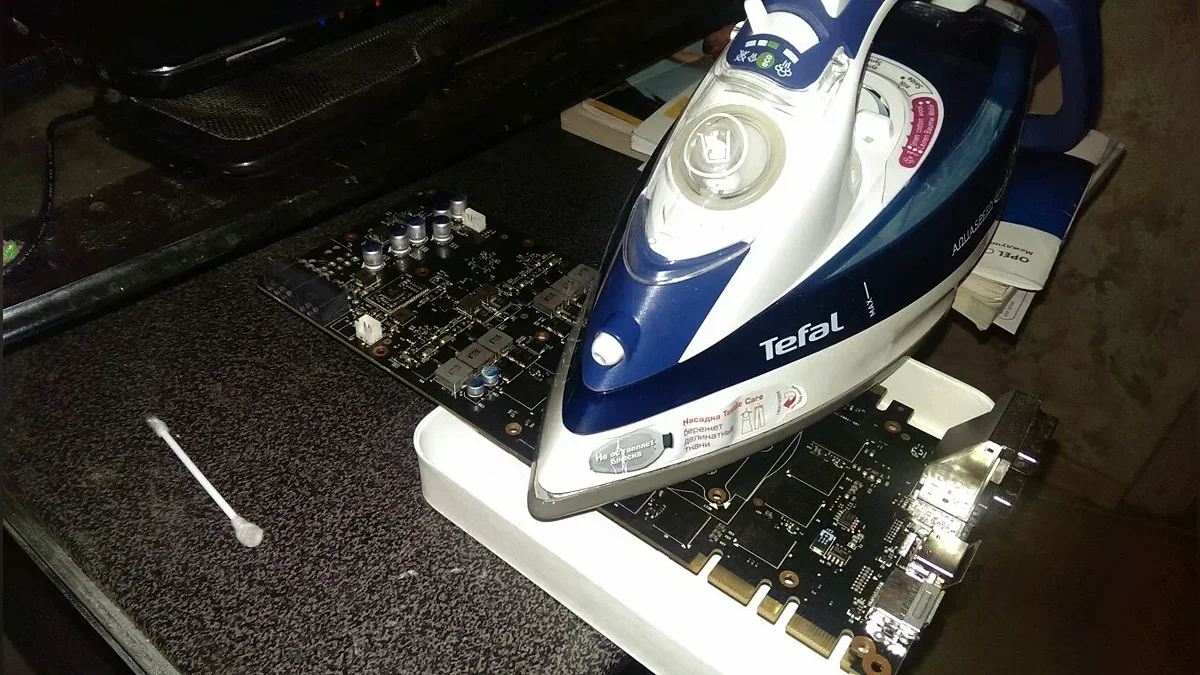
Вот так делать точно не стоит
Не пытайтесь прогревать графический чип феном или в духовке. Такие методы не являются надёжным ремонтом и могут окончательно повредить плату.
Особенности диагностики ноутбука
В ноутбуках могут одновременно использоваться встроенная и дискретная графика. Поэтому устройство способно нормально работать на рабочем столе, но зависать в играх, когда включается дискретный GPU. Проверьте, какой адаптер используется приложением, установлены ли подходящие драйверы и не ограничивает ли производительность режим энергосбережения. Для некоторых моделей предпочтительны драйверы с сайта производителя ноутбука.
Подключение внешнего монитора помогает проверить дисплей, но не всегда позволяет исключить неисправность GPU: разные видеовыходы могут быть связаны с разными графическими адаптерами. Если полосы меняются при движении крышки, возможна неисправность шлейфа или матрицы. Если ноутбук перегревается и теряет производительность через несколько минут игры, проверьте охлаждение.
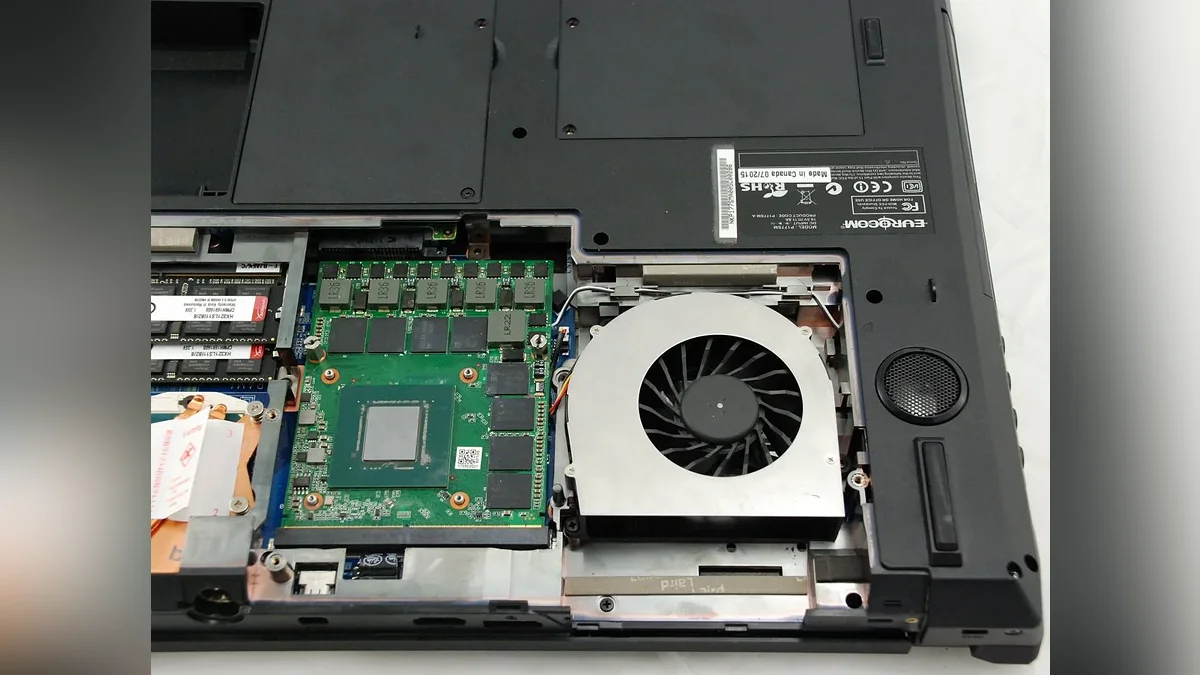
Видеокарта может быть как распаяна, так и иметь возможность извлечения
Не разбирайте устройство без опыта: дискретный GPU часто распаян на материнской плате, а ремонт требует специализированного оборудования.
Когда видеокарту действительно пора проверять в сервисе
Вероятность аппаратной неисправности высока, если артефакты появляются в разных приложениях и сохраняются при штатных настройках, изображение искажается ещё до загрузки Windows, а видеокарта регулярно теряет стабильность даже после проверки охлаждения и питания. Дополнительными признаками могут быть постоянные сбросы драйвера, которые не устраняются переустановкой, отсутствие видеокарты в системе после проверки соединений, а также повторение проблемы на другом совместимом компьютере.
Если сбой возникает только в одной игре, появляется единичный синий экран или наблюдается высокая температура без других симптомов, вывод о поломке преждевременен. При наличии гарантии обратитесь к продавцу или производителю до самостоятельного ремонта. Не продолжайте нагрузочные тесты, если видеокарта выдаёт артефакты, отключается или демонстрирует признаки электрического повреждения.
***
Видеокарта может выходить из строя постепенно или перестать работать внезапно. Наиболее заметные признаки — артефакты, отсутствие изображения, ошибки видеодрайвера, вылеты игр и нестабильность под нагрузкой. Дополнительными сигналами служат диагностические коды BIOS, падение частот из-за перегрева и исчезновение адаптера из системы.
Но правильный диагноз начинается не с предположения о сгоревшем GPU, а с последовательного исключения других причин. Проверьте монитор и кабель, изучите диагностические индикаторы, верните штатные настройки, проверьте драйверы и температуры, а затем при необходимости протестируйте оборудование перекрёстно.
Главный критерий — повторяемость неисправности после исключения программных проблем, перегрева и питания. Если сбой сохраняется в разных приложениях или системах, вероятность аппаратного дефекта существенно выше. Если же проблема исчезает после замены кабеля, исправления охлаждения или переустановки драйвера, менять видеокарту не требуется.
PC Гайды и руководстваЖелезо и технологиивидеокарты
Источник: vgtimes.ru