
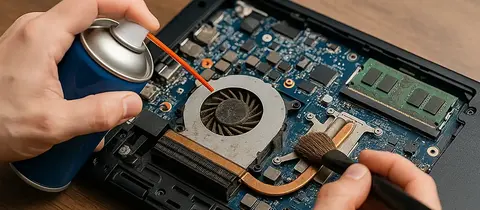
Пыль внутри ноутбука постепенно накапливается в системе охлаждения и со временем может стать причиной перегрева, повышенного шума вентилятора и снижения производительности. Особенно заметно это во время игр и других тяжёлых задач: процессор и видеочип нагреваются сильнее, вентилятор работает на высоких оборотах, и системе приходится снижать частоты, чтобы не допустить перегрева.
В большинстве случаев решить проблему можно самостоятельно. При этом способ очистки зависит от конструкции конкретного ноутбука. У одних моделей достаточно снять нижнюю крышку, чтобы получить доступ к вентилятору и радиатору, у других для полноценной чистки приходится разбирать корпус значительно глубже. Есть и тонкие модели, где система охлаждения устроена нестандартно или часть элементов скрыта за дополнительными защитными панелями.
Перед началом работы стоит найти инструкцию именно для своей модели ноутбука. Даже устройства одной серии могут иметь разные крепления и расположение компонентов. Производители также могут использовать разные конструкции вентиляции: например, у некоторых моделей ASUS выдув воздуха расположен не на боковой грани, а в районе шарнира экрана.
Когда ноутбук пора чистить
Главный признак загрязнения системы охлаждения — изменение поведения ноутбука. Если раньше вентилятор был практически незаметен при обычной работе, а теперь постоянно работает на высокой скорости, стоит проверить состояние вентиляционных отверстий и радиатора.
О необходимости очистки могут говорить несколько признаков:
- ноутбук стал заметно сильнее нагреваться;
- вентилятор постоянно работает на высоких оборотах;
- под нагрузкой появляется сильный шум;
- производительность падает после нескольких минут игры или другой тяжёлой работы;
- корпус становится горячим даже при сравнительно небольшой нагрузке;
- компьютер начинает неожиданно выключаться или перезагружаться при высокой нагрузке;
- из вентиляционных отверстий практически не выходит воздух;
- при осмотре решёток виден плотный слой пыли.
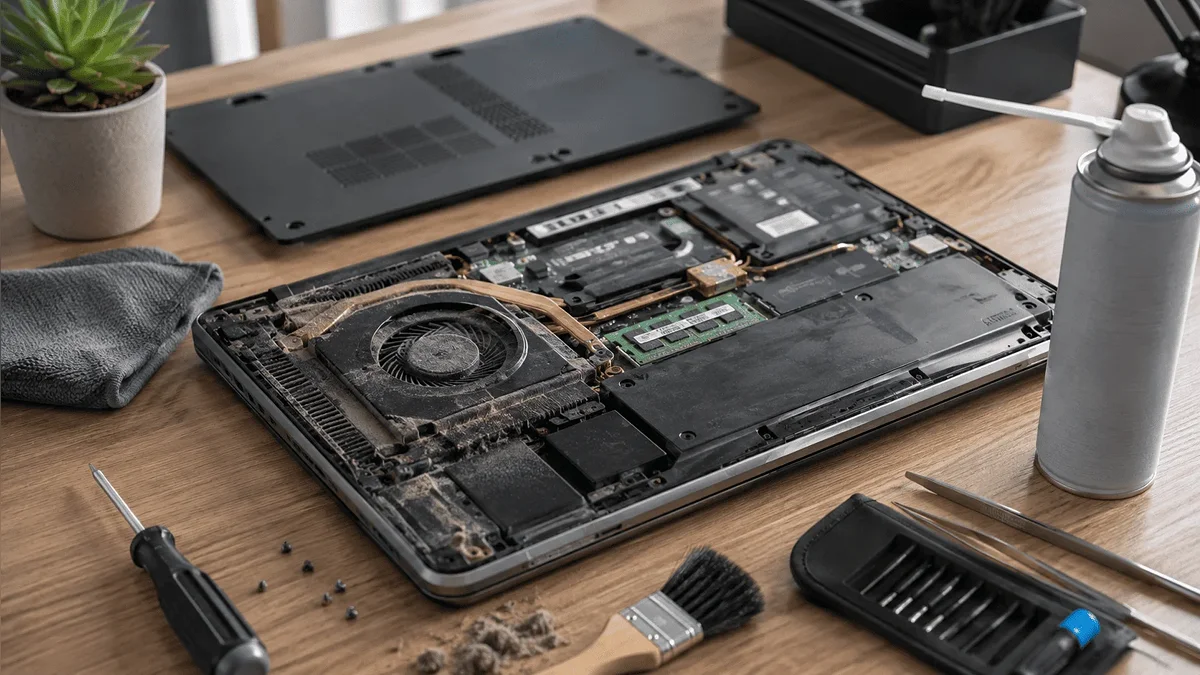
Запыление может влиять на быстродействие и привести к серьёзным поломкам
При этом перегрев не всегда связан именно с пылью. Причиной могут быть высохший термоинтерфейс, неисправный вентилятор, проблемы с программным обеспечением или неправильная работа системы охлаждения. Поэтому после чистки, если температура остаётся высокой, стоит проверить температуру процессора под нагрузкой и искать дополнительную причину. Пыль особенно опасна для радиатора. Она может скапливаться между тонкими пластинами, через которые должен проходить горячий воздух. В результате вентилятор продолжает вращаться, но эффективность охлаждения снижается.
Что понадобится для чистки
Для обычной профилактической очистки много инструментов не требуется. Лучше заранее подготовить:
- небольшую крестовую отвёртку или набор прецизионных отвёрток;
- баллон со сжатым воздухом (можно обойтись и без него);
- мягкую кисточку;
- микрофибру.
Если планируется снятие системы охлаждения, дополнительно понадобятся подходящий термоинтерфейс и средство для удаления старой термопасты. Но менять термопасту только потому, что ноутбук был разобран, необязательно. Если задача заключается исключительно в удалении пыли, не стоит без необходимости снимать радиатор с процессора и видеочипа.
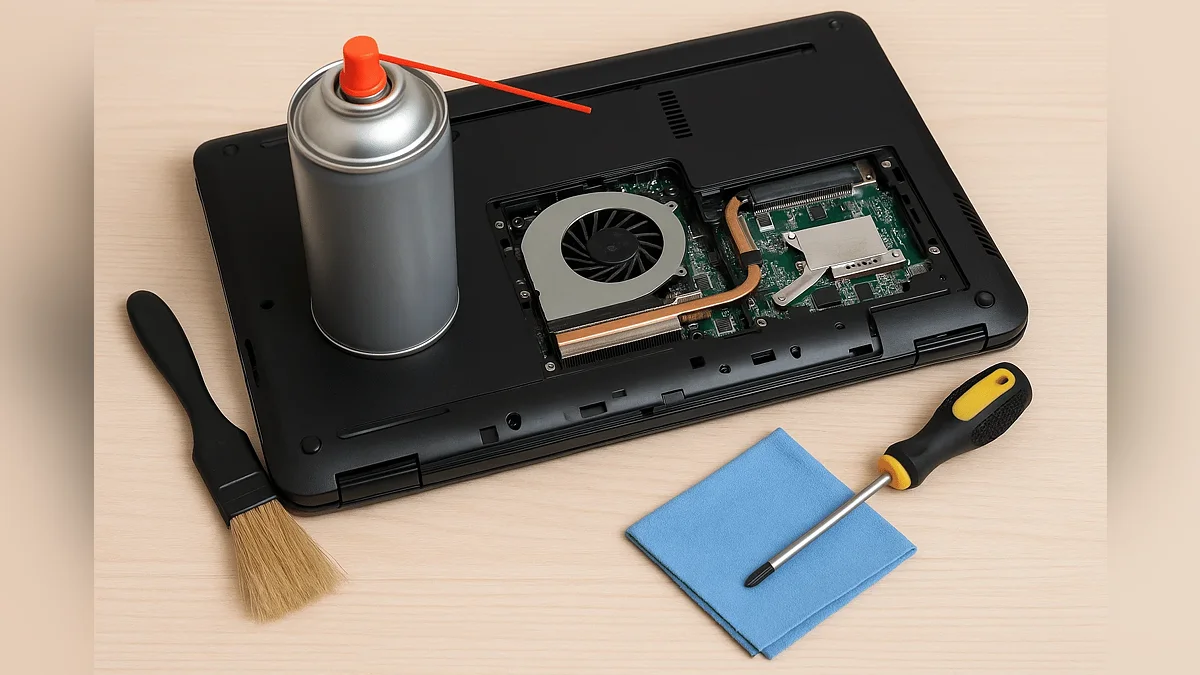
Вот таким набором инструментов можно обойтись
Не рекомендуется использовать для внутренней очистки обычный бытовой пылесос или мощный компрессор. Производители предупреждают, что сильный поток воздуха может повредить вентилятор, а некоторые способы очистки способны создавать статическое электричество. К примеру, Dell рекомендует использовать баллон со сжатым воздухом, а ASUS отдельно предупреждает об опасности слишком сильного потока воздуха.
Подготовка ноутбука
Перед чисткой полностью выключите ноутбук. Не оставляйте его в спящем режиме. После выключения отключите зарядное устройство и все подключённые устройства. Если аккумулятор съёмный, его следует извлечь. В ноутбуках со встроенной батареей после снятия нижней крышки отключите разъём аккумулятора от материнской платы, если это предусмотрено сервисной инструкцией конкретной модели, прежде чем работать с внутренними компонентами. Такой подход уменьшает риск случайного короткого замыкания при работе внутри корпуса.
Затем осмотрите нижнюю часть корпуса. Обратите внимание на расположение винтов. Они могут иметь разную длину, поэтому складывать их в одну кучу не стоит. Проще всего разложить винты на столе в соответствии с их расположением на корпусе или сфотографировать ноутбук перед разборкой.
У некоторых моделей крепёж скрывается под резиновыми ножками или декоративными накладками. Не пытайтесь сразу отрывать нижнюю крышку силой: если один винт остался на месте, можно сломать защёлки или повредить корпус.
Перед разборкой также стоит проверить гарантийные условия производителя. Конструкция современных ноутбуков сильно различается, а в некоторых моделях доступ к внутренним компонентам намеренно ограничен.
Снятие нижней крышки
Открутите все доступные винты и аккуратно подденьте крышку. Металлическую отвёртку для этой процедуры лучше не использовать: ей легко оставить царапины или повредить пластиковые защёлки. Пройдитесь по периметру корпуса, постепенно освобождая крепления. Не пытайтесь поднять крышку сразу после откручивания винтов — в некоторых ноутбуках она дополнительно удерживается большим количеством защёлок. Если крышка не снимается, остановитесь и ещё раз проверьте, не остался ли где-нибудь винт.
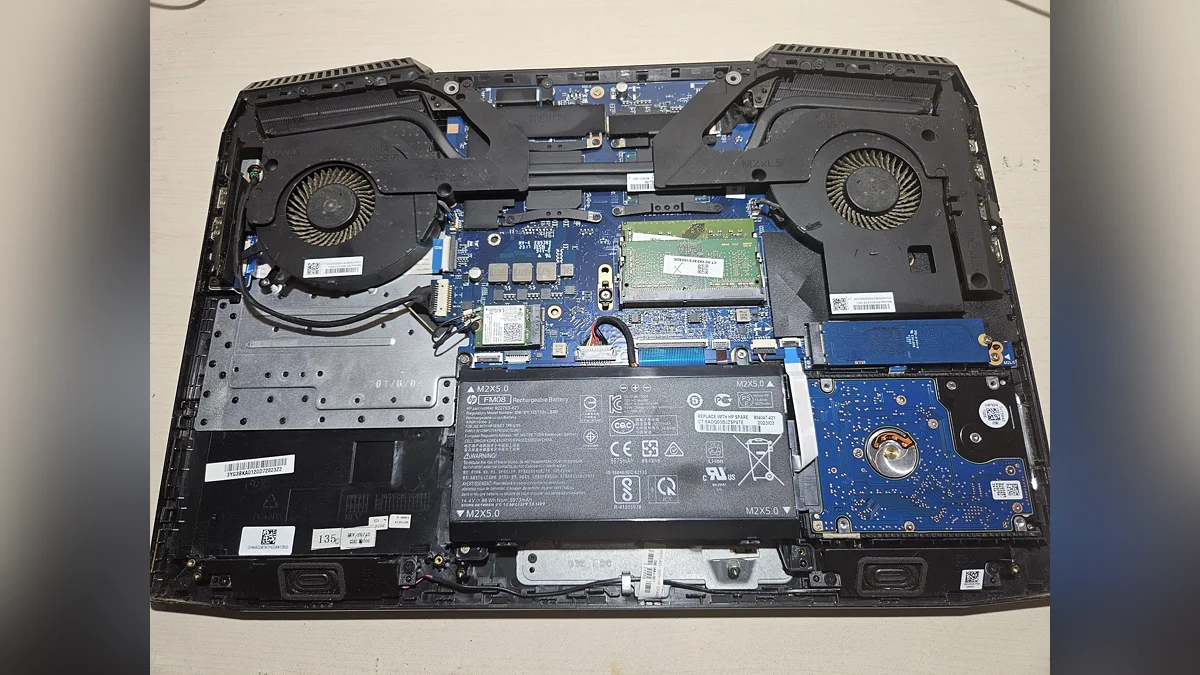
Снятие нижней крышки не всегда даёт полный доступ для чистки
После снятия крышки не стоит сразу начинать продувать компоненты. Сначала определите расположение аккумулятора, вентилятора, радиатора и вентиляционных каналов. Сфотографируйте внутренности ноутбука — это поможет вернуть все элементы на место после очистки.
Как почистить вентилятор и радиатор
Основная цель чистки — удалить пыль не только с самого вентилятора, но и из радиатора. Именно там часто образуется плотный слой грязи, который мешает воздуху проходить через охлаждающие пластины. Если вентилятор находится непосредственно под нижней крышкой, начните с него. Удерживайте крыльчатку от свободного вращения и продувайте её короткими импульсами сжатого воздуха. Не нужно раскручивать вентилятор до огромной скорости потоком воздуха.
Баллон следует держать вертикально, не переворачивать и не подносить сопло вплотную к компонентам, так как слишком сильный поток с близкого расстояния способен повредить лопасти вентилятора. После вентилятора переходите к радиатору. Если между его пластинами накопился плотный комок пыли, простой продувки через вентиляционное отверстие может оказаться недостаточно. В таком случае удобнее сначала осторожно разрыхлить загрязнение мягкой кисточкой, а затем удалить его воздухом.
Особенно важно направлять поток таким образом, чтобы пыль выходила из корпуса, а не перемещалась с одного участка ноутбука на другой. Если вентилятор и радиатор доступны с обеих сторон, можно последовательно продувать их в разных направлениях. Не давите на тонкие металлические пластины радиатора и не пытайтесь выпрямлять их с помощью отвёртки. Они легко деформируются.
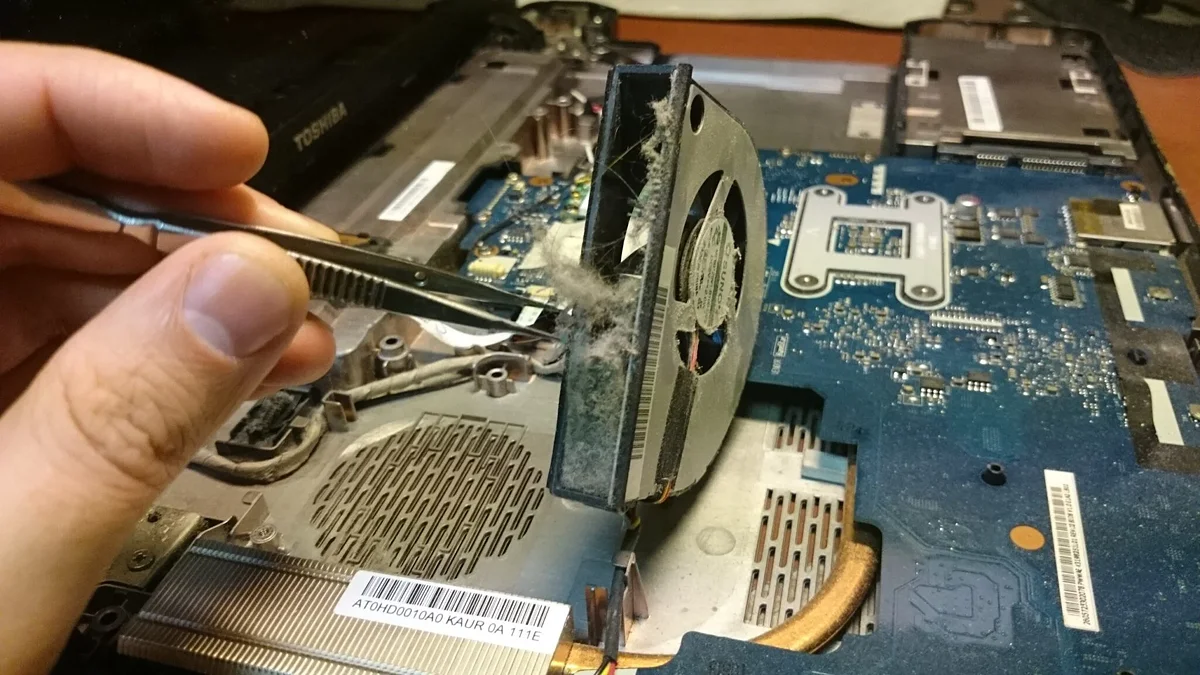
Иногда пыль может даже полностью стопорить вентилятор
Если вентилятор закреплён отдельным модулем и его легко снять, можно отсоединить разъём питания, открутить крепёж и очистить его отдельно. Но если для этого необходимо демонтировать половину ноутбука, делать это исключительно ради удаления пыли не стоит.
Нужно ли менять термопасту
Чистка от пыли и замена термопасты — разные процедуры. Если ноутбук перегревается из-за забитого радиатора, новая термопаста сама по себе проблему не решит. Если радиатор всё же был снят, старый термоинтерфейс обычно необходимо удалить и заменить новым в соответствии с сервисной инструкцией конкретной модели. При этом снимать радиатор только ради обычной очистки от пыли без необходимости не следует. В некоторых ноутбуках система охлаждения одновременно контактирует с процессором, графическим чипом и другими компонентами через термопрокладки. Их неправильная установка или замена материалом неподходящей толщины может ухудшить охлаждение.
Если радиатор снимается впервые, заранее изучите руководство по конкретной модели. У некоторых игровых ноутбуков производитель использует жидкий металл или специальные термоинтерфейсы. Такие системы требуют значительно большей аккуратности, и стандартная процедура с обычной термопастой для них неприменима.
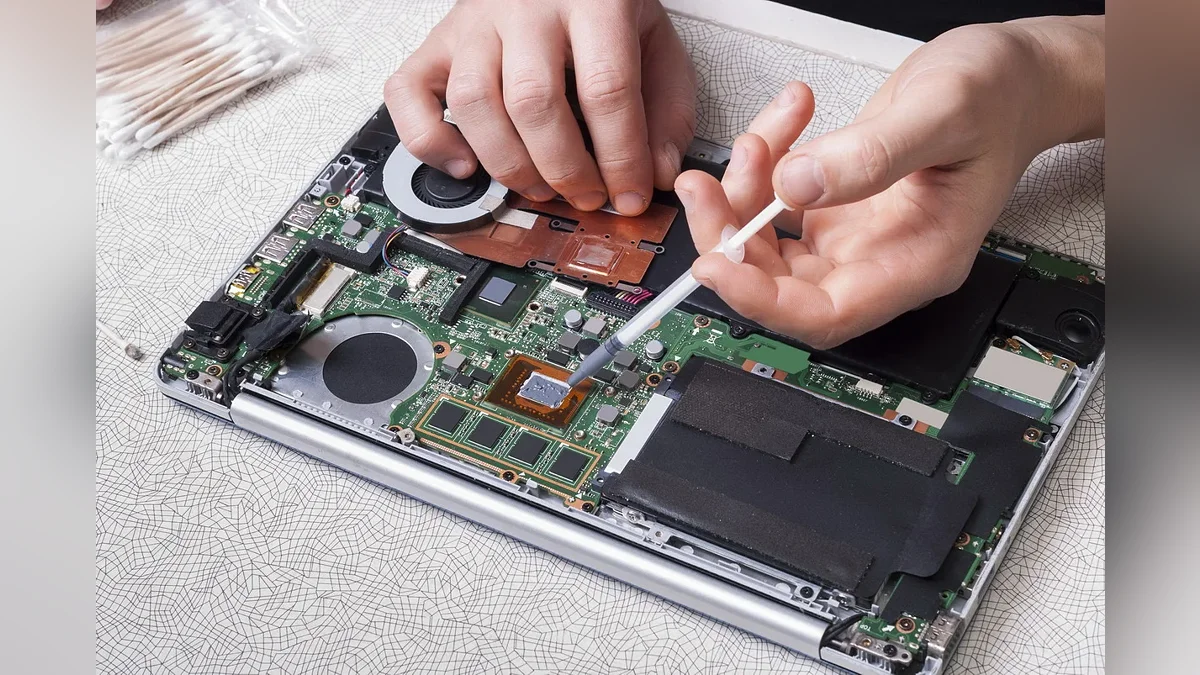
На ноутбуках, как правило, используют фазовый переход
Если после обычной очистки ноутбук по-прежнему сильно перегревается, а вентилятор исправен и радиатор чистый, тогда уже имеет смысл рассматривать замену термоинтерфейса и другие способы снизить температуру процессора.
Чистка вентиляционных отверстий
Не стоит ограничиваться внутренними компонентами. Вентиляционные отверстия на корпусе тоже необходимо очистить от пыли и волос. Если нижняя решётка съёмная или оснащена пылевым фильтром, его можно аккуратно очистить мягкой кисточкой.
Внешнюю поверхность корпуса можно протереть сухой микрофиброй. Если требуется влажная очистка, жидкость наносится на ткань, а не непосредственно на ноутбук. Нельзя допускать попадания жидкости внутрь корпуса. Экран также следует чистить отдельно. Для него нужна мягкая микрофибра и подходящее средство для дисплеев. Распылять жидкость непосредственно на матрицу не следует.
Особенности тонких ноутбуков
У современных ультрабуков и других тонких моделей система охлаждения может быть устроена совершенно иначе, чем у обычного ноутбука. В некоторых устройствах используется один компактный вентилятор, в других — несколько вентиляторов, тепловые трубки и дополнительные испарительные камеры.
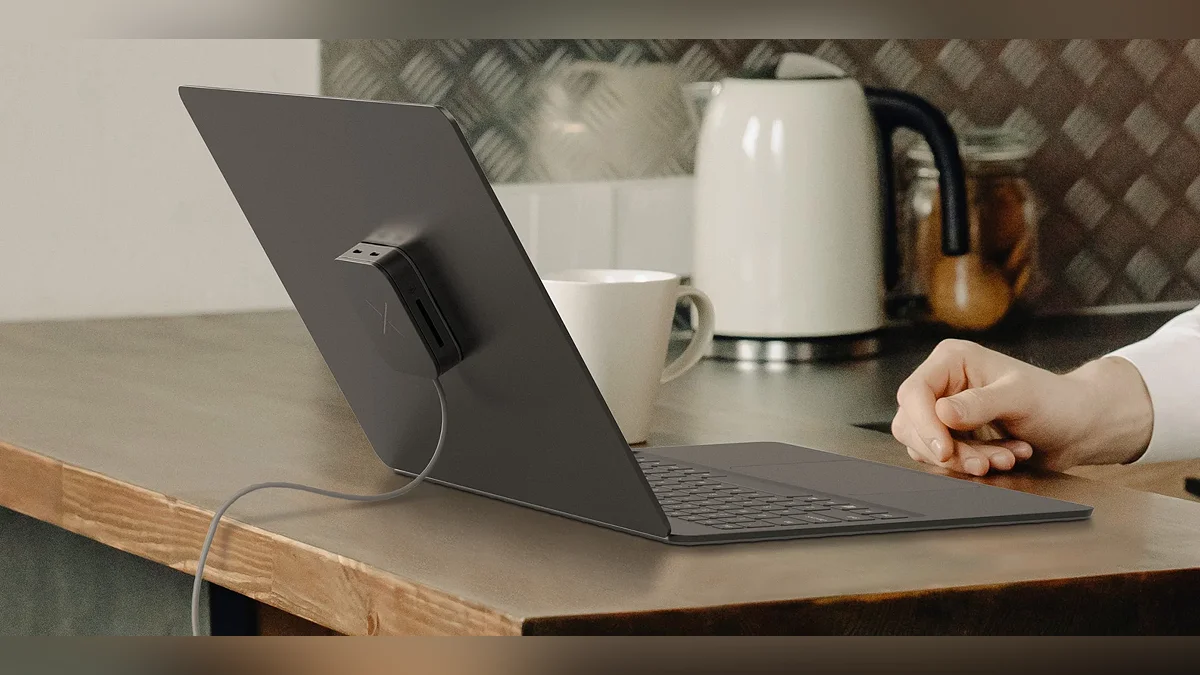
Тонкие модели могут быть далеки от стандартной чистки
Встречаются и модели с пассивным охлаждением, где вентилятора вообще нет. ASUS, например, отдельно отмечает, что для некоторых устройств с пассивным охлаждением стандартная процедура очистки вентиляционных отверстий неприменима.
Поэтому перед разборкой тонкого ноутбука особенно важно найти сервисную документацию или руководство по разборке именно своей модели. Не следует ориентироваться только на внешний вид корпуса.
Особенности игровых ноутбуков
Игровые ноутбуки обычно предъявляют более высокие требования к охлаждению. Их процессоры и видеочипы выделяют значительно больше тепла под нагрузкой, поэтому загрязнение радиаторов быстрее сказывается на температуре и уровне шума.
В таких моделях может использоваться несколько вентиляторов, общая система тепловых трубок или более сложная конструкция радиаторов. Иногда вентиляторы можно снять отдельно, а иногда они являются частью единого охлаждающего блока. Игровой ноутбук имеет смысл чистить особенно тщательно: недостаточно просто продуть нижние отверстия корпуса. Основное внимание нужно уделить радиатору и месту, где воздух проходит через его тонкие пластины.
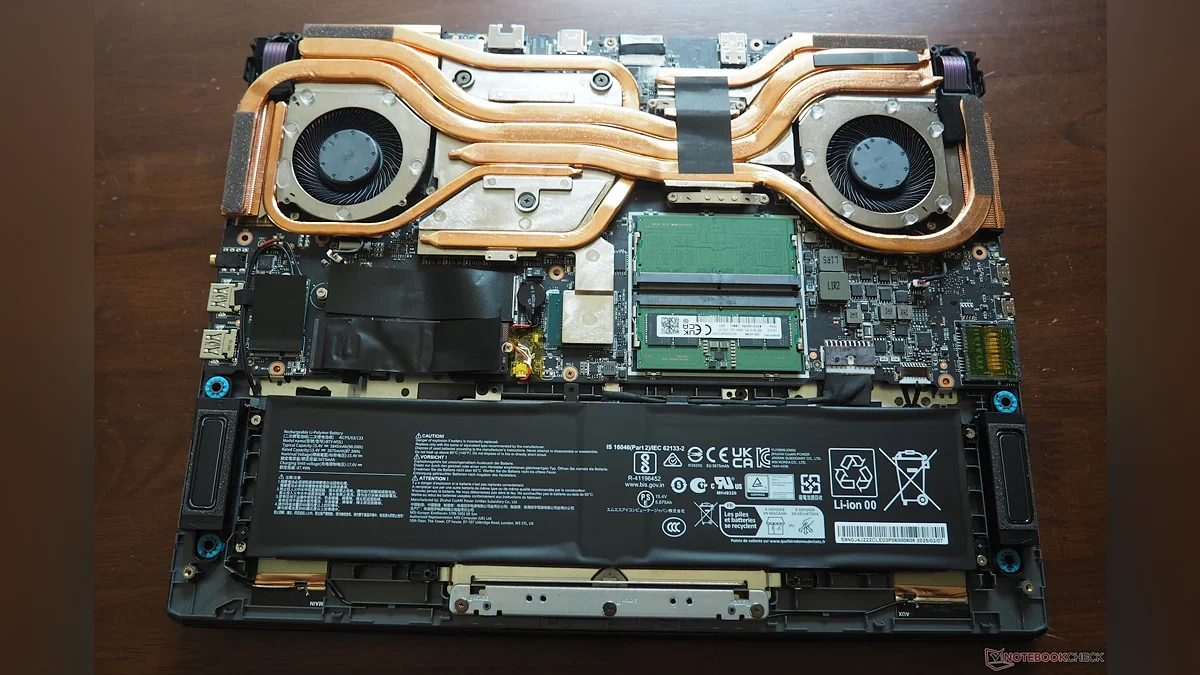
В игровых моделях система охлаждения более мощная и чистить нужно больше элементов
При этом не стоит без необходимости разбирать охлаждение до уровня снятия радиатора с процессора и GPU. Если производитель использует жидкий металл или специальные термопрокладки, ошибка при сборке может привести к проблемам гораздо серьёзнее, чем обычная пыль.
Если нижняя крышка не снимается
Некоторые ноутбуки устроены так, что после снятия нижней панели пользователь получает лишь ограниченный доступ к компонентам. В других моделях для доступа к вентилятору приходится демонтировать клавиатуру, верхнюю панель или другие части корпуса.
В такой ситуации не стоит пытаться добраться до кулера силой. Полная разборка может потребовать отсоединения множества шлейфов, а повреждение одного из них способно вывести из строя клавиатуру, тачпад или другие элементы. Если конструкция предусматривает сложную разборку, а опыта работы с электроникой нет, безопаснее ограничиться очисткой доступных вентиляционных отверстий. Производители также рекомендуют обращаться в сервис при сложном загрязнении системы охлаждения.
Что нельзя делать при чистке
Есть несколько распространённых ошибок, которые могут превратить обычную профилактику в ремонт.
- Не используйте мощный компрессор вплотную к вентилятору. Сильный поток воздуха способен раскрутить крыльчатку до чрезмерной скорости или повредить её. Для домашней чистки лучше использовать баллон со сжатым воздухом и короткие импульсы.
- Не продувайте включённый ноутбук. Перед работой устройство необходимо полностью выключить и отключить от питания.
- Не лейте жидкость внутрь корпуса и не протирайте мокрой тканью материнскую плату.
- Не используйте металлические предметы для очистки электронных компонентов. Пластиковый инструмент значительно безопаснее при разборке корпуса.
- Не тяните за провода, пытаясь отключить вентилятор или аккумулятор. Отсоединяйте разъём способом, указанным в сервисной инструкции конкретной модели, удерживая его за корпус, а не за провода.
- Не смешивайте винты от разных частей корпуса. Слишком длинный винт, установленный не в своё отверстие, может повредить внутренние компоненты.
И главное — не следует продолжать разборку, если непонятно, что именно удерживает следующую деталь. Лучше найти схему конкретной модели, чем пытаться выяснить конструкцию методом силы.
Как часто нужно чистить ноутбук
Универсального интервала для всех ноутбуков нет. Частота зависит от условий эксплуатации. Если устройство стоит дома на чистом столе и используется преимущественно для работы, загрязнение будет происходить медленнее. Если ноутбук используется в пыльном помещении, рядом с животными или на поверхностях, где вентиляционные отверстия закрываются, чистить его придётся чаще.
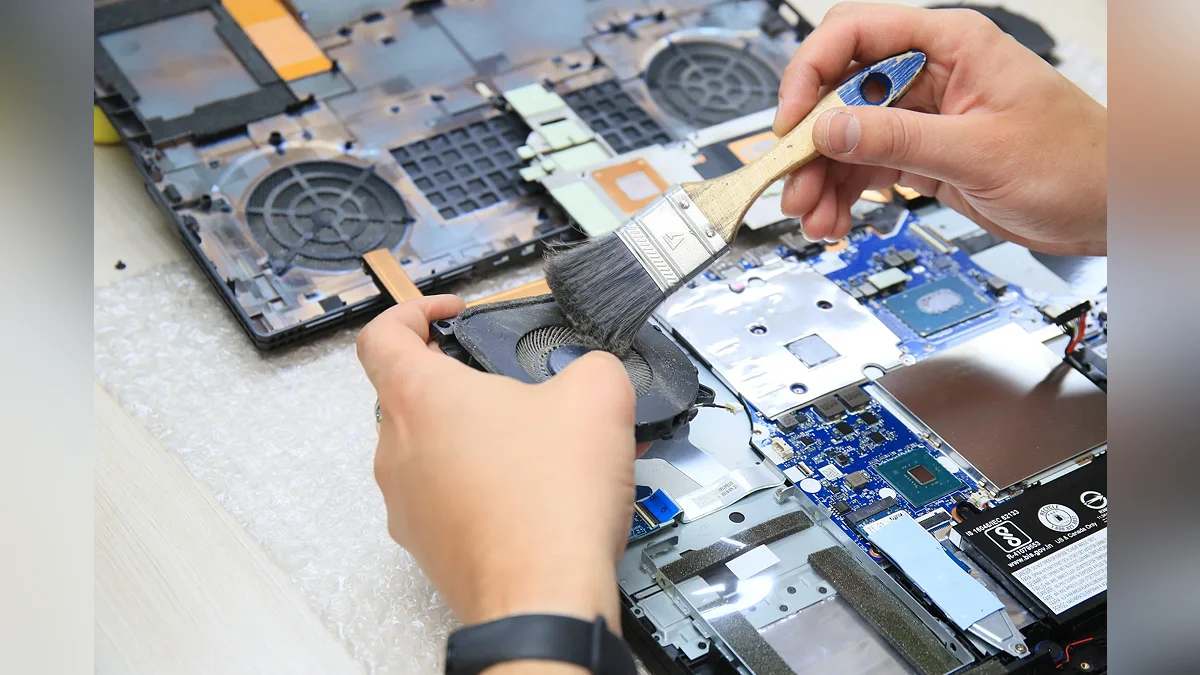
Чистка — залог долгого срока службы
Проверять состояние вентиляционных отверстий стоит регулярно, а полноценную внутреннюю очистку проводить по состоянию системы охлаждения. Важнее ориентироваться на появление симптомов — рост температуры, шум вентилятора и падение производительности, чем механически придерживаться одного срока. При этом профилактическая очистка внешних вентиляционных отверстий значительно проще полной разборки.
Что проверить после чистки
После установки нижней крышки убедитесь, что все винты стоят на своих местах, а разъёмы, которые отсоединялись во время работы, подключены обратно. Включите ноутбук и прислушайтесь к работе вентилятора. Он должен вращаться без постороннего треска или скрежета. Затем можно проверить температуру в обычных задачах и под нагрузкой. Если ноутбук стал тише, а температуры снизились, очистка дала ожидаемый результат.
Если же вентилятор продолжает работать на максимальных оборотах, ноутбук быстро перегревается или выключается под нагрузкой, причина может быть не только в пыли. В таком случае необходимо проверить состояние вентилятора, термоинтерфейса и системы охлаждения в целом.
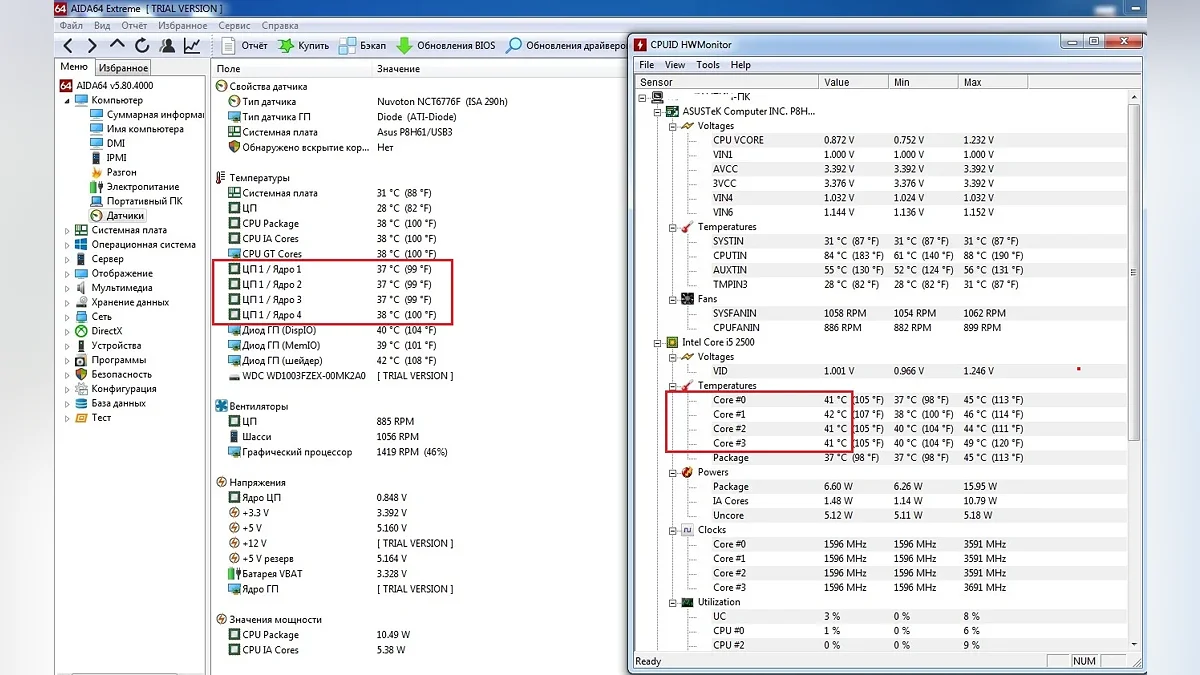
Чтобы сравнить результат, нужно оценить температуры до и после обслуживания
Самостоятельная чистка ноутбука не требует специальных навыков в ремонте электроники, если речь идёт о базовом удалении пыли. Главное — не торопиться, отключить питание, заранее изучить конструкцию конкретной модели и не пытаться применить одинаковый способ разборки ко всем ноутбукам. Для многих моделей достаточно аккуратно снять нижнюю крышку, отключить аккумулятор, очистить вентилятор и радиатор сжатым воздухом и мягкой кисточкой. Если же для доступа к системе охлаждения требуется сложная разборка или используется нестандартный термоинтерфейс, безопаснее остановиться на доступной профилактике или обратиться к специалисту.
А вы чистите ноутбук самостоятельно или предпочитаете обращаться в сервисный центр? Расскажите в комментариях, как часто проводите чистку и сталкивались ли после неё с проблемами.
PC Гайды и руководстваЖелезо и технологии
Источник: vgtimes.ru