
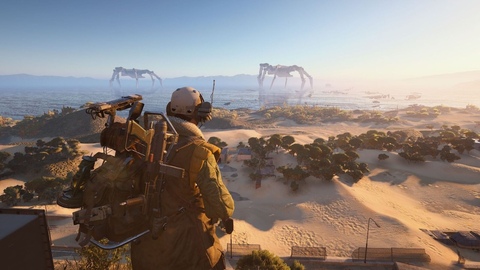
Microsoft выпустила исправление проблем с запуском и вылетами игр на устройствах под управлением Windows 11. Пользователи сообщали об ошибках EXCEPTION_ACCESS_VIOLATION, а Microsoft связывала проблемы с периферийными устройствами, которые имеют RGB‑подсветку.
По данным компании, ошибки возникали в системах под управлением Windows 11 24H2 и 25H2, на которых пытались запустить ARC Raiders, MARVEL Tōkon: Fighting Souls и The Finals. Пользователи предположили, что причиной этих проблем могут быть обновления от августа 2026 года. Позже Microsoft переложила ответственность на RGB‑устройства.
Компания пояснила, что такие устройства могут устанавливать драйверы или компоненты кода с именами файлов, похожими на inpoutx64. Проблема возникает при запуске игр на системах, где обнаружены эти драйверы. Microsoft подтвердила, что эти проблемы вызваны драйвером inpoutx64.sys, начав распространение исправления.
В корпорации уточнили, что проблема решается блокировкой, которая предотвращает загрузку драйвера inpoutx64. Блокировка нацелена на устройства с включённым драйвером и установленной игрой ARC Raiders. Исправление отключает драйвер inpoutx64 и отображает окно с сообщением об этом. В результате игра запускается в обычном режиме.
Исправление распространяется на потребительские и корпоративные устройства Windows, не находящиеся под управлением IT‑отделов. Патч требует перезагрузки для завершения применения. Блокировку драйвера включат в обновление безопасности Windows за сентябрь 2026 года и будущие релизы.
Кроме того, Microsoft предложила временное решение для корпоративных устройств, на которые исправление не будет установлено автоматически. IT‑администраторам необходимо отключить драйвер inpoutx64 с помощью реестра Windows, предварительно создав его резервную копию:
-
Открыть «Пуск» > regedit > «Редактор реестра»
-
Перейти к разделу HKEY_LOCAL_MACHINESYSTEMCurrentControlSetServicesinpoutx64
-
В правой части окна найти значение реестра с именем Start. Дважды щёлкнуть по нему и ввести в поле значения данных «4»
-
Закрыть окно и перезагрузить компьютер
Продолжающееся расследование не указывает на то, что изменение этого раздела реестра может привести к непредвиденным последствиям, предупреждает Microsoft. Если потребуется вновь включить драйвер, то можно сделать это, восстановив предыдущее значение раздела реестра.
Источник: habr.com