
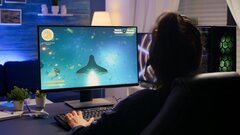

Частота обновления экрана показывает, сколько раз в секунду дисплей выводит новое изображение. От нее зависит, насколько плавным выглядит движение: прокрутка страниц, курсор, поворот камеры в игре, динамичные сцены в видео. В статье разбираем, чем герцовка отличается от FPS, какая частота нужна для работы, игр, смартфона и телевизора, а также где посмотреть и поменять этот параметр на разных устройствах.
- Частота обновления измеряется в герцах и показывает, сколько раз в секунду экран обновляет картинку. Монитор на 60 Гц делает это 60 раз в секунду, на 144 Гц — 144 раза.
- Частота обновления и FPS — не одно и то же. FPS зависит от игры, видео или приложения, а частота обновления — от экрана; если игра выдает 50 FPS, монитор на 144 Гц не создаст недостающие кадры сам.
- Для работы с документами и скроллинга в интернете хватает 60—75 Гц. Но 120 Гц все же комфортнее.
- В играх высокая частота обновления полезнее всего. Средний диапазон — 120—144 Гц. 240 Гц и выше имеют смысл, если компьютер действительно выдает высокий FPS.
- На компьютере герцовку смотрят и меняют в настройках дисплея. В Windows это делается через «Параметры экрана» → «Расширенные настройки дисплея», на macOS — через раздел «Дисплеи».
- На смартфонах частота обновления зависит от модели. На Android ее часто можно выбрать в настройках экрана, а на iPhone с ProMotion система меняет частоту автоматически, но пользователь может ограничить ее до 60 Гц.
- На телевизоре реальную частоту лучше смотреть в характеристиках модели. В настройках ТВ она обычно не указана.
Чем отличается VA от IPS
Что такое частота обновления
Что такое частота обновления экрана
Частота обновления экрана — это величина, которая обозначает, сколько раз в секунду обновляется изображение на мониторе. Она измеряется в герцах, время обновления — в миллисекундах. Например, мониторы с частотой обновления 144 Гц обновляют изображение 144 раза в секунду. Не имеет значение, открыто на экране видео или статичная картинка. Изображения все равно меняют друг друга, просто в первом случае кадры отличаются, во втором остаются почти идентичны.
Частота обновления важна: она влияет на то, насколько плавно отображается движение объектов на экране. Чем больше герц, тем реалистичнее и плавнее картинка. Особенно это заметно в играх — шутер на мониторе с частотой обновления 60 Гц и 144 Гц будет выглядеть абсолютно по-разному.
Частоту обновления часто путают с FPS. Это разные параметры.
FPS показывает, сколько кадров в секунду выдает игра, видео или приложение. Частота обновления показывает, сколько раз в секунду экран способен продемонстрировать новую картинку. Если игра работает в 45 FPS, монитор на 144 Гц не превратит ее в полноценные 144 кадра. Но если компьютер действительно выдает 120—144 FPS, экран с высокой частотой обновления сможет показать динамику более плавно, чем 60-герцовый.
Есть и обратная ситуация. Если видеокарта выдает больше кадров, чем монитор может показать, часть кадров просто не попадет на экран. Например, игра работает в 140 FPS, а монитор поддерживает только 60 Гц. В этом случае пользователь не увидит все 140 кадров, потому что дисплей физически обновляется только 60 раз в секунду.
Из-за рассинхронизации FPS и герцовки в играх может появляться разрыв изображения. Это ошибка, при которой верхняя и нижняя части экрана будто показывают разные кадры. Обычно такое заметно при резком повороте камеры.
Для борьбы с разрывами используют несколько технологий.
- V-Sync синхронизирует вывод кадров с частотой монитора. Если экран работает на 60 Гц, игра ограничивается 60 FPS. Это убирает разрывы, но иногда добавляет задержку: кадр уже готов, а видеокарта ждет следующего обновления экрана.
- FreeSync и G-Sync работают иначе. Они подстраивают частоту обновления монитора под FPS, который сейчас выдает видеокарта. Если игра просела со 120 до 90 FPS, экран тоже меняет частоту, чтобы кадры не «рвались».технологию.
Еще один связанный параметр — время отклика. Оно показывает, сколько миллисекунд пикселю нужно, чтобы сменить яркость или цвет. Если отклик медленный, за движущимися объектами может тянуться шлейф. Для игр лучше, когда у монитора не только высокая герцовка, но и низкое время отклика.
Какая лучше
Какая частота обновления лучше для глаз
Однозначного ответа дать нельзя — параметры во многом зависят от сценариев использования.
Для глаз важна не только герцовка. Если экран слишком яркий, бликует, заметно мерцает, высокая частота обновления не решит проблему усталости. Но при прочих равных 90, 120 или 144 Гц обычно воспринимаются комфортнее, чем 60 Гц: курсор движется ровнее, страницы прокручиваются более плавно, изображение в динамичных сценах не дергается.
Для работы с текстами, таблицами, почтой и браузером достаточно 60—75 Гц. Но если пользователь проводит за монитором много часов, имеет смысл обратить внимание на мониторы с частотой обновления 120 Гц: все способы снизить усталость хороши.
Комфортный диапазон для геймеров — 144—240 Гц, хотя в продаже можно найти мониторы с частотой обновления 500 Гц и даже выше. Важно учитывать не только герцовку, но и возможности компьютера: если видеокарта выдает 50—60 FPS, монитор на 500 Гц не слишком актуален — ожидаемого эффекта не будет. Экран сможет обновляться чаще, но новых кадров от ПК просто не получит.
Для телевизора высокая частота обновления нужна не всегда. Фильмы чаще идут в 24 кадра в секунду, обычное видео — в 30 или 60 кадров. Телевизор с матрицей 160 или 180 Гц может дорисовывать промежуточные кадры, чтобы движение выглядело более гладким. Обычно такой эффект отключается в настройках.
Для смартфона комфортна частота обновления в 120 Гц. У флагманов может быть выше — 144 или 160 Гц. Интерфейс быстрее реагирует на жесты, прокрутка выглядит более плавной. Но заряд батареи расходуется быстрее. Поэтому многие телефоны используют адаптивную частоту: экран повышает герцовку при движении и снижает ее для статичных картинок.
Что такое битые пиксели на мониторе
Как посмотреть
Как посмотреть герцовку монитора, телевизора или экрана телефона
Частоту обновления можно посмотреть в настройках устройства.
На компьютере
На Windows 11:
- Кликните правой кнопкой мыши по рабочему столу.
- Выберите «Параметры экрана».
- Откройте «Расширенные настройки дисплея».
- Если подключено несколько экранов, выберите нужный монитор.
- Найдите строку с частотой обновления.
На macOS:
- Откройте «Системные настройки».
- Перейдите в «Дисплеи».
- Выберите встроенный экран или внешний монитор.
- Посмотрите доступные параметры дисплея.
- Если частота не отображается сразу, откройте дополнительные настройки экрана.
На телевизоре
У большинства телевизоров посмотреть частоту обновления в настройках нельзя. Поэтому ее стоит искать на коробке, в документации к приемнику или на сайте производителя.
На смартфоне
На iPhone посмотреть точную частоту обновления средствами системы не получится. Система подстраивает герцовку автоматически благодаря функции Pro Motion. Чтобы ее включить, откройте «Настройки» → «Универсальный доступ» → «Движение». Выключите ограничение частоты кадров. Дисплей сможет обновляться на 120 Гц.
На Android:
- Откройте «Настройки».
- Перейдите в раздел «Экран и яркость».
- Найдите пункт «Частота обновления».
- Посмотрите, какой режим выбран: стандартный, высокий или адаптивный.
Как настроить
Как поменять герцовку монитора и экранов других устройств
Приводим инструкции для разных типов устройств.
На компьютере
Процесс отличается в зависимости от операционной системы.
На компьютере с Windows:
- Нажмите правой кнопкой мыши по рабочему столу.
- Откройте «Параметры экрана».
- Перейдите в «Расширенные настройки дисплея».
- Выберите нужный монитор, если их несколько.
- Найдите пункт «Выберите частоту обновления».
- Установите нужное значение.
- Подтвердите изменение, если Windows попросит это сделать.
Если после смены частоты экран стал черным, подождите несколько секунд.
На macOS:
- Откройте «Системные настройки».
- Перейдите в «Дисплеи».
- Выберите нужный экран.
- Найдите настройку частоты обновления.
- Выберите доступное значение.
Почему не включается монитор
На телевизоре
На телевизоре поменять частоту обновления экрана не получится. Но если используете ТВ как внешний монитор, можно скорректировать герцовку на подключенном устройстве — например, на ноутбуке.
На смартфоне
На iPhone с ProMotion нельзя вручную выбрать 90 или 120 Гц. Но можно ограничить частоту до 60 Гц:
- Откройте «Настройки».
- Перейдите в «Универсальный доступ».
- Откройте «Движение».
- Включите «Ограничение частоты кадров».
На Android:
- Откройте «Настройки».
- Перейдите в раздел «Экран и яркость».
- Найдите пункт «Частота обновления».
- Выберите стандартный, высокий или адаптивный режим.
На одних смартфонах можно выбрать конкретное значение, например 60 или 120 Гц. На других доступны только режимы вроде «Стандартный» и «Высокий». Адаптивный вариант обычно удобнее: телефон сам снижает частоту, когда высокая герцовка не нужна.
Вопросы и ответы
Вопросы и ответы
Ответили на вопросы о частоте обновления экрана.
Почему монитор поддерживает 144 Гц, но показывает только 60 Гц?
Чаще всего ограничение связано с кабелем, портом, переходником, драйвером видеокарты или выбранным разрешением. Проверьте, каким кабелем подключен монитор, обновите драйвер и откройте расширенные параметры дисплея. Иногда высокую частоту нужно включить в меню самого монитора.
Чем частота обновления экрана отличается от FPS?
Герцовка относится к экрану, FPS — к игре, видео или приложению. Монитор на 144 Гц может показать до 144 обновлений в секунду. Но если игра выдает 50 FPS, новых кадров будет только 50.
Какая частота обновления нужна для игр?
Зависит от личных предпочтений, но именно в играх работает принцип «чем выше, тем лучше». Минимальный порог — 75 Гц, стандарт сейчас — 120—144 Гц. Современные геймерские мониторы поддерживают частоту обновления экрана 500—600 Гц — правда, и стоят дороже. Очень высокая герцовка имеет смысл только тогда, когда компьютер или консоль действительно выдают высокий FPS.
Источник: hi-tech.mail.ru