
Компьютерные компоненты неизбежно выделяют тепло, поэтому очень важно следить за температурой процессора, видеокарты и других узлов системы. Современная электроника достаточно умная, чтобы не допустить поломки при перегреве: процессор снижает частоты или отключает систему. Тем не менее постоянная работа при высокой температуре не сулит ничего хорошего. Кроме того, из-за перегрева производительность может снижаться: появляются просадки FPS, фризы и шум от вентиляторов. Поэтому температуру нужно периодически мониторить. Наш гайд актуален для Windows 10 и Windows 11, а часть программ также работает на более старых версиях Windows.
Технические гайды для геймеров на ПК
- Настройка Windows 10 и Windows 11 для игр — FPS, игровой режим и производительность
- Как узнать температуру процессора в Windows 10 и Windows 11
- Как настроить мониторинг MSI Afterburner в играх — как узнать FPS, температуру и загрузку системы
- Загрузка видеокарты в играх: как проверить, почему нагружена не на 100%, что такое раскрытие
- Как увеличить файл подкачки в Windows 7, Windows 10 и Windows 11
- Как ускорить работу ноутбука и слабого ПК на Windows 7, 10 и 11
- Как снизить температуру процессора на ПК и ноутбуке: все способы
- Как узнать FPS в играх: все способы и программы
- Как посмотреть характеристики ПК на Windows 10/11
- Как выбрать видеокарту? — гайд
- Как выбрать процессор? — гайд
- Как выбрать SSD накопитель? — гайд
- Как выбрать оперативную память? — гайд
- Как выбрать мышь? — гайд
Как проверить температуру процессора в Windows
Быстрее всего проверить температуру процессора в Windows можно через HWiNFO, HWMonitor, Core Temp, MSI Afterburner, AIDA64 или фирменную утилиту производителя ноутбука или материнской платы. Для разовой проверки подойдут простые программы вроде Core Temp и HWMonitor, а для мониторинга температуры CPU в играх удобнее использовать MSI Afterburner с экранным оверлеем.
Если в комплекте с вашим ноутбуком или материнской платой идет фирменное программное обеспечение для мониторинга параметров, можно начать с него. Кроме температуры, там часто можно настроить скорость вентиляторов, режимы производительности, подсветку и профили питания. У популярных брендов это ASUS Armoury Crate, MSI Center, Lenovo Vantage, Acer NitroSense, Alienware Command Center и другие похожие утилиты. Но если фирменный софт перегружен или показывает мало данных, удобнее использовать HWiNFO, MSI Afterburner или AIDA64.
Также можно использовать фирменные утилиты от производителя процессора: Intel Extreme Tuning Utility и AMD Ryzen Master. Учтите, что Intel XTU поддерживает не все процессоры: обычно он нужен для разблокированных моделей Intel с индексами K, KF, HK, X и XE, а также подходящих чипсетов. Для обычной проверки температуры чаще удобнее HWiNFO или HWMonitor.
Если устанавливать программы желания нет, температуру можно посмотреть в BIOS или UEFI. Но это неудобный способ: пока вы находитесь в BIOS, процессор почти не нагружен, поэтому вы увидите только температуру в простое. Для проверки температуры в играх, стресс-тестах и обычной работе лучше использовать программы вроде HWiNFO, MSI Afterburner или HWMonitor.
Рассмотрим также популярный сторонний софт: Speccy, Core Temp, HWiNFO, HWMonitor, MSI Afterburner и AIDA64. SpeedFan раньше был популярной программой для мониторинга и управления вентиляторами, но сейчас он сильно устарел, поэтому для современных систем лучше использовать Fan Control, HWiNFO, фирменный софт материнской платы или настройки вентиляторов в BIOS.
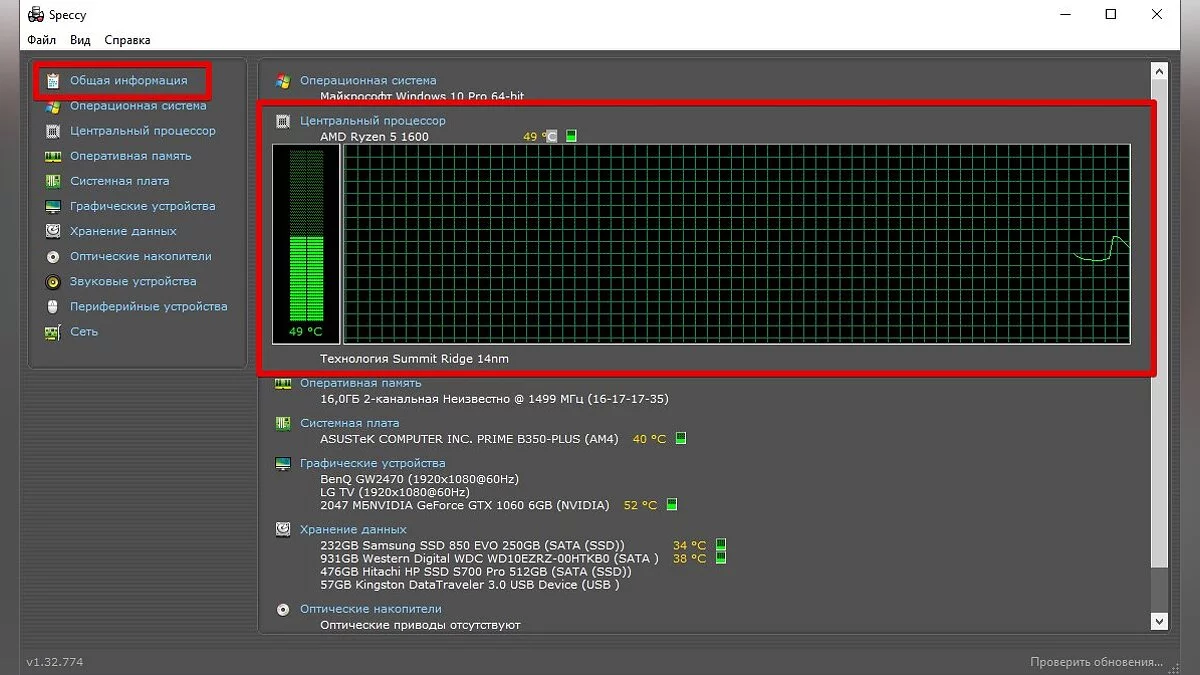
Speccy
Простая утилита от создателей CCleaner. Легка в обращении, сразу после запуска показывает общую информацию о системе и выводит температуры. При нажатии на иконку температуры открывается график. Speccy подойдет для быстрой проверки, но для точного мониторинга современных процессоров лучше использовать HWiNFO или HWMonitor: они показывают больше датчиков и чаще корректнее работают с новым железом.
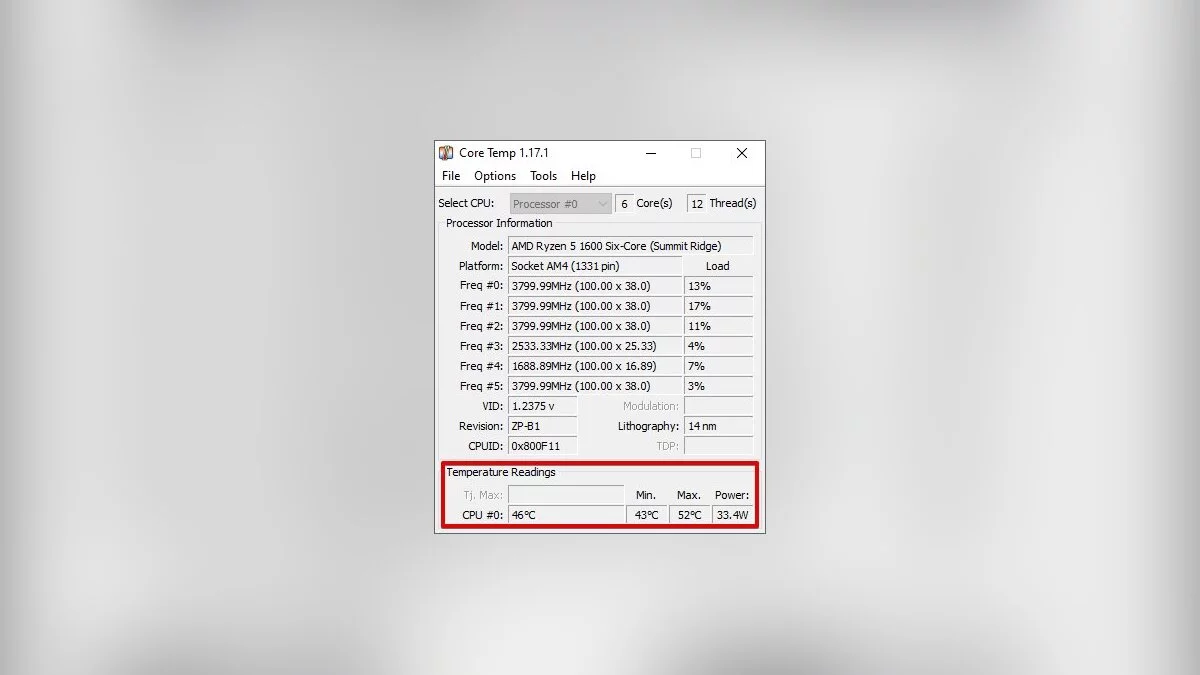
Core Temp
Простая бесплатная программа для мониторинга параметров процессора. Сложностей с ней возникнуть не должно: просто открываете программу, температура будет указана в первом окне. Показания температуры для каждого ядра также выводятся на панель задач, поэтому программу можно держать в свернутом состоянии. Есть русский язык, который нужно устанавливать дополнительно.
HWiNFO64 — подробный мониторинг датчиков CPU
Продвинутая программа со множеством настроек и параметров. Запустите программу с галочкой Sensors-only, затем найдите строчку со своим процессором или материнской платой: для мониторинга температуры они используют разные сенсоры. У процессоров AMD Ryzen обычно стоит смотреть CPU (Tctl/Tdie), CPU Die или похожий основной датчик, а у Intel — CPU Package и температуры отдельных ядер. Названия датчиков могут отличаться в зависимости от модели процессора, материнской платы и версии программы.

Показатель Current означает текущую температуру, Average — среднюю, Minimum и Maximum — минимальную и максимальную температуру, зафиксированную с момента начала мониторинга. Чтобы сбросить эти значения, нажмите на значок часов на нижней панели.
Если дважды кликнуть на параметр, например CPU (Tctl/Tdie), то откроется окно с графиком. Это полезно, если вам нужно визуально представить общую картину на определенном временном отрезке.
HWMonitor
Утилита от создателей знаменитой CPU-Z, такая же простая в обращении. Как и в HWiNFO64, здесь можно смотреть температуру с нескольких датчиков: процессора и материнской платы. Чтобы обнулить минимальные, максимальные и средние показания, в верхней строке нажмите View и выберите Clear Min/Max.

MSI Afterburner — температура процессора и видеокарты в играх
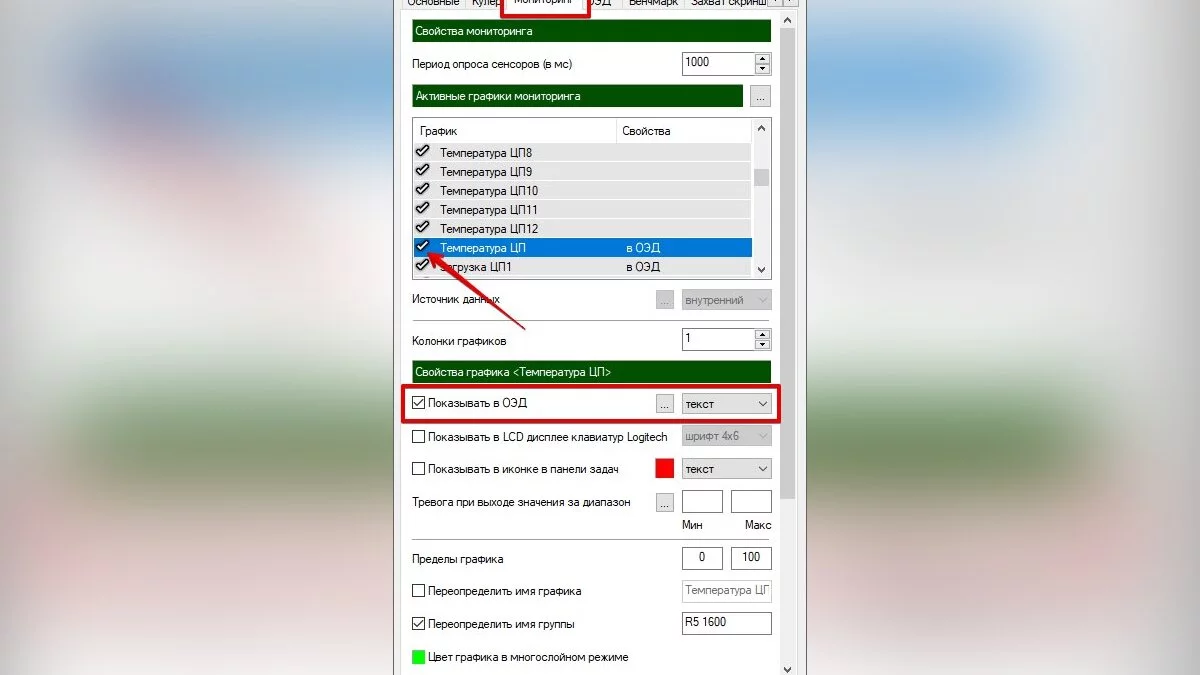
Для отслеживания температуры CPU во время игр удобнее всего использовать экранный оверлей программы MSI Afterburner. Зайдите в настройки, далее «Мониторинг». Найдите строку «Температура ЦП», поставьте галочку слева и далее уже ниже отметьте пункт «Показывать в ОЭД». Можно также выбрать отдельные ядра процессора для мониторинга. После этого в игре должны отображаться выбранные параметры, которые можно контролировать без отрыва от геймплея. Имеет смысл также настроить и остальные параметры: загрузку и температуру видеокарты, использование оперативной памяти и т.п. Программа на русском языке.
AIDA64
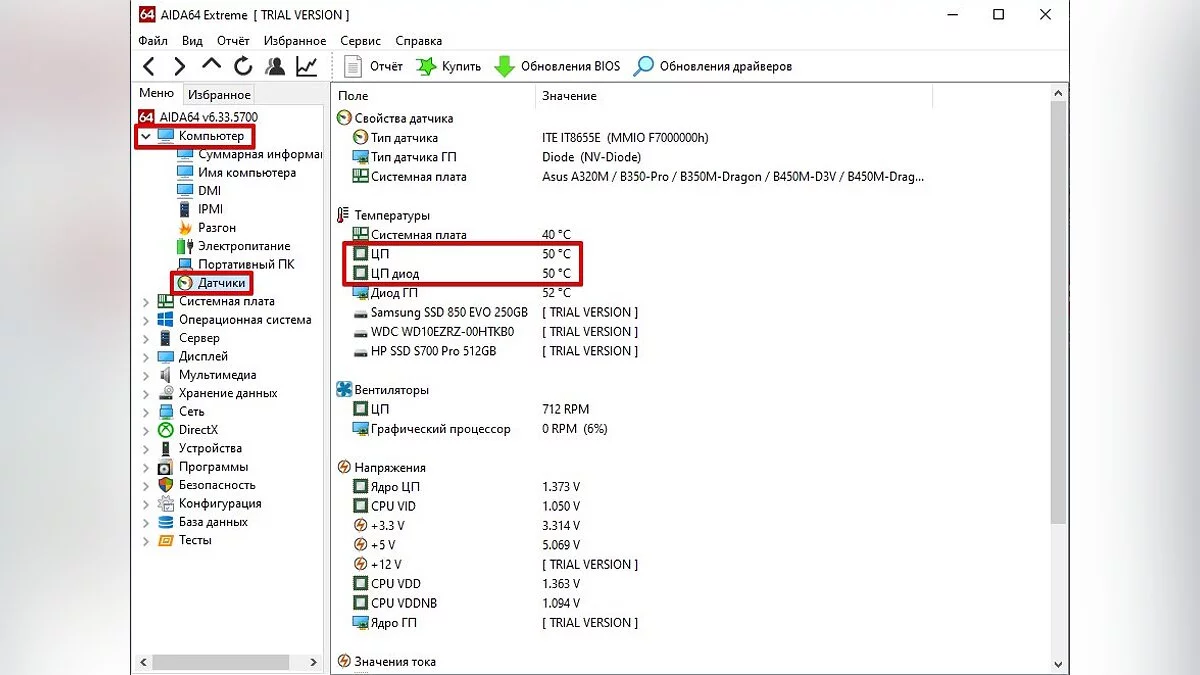
Функциональная и сложная программа, к тому же ещё и платная. Но для наших целей хватит и пробной версии. Посмотреть температуру процессора просто: раскройте выпадающий список «Компьютер» в левой части программы, затем выберите «Датчики». В правой части программы откроется окно, где можно посмотреть температуры ЦП и других компонентов.
SpeedFan
SpeedFan когда-то был популярной программой для просмотра температур и регулировки скорости вентиляторов, но сейчас он устарел и плохо подходит для современных систем. На новых материнских платах, ноутбуках и Windows 11 он может не видеть часть датчиков или работать некорректно. Если вам нужно управлять вентиляторами, лучше использовать BIOS/UEFI, фирменный софт производителя материнской платы или современную программу Fan Control.

Можно ли узнать температуру процессора средствами Windows
В Windows нет удобного встроенного окна, где можно надежно посмотреть температуру процессора в реальном времени. Раньше для этого часто советовали команды WMIC или PowerShell через MSAcpi_ThermalZoneTemperature, но на современных системах этот способ работает нестабильно: он может показывать температуру не процессора, а ACPI-зоны материнской платы, возвращать одно и то же значение или вовсе не поддерживаться. Кроме того, WMIC в Windows 11 постепенно отключается и удаляется.
Если вам нужно быстро и точно узнать температуру CPU, лучше использовать HWiNFO, HWMonitor, Core Temp, MSI Afterburner или фирменную утилиту производителя ноутбука/материнской платы.

Если вы все же хотите попробовать старый способ через PowerShell, используйте его только как дополнительную проверку, а не как основной метод. Если появится сообщение, что функция не поддерживается, значение CurrentTemperature не меняется или температура выглядит странно, значит на вашей системе этот способ не работает. В таком случае ориентируйтесь на HWiNFO, HWMonitor, Core Temp, MSI Afterburner или фирменную утилиту производителя.
Какая температура процессора считается нормальной
У каждого процессора есть своя максимальная допустимая температура. У Intel этот параметр часто называется Tjunction или TJ Max, у AMD — Max. Operating Temperature, TjMax или похожим образом в спецификациях. При приближении к этому значению процессор начинает снижать частоты и напряжение, чтобы защитить себя от перегрева. Если температура регулярно держится около лимита, это повод проверить охлаждение, термопасту, прижим кулера, пыль и настройки вентиляторов.

У Intel ищите параметр T junction
Максимальная температура процессоров может сильно отличаться. У современных настольных и мобильных CPU лимит часто находится в районе 90–105 градусов, а у старых моделей он может быть заметно ниже. Обязательно смотрите спецификации именно своего процессора на официальном сайте Intel или AMD. Тем не менее, если процессор постоянно работает рядом с максимальной температурой, это не стоит считать нормой. Нужно выяснять причину: пыль, слабый кулер, плохой прижим, высохшая термопаста, жаркий корпус или слишком агрессивные настройки питания.

Нормальная температура процессора в простое, играх и стресс-тестах
Универсальной формулы для «идеальной» температуры нет. Все зависит от модели процессора, кулера, корпуса, температуры в комнате, настроек питания и типа нагрузки. Для настольного процессора хорошими можно считать примерно 30–50 градусов в простое и 60–80 градусов в играх. В тяжелых стресс-тестах температура может быть выше. Если CPU регулярно держится около 90–100 градусов, сбрасывает частоты или вентиляторы постоянно работают на максимуме, охлаждение стоит проверить.
Нормальная температура процессора на ноутбуке
Для ноутбучных процессоров, как правило, характерны более высокие температуры. В тонких и мощных игровых ноутбуках 85–95 градусов под нагрузкой встречаются часто, а у некоторых мобильных процессоров максимальная допустимая температура может доходить примерно до 100–105 градусов. Но это не значит, что такие значения всегда желательны. Если ноутбук постоянно держится у температурного лимита, шумит, сбрасывает частоты или резко теряет FPS, стоит почистить систему охлаждения, проверить термопасту, режим питания и подставку/продув.
Обратите внимание, что в играх температуры часто ниже, чем в стресс-тестах, потому что игровая нагрузка обычно легче синтетической. Но у ноутбуков бывает наоборот: в игре одновременно нагружаются процессор и видеокарта, а система охлаждения у них часто общая. Поэтому CPU в играх может греться сильнее, чем в отдельном процессорном тесте. Для реальной диагностики лучше смотреть температуры именно в тех играх и задачах, где у вас возникают проблемы.
Как температура процессора влияет на производительность

Опасаться, что современный процессор сразу сгорит от перегрева, обычно не стоит: встроенная защита снижает частоты, напряжение или отключает систему. Но халатно относиться к высоким температурам все равно нельзя. При достижении определенного порога процессор начинает троттлить, то есть снижать частоты, чтобы уменьшить нагрев. Производительность от этого падает: в играх появляются просадки FPS и фризы. Температура, при которой начинается троттлинг, зависит от конкретного процессора. В любом случае, если CPU регулярно уходит к 95–100 градусам и выше, охлаждение нужно проверять.
Почему процессор перегревается
Если температура процессора высокая, сначала нужно понять причину перегрева: это может быть пыль, слабый кулер, плохой продув корпуса, высохшая термопаста, фоновая нагрузка, разгон или слишком жаркая комната. Ниже перечислены самые частые проблемы, из-за которых CPU начинает греться сильнее обычного:
- Плохой продув корпуса. Если корпус с глухими стенками, в нем мало вентиляторов, они неправильно установлены или провода перекрывают воздушные потоки, горячий воздух будет задерживаться внутри.
- Вентиляционные отверстия забиты пылью. Уборку в корпусе желательно делать хотя бы раз в год, а фильтры чистить чаще. Если дома есть животные или много пыли, обслуживать ПК лучше каждые несколько месяцев.
- Слабый кулер. Каждый процессор имеет определенный уровень тепловыделения. Если кулер не справляется с реальным потреблением CPU под нагрузкой, будут высокие температуры и троттлинг.
- Вирус-майнер или тяжелый фоновый процесс. Возможно, процессор нагружен вредоносной программой, лаунчером, обновлением, браузером или другим процессом. Проверьте в диспетчере задач, что именно грузит CPU, а затем проверьте систему антивирусом.
- Разгон или агрессивный режим питания. Чрезмерный разгон, повышенное напряжение, автоматический буст материнской платы или режим максимальной производительности могут заметно поднять температуру.
- Плохая или высохшая термопаста. Со временем термопаста может высохнуть и потерять свойства. Кроме того, она может быть плохо нанесена изначально. В таком случае помогает снятие кулера, очистка и нанесение новой термопасты.
- Плохой прижим кулера. Это редко, но случается. Если процессор показывает высокую температуру, а радиатор при этом остается едва теплым, возможно, кулер плохо прилегает к крышке процессора.
- Слишком жарко в комнате. Летом температура процессора может расти из-за жары. А зимой комплектующим может мешать горячая батарея, рядом с которой стоит системный блок.
Какие датчики температуры процессора смотреть
В программах мониторинга может быть сразу несколько похожих датчиков: CPU, CPU Package, Core Temperatures, CPU Die, Tctl/Tdie, Socket и датчики материнской платы. Из-за этого легко запутаться: одна программа может показывать температуру ядер, другая — общий датчик процессора, а третья — менее точный датчик сокета.
Для процессоров Intel чаще всего смотрят CPU Package и температуры отдельных ядер. Для AMD Ryzen обычно ориентируются на CPU Die или CPU (Tctl/Tdie). Датчик материнской платы или сокета может показывать более низкую и менее точную температуру, поэтому для диагностики перегрева лучше смотреть именно датчики процессора.
Если разные программы показывают разные значения, проверьте температуру в HWiNFO: там обычно больше датчиков и понятнее, какой именно параметр вы смотрите.
Что делать, если процессор перегревается
Сначала проверьте, не загружен ли процессор в простое. Откройте диспетчер задач и посмотрите, какие процессы используют CPU. Затем проверьте температуру в игре или стресс-тесте через HWiNFO или MSI Afterburner.
Если температура высокая, почистите корпус и радиаторы от пыли, проверьте работу вентиляторов и направление воздушного потока. Если это не помогло, замените термопасту и убедитесь, что кулер плотно прижат к процессору. На ноутбуке лучше не разбирать систему без опыта: проще начать с чистки воздуховодов, охлаждающей подставки и проверки режима питания, а при серьёзном перегреве обратиться в сервис.
Частые вопросы
В этом блоке собраны короткие ответы на частые вопросы о мониторинге температуры CPU: разнице между ядрами, выводе показателей на экран, панели задач, онлайн-проверке и перегреве ноутбука.

Что делать, если температура ядер процессора разная?
Ничего не делать: это нормально, ведь ядра могут быть нагружены неравномерно. Если температура не превышает критические значения, то не беспокойтесь об этом.
Как вывести температуру процессора на экран в игре?
Проще всего сделать это через MSI Afterburner и экранный оверлей RivaTuner Statistics Server. В настройках мониторинга выберите «Температура ЦП» и включите пункт «Показывать в ОЭД».
Как показать температуру процессора на панели задач?
Это умеет программа Core Temp: после установки она может выводить температуру ядер прямо в область уведомлений Windows. Также похожую задачу можно решить через HWiNFO, но Core Temp проще для быстрой настройки.
Как узнать температуру процессора онлайн?
Никакой сайт не может сам по себе узнать температуру процессора через браузер. Для этого нужны датчики системы и программа с доступом к ним: HWiNFO, HWMonitor, Core Temp, MSI Afterburner, AIDA64 или фирменная утилита производителя.
Температура процессора на ноутбуке 100 градусов — это нормально?
Это слишком много для постоянной работы, даже если конкретный мобильный процессор формально рассчитан на такие температуры. Кратковременные пики до 95–100 градусов на игровых ноутбуках возможны, но если температура держится так постоянно, ноутбук шумит, сбрасывает частоты или теряет FPS, нужно чистить систему охлаждения, проверять термопасту, режим питания и работу вентиляторов.
PC Гайды и руководстваЖелезо и технологиисоветы
Источник: vgtimes.ru