
В прошлом гайде мы рассказали, как настроить видеокарту NVIDIA для игр. Теперь рассмотрим, какие настройки можно изменить в Windows 10 и Windows 11 для игровой оптимизации системы. В отличие от многочисленных гайдов в сети, после которых легко сломать систему или отключить полезные функции, мы не будем лезть в дебри. Только базовые настройки, которые действительно стоит проверить: запись экрана, игровой режим, питание, аппаратное планирование GPU, драйверы, акселерация мыши и выбор API в играх.
Технические гайды для геймеров на ПК
- Настройка Windows 10 и Windows 11 для игр — FPS, игровой режим и производительность
- Как узнать температуру процессора в Windows 10 и Windows 11
- Как настроить мониторинг MSI Afterburner в играх — как узнать FPS, температуру и загрузку системы
- Загрузка видеокарты в играх: как проверить, почему нагружена не на 100%, что такое раскрытие
- Как увеличить файл подкачки в Windows 7, Windows 10 и Windows 11
- Как ускорить работу ноутбука и слабого ПК на Windows 7, 10 и 11
- Как снизить температуру процессора на ПК и ноутбуке: все способы
- Как узнать FPS в играх: все способы и программы
- Как посмотреть характеристики ПК на Windows 10/11
- Как выбрать видеокарту? — гайд
- Как выбрать процессор? — гайд
- Как выбрать SSD накопитель? — гайд
- Как выбрать оперативную память? — гайд
- Как выбрать мышь? — гайд
Прежде всего убедитесь, что у вас установлены свежие драйверы для видеокарты, материнской платы, чипсета, сетевого адаптера и других комплектующих. Зайдите на официальный сайт производителя материнской платы, ноутбука или готового ПК и поищите актуальные драйверы в разделе поддержки. Кроме того, проверьте обновления Windows. Если система давно не переустанавливалась, сильно захламлена и подлагивает даже вне игр, чистая установка Windows иногда действительно помогает, но это крайний шаг: сначала лучше удалить лишние программы, почистить автозагрузку и проверить фоновые процессы.
Стоит ли переходить с Windows 10 на Windows 11 для игр
Windows 10 продолжает запускать игры, но ее обычная поддержка завершилась 14 октября 2025 года. Это значит, что для долгосрочного использования и безопасности лучше переходить на Windows 11, если ваш компьютер соответствует системным требованиям.
Сам по себе переход на Windows 11 не сделает слабый ПК мощным. Если игра тормозит из-за старой видеокарты, нехватки ОЗУ, медленного HDD, заполненного SSD или перегрева, сначала нужно решать именно эти проблемы. Но для нового или основного игрового компьютера Windows 11 уже стоит считать предпочтительным вариантом.
Отключите фоновую запись экрана
Windows может записывать геймплей в фоновом режиме, чтобы вы могли сохранить последние секунды или минуты игры. Это удобно, но функция расходует ресурсы ПК и место на диске. На слабых системах фоновая запись может давать просадки FPS, статтеры и лишнюю нагрузку на накопитель. Если вы не пользуетесь записью через Xbox Game Bar, ее лучше отключить.
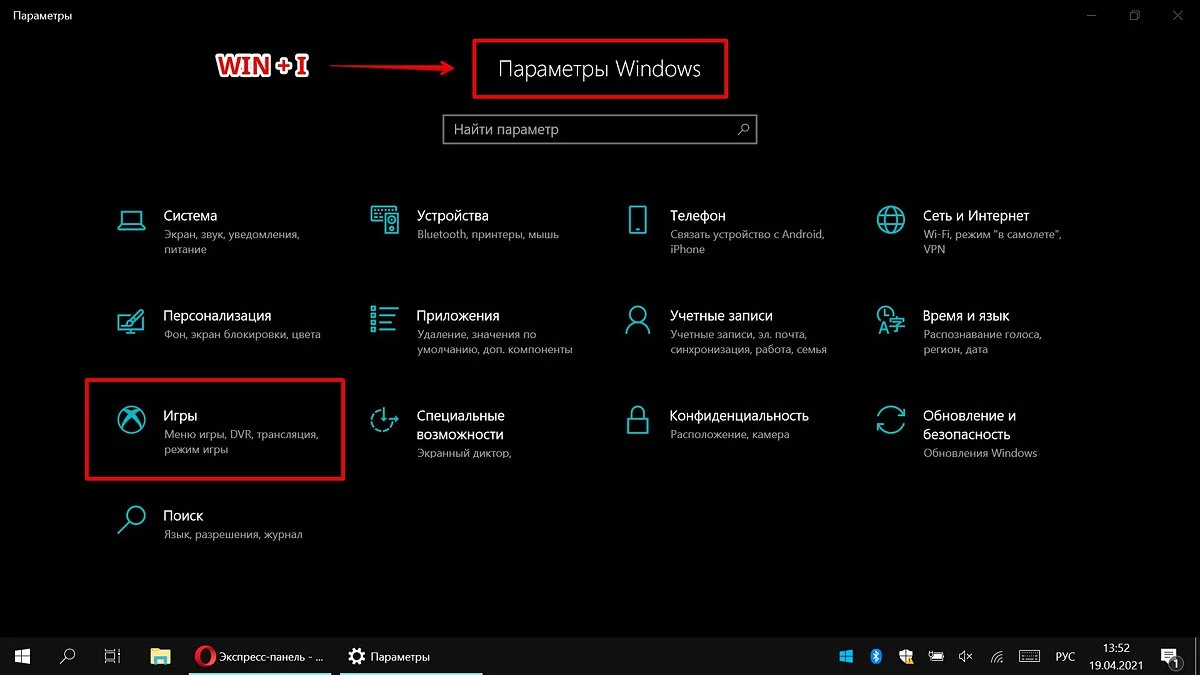
Перейдите в параметры Windows. Сделать это можно по-разному:
- левой кнопкой мыши на «Пуск» и выбрать «Параметры» (значок шестеренки),
- правой кнопкой мыши на «Пуск» и выбрать «Параметры»,
- нажать сочетание клавиш «Win + I» (Win — значок с эмблемой Windows).
Далее перейдите в пункт «Игры» — «Записи» или «Captures». Отключите фоновую запись и функцию записи последних секунд геймплея, если она включена. В разных версиях Windows 10 и Windows 11 названия пунктов могут немного отличаться: ищите разделы Xbox Game Bar, Captures, «Записи» или «Фоновая запись».
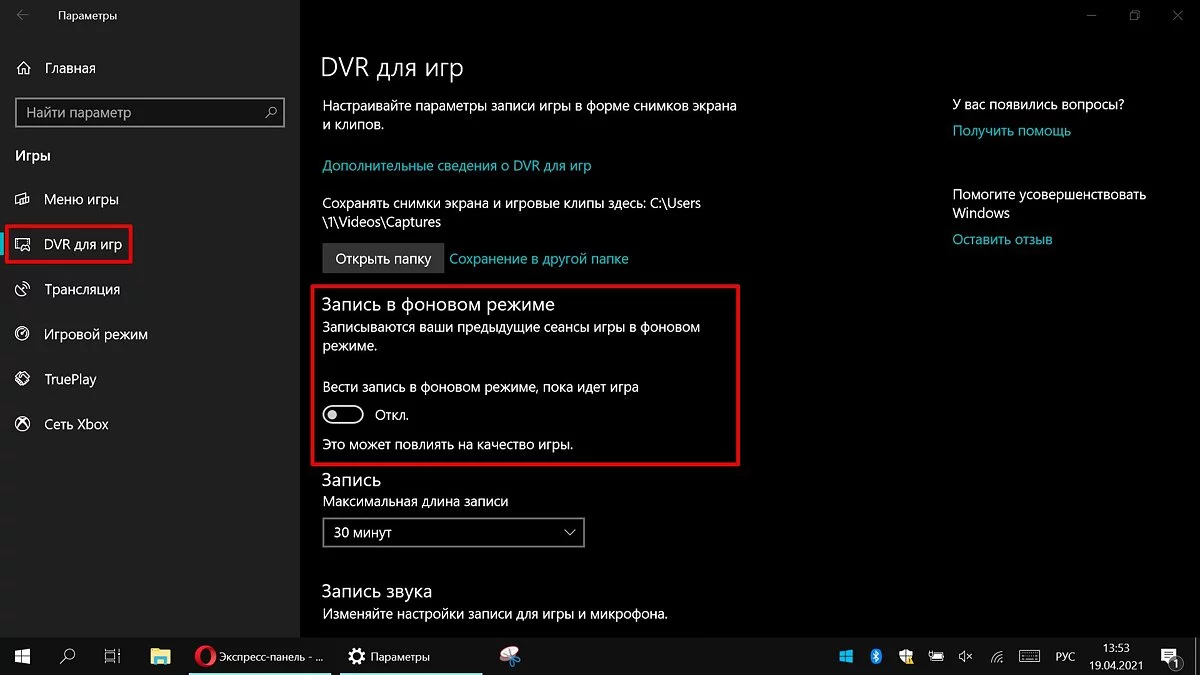
Также по желанию можно отключить Xbox Game Bar, если вы им не пользуетесь. Но полностью убирать его необязательно: кому-то удобнее записывать клипы и делать скриншоты средствами Windows, кому-то — через NVIDIA App, AMD Software, Intel Graphics Software, OBS или Steam. Главное — не держать включёнными сразу несколько фоновых записей и оверлеев без необходимости.
Включите планирование графического процессора с аппаратным ускорением
Планирование графического процессора с аппаратным ускорением, или Hardware-accelerated GPU scheduling, появилось ещё в Windows 10 версии 2004, поэтому в 2026 году это уже не новая функция. Она доступна не на всех системах: нужен совместимый драйвер, подходящая видеокарта и актуальная версия Windows. Чудес ждать не стоит. В одних играх разница почти незаметна, в других может немного измениться задержка или стабильность FPS. Если настройка доступна, ее можно протестировать: включите, перезагрузите ПК и сравните поведение в своих играх.

Чтобы включить планирование, откройте «Параметры» — «Система» — «Дисплей» — «Графика» — «Изменение стандартных параметров графики». Если функция доступна, включите «Планирование графического процессора с аппаратным ускорением» и перезагрузите компьютер. Если такого переключателя нет, значит видеокарта, драйвер или версия Windows не поддерживают эту функцию.

Установите режим максимальной производительности
Перейдите в параметры Windows, далее «Система» — «Питание» или «Питание и батарея». На ноутбуке выберите режим высокой или максимальной производительности, если играете от сети. На настольном ПК можно открыть классическую панель управления, перейти в «Электропитание» и выбрать схему «Высокая производительность». Это не превратит слабый ПК в мощный, но поможет избежать ситуации, когда система ограничивает процессор или другие компоненты ради экономии энергии.

Если хотите пойти дальше, можно включить схему «Максимальная производительность». Для этого откройте PowerShell или Терминал Windows от имени администратора и введите команду:
powercfg -duplicatescheme e9a42b02-d5df-448d-aa00-03f14749eb61
После этого в дополнительных параметрах питания должна появиться схема «Максимальная производительность». Использовать его постоянно необязательно: на ноутбуках он повышает расход батареи, нагрев и шум, а на десктопе часто почти не отличается от обычной схемы «Высокая производительность». Чтобы восстановить исходные схемы, можно использовать команду:
powercfg -restoredefaultschemes
Также не помешает проверить ограничение по использованию процессора. Не выходя из настроек электропитания, кликните по ссылке «Настройка схемы электропитания» и далее «Изменить дополнительные параметры питания». Далее откройте «Управление питанием процессора» и «Максимальное состояние процессора». Для максимальной производительности от сети обычно должно стоять 100%. На ноутбуках отдельно проверьте значения для работы от батареи и от сети.

Однако это значение можно снизить, если ноутбук перегревается, сильно шумит или быстро упирается в температурный лимит. Так система не даст процессору постоянно работать на полной мощности. Это снизит температуру и шум, но может уменьшить FPS, поэтому такой способ лучше использовать как временное решение, а не замену чистке охлаждения и нормальной настройке режима питания.
Активируйте игровой режим
В Windows есть специальный игровой режим. Он помогает системе отдавать приоритет игре и ограничивает некоторые фоновые действия, которые могут мешать во время геймплея. Большого прироста FPS ждать не стоит, но включить режим обычно имеет смысл, особенно на слабых ПК или системах, где в фоне работает много программ.
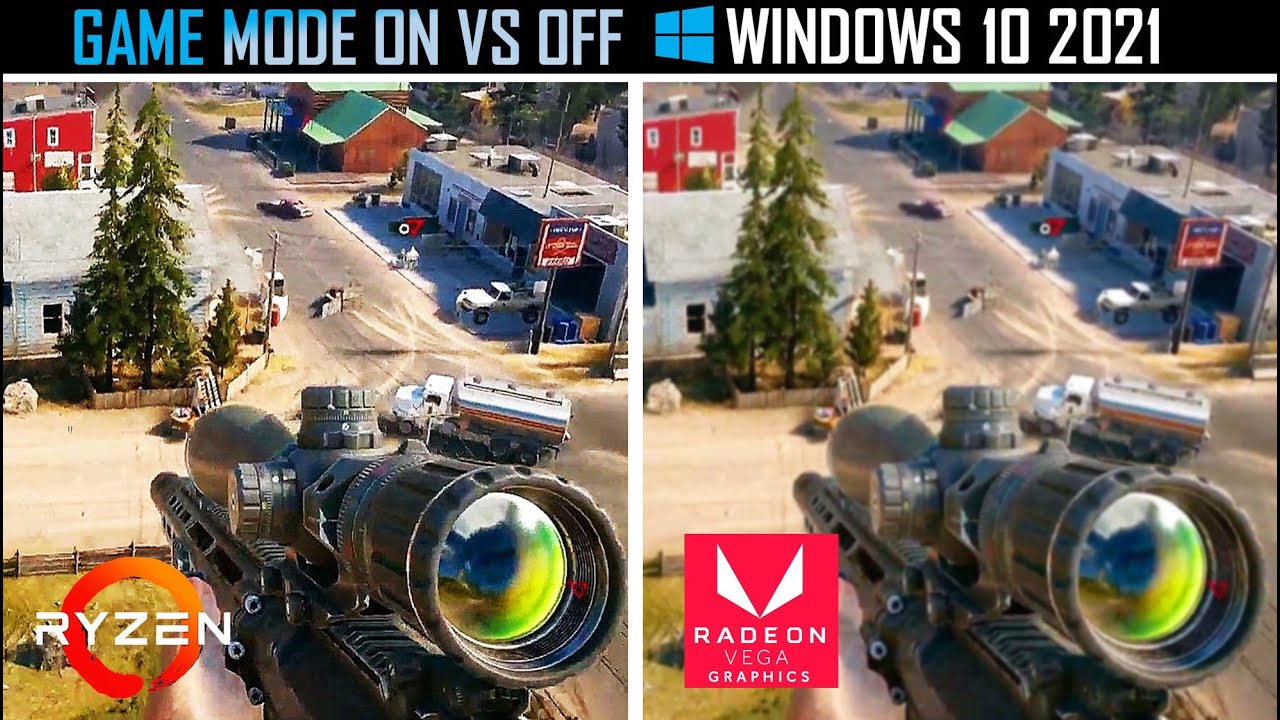
Чтобы его активировать, перейдите в «Параметры» — «Игры» — «Игровой режим» и включите переключатель. На актуальных версиях Windows 10 и Windows 11 дополнительно запускать режим через оверлей не нужно.
Если у вас слабый компьютер, к тому же нагруженный многочисленными фоновыми процессами, игровой режим может помочь. Но для слабых систем все равно лучше заранее закрывать мешающие программы: браузер с десятками вкладок, лаунчеры, торренты, облачные синхронизации, запись видео и лишние оверлеи. Если после включения игрового режима появились проблемы с конкретной игрой, его можно временно выключить и сравнить результат.
Проверьте, какая видеокарта используется в игре
Если у вас ноутбук или ПК со встроенной и дискретной графикой, игра может случайно запускаться на встроенном видеоядре. Из-за этого производительность будет намного ниже.
Откройте «Параметры» — «Система» — «Дисплей» — «Графика». Добавьте нужную игру в список приложений, откройте её параметры и выберите режим «Высокая производительность». Обычно это заставляет Windows использовать дискретную видеокарту NVIDIA, AMD или Intel Arc.
Отключите акселерацию мыши
Функция «Повышенная точность установки указателя» известна также как акселерация мыши. В соревновательных играх она обычно мешает, потому что расстояние, на которое сдвигается прицел, зависит не только от расстояния перемещения мыши, но и от скорости движения. При повседневной работе акселерация может быть полезна, особенно если у вас маленький коврик или высокая чувствительность курсора. Но для шутеров и других игр, где важна мышечная память, ее чаще отключают.
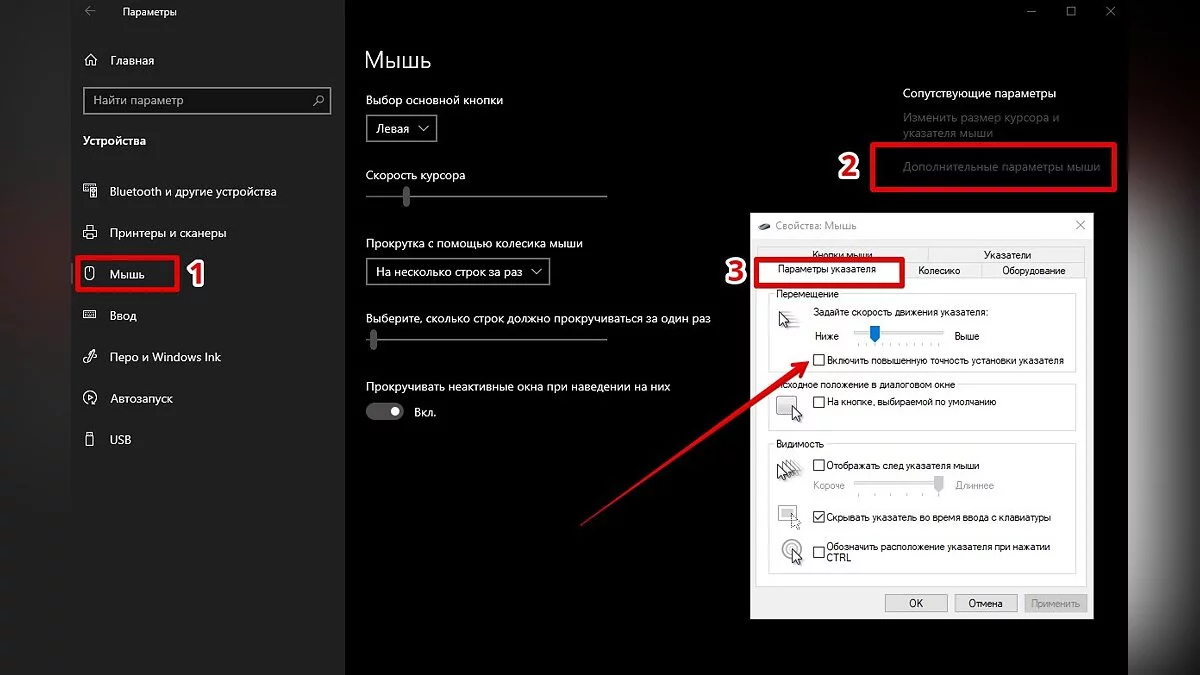
Перейдите в параметры Windows, далее «Bluetooth и устройства» или «Устройства» → «Мышь» и откройте «Дополнительные параметры мыши». На вкладке «Параметры указателя» снимите галочку с «Включить повышенную точность установки указателя», если она установлена. Также проверьте настройки чувствительности в самой игре: во многих современных играх используется raw input, но отключить акселерацию в Windows всё равно полезно для единообразного поведения мыши.
Отключите лишние оверлеи и фоновые программы
На производительность и стабильность могут влиять не только настройки Windows, но и сторонние оверлеи: Steam, Discord, Xbox Game Bar, NVIDIA App, AMD Software, Ubisoft Connect, EA app и другие. Один оверлей обычно не проблема, но несколько одновременно могут давать фризы, конфликты с захватом экрана или лишнюю нагрузку.
Если игра тормозит или вылетает, попробуйте временно отключить лишние оверлеи, закрыть браузер, лаунчеры, торренты, облачные синхронизации и программы записи видео. После этого сравните FPS и фреймтайм.
Переключите игровой API
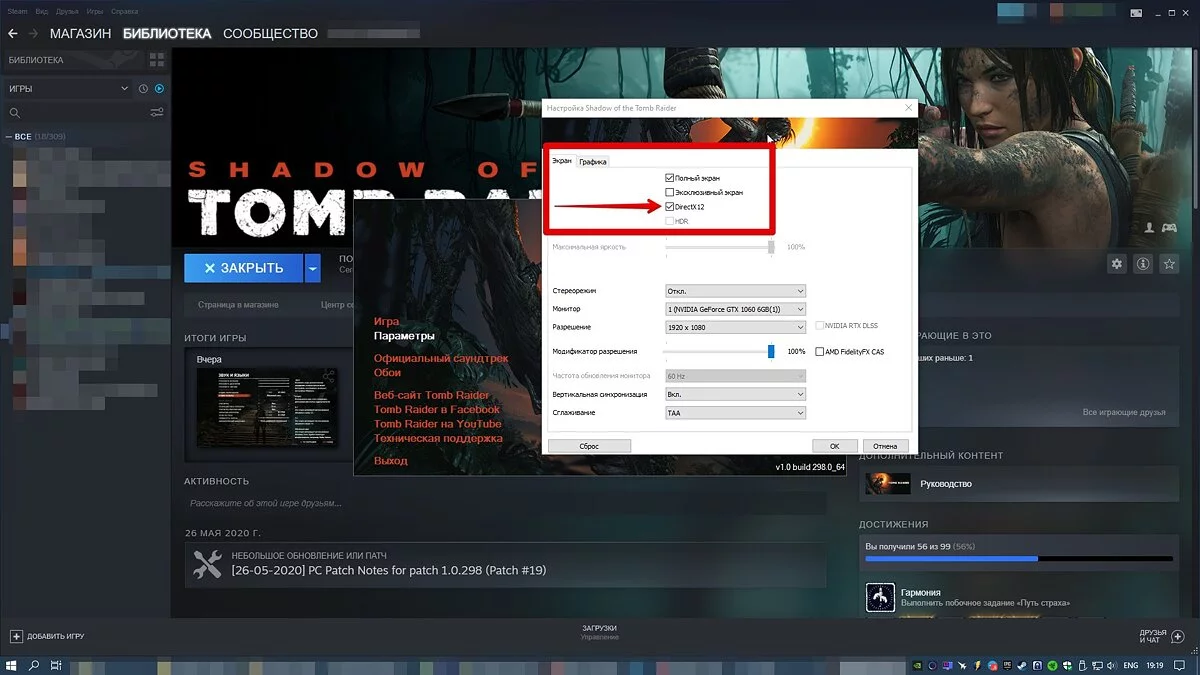
Это не совсем настройка Windows, но она тесно связана с системой. Речь идет о DirectX 11, DirectX 12 и Vulkan. Сменить версию API можно только в тех играх, которые поддерживают такую настройку. Например, Shadow of the Tomb Raider или Red Dead Redemption 2. На разных API производительность, фреймтайм и стабильность могут отличаться. Vulkan или DirectX 12 не всегда быстрее DirectX 11: многое зависит от конкретной игры, видеокарты, драйвера и процессора. Если игра позволяет выбрать API, протестируйте несколько вариантов и смотрите не только средний FPS, но и фризы, загрузку видеокарты, 1% low и общее ощущение плавности.
PC Гайды и руководстваЖелезо и технологиисоветы
Источник: vgtimes.ru