
Что делать, если ваш ПК старый или слишком слабый? В некоторых случаях достаточно обновить драйверы и почистить систему, в других — поможет замена видеокарты, процессора или переход на SSD. В этой статье мы разберем основные способы ускорить слабый ПК для игр в 2026 году и понять, когда компьютеру нужен апгрейд. Впрочем, некоторые советы подойдут даже владельцам мощных игровых сборок: например, проверка температур, автозагрузки, состояния накопителя и настроек Windows.
Также мы рекомендуем дополнительно ознакомиться со статьями «Что делать, если тормозят игры» и «Что делать, если лагают сетевые игры».
Вначале нужно прояснить важный момент. В рамках этой статьи мы рассматриваем ускорение ПК в первую очередь для запуска видеоигр. Поэтому важно понимать, что многочисленные советы из интернета вроде отключения визуальных эффектов Windows, ненужных шрифтов или прозрачности интерфейса почти не влияют на FPS. Это может немного ускорить очень слабый компьютер при работе в операционной системе или простеньких программах, но в играх куда важнее видеокарта, процессор, объем оперативной памяти, накопитель, драйверы и температуры. Если компьютер настолько слаб, что нуждается в отключении базовых эффектов ОС, для современных игр ему, скорее всего, нужен апгрейд, а не косметическая оптимизация.
Как правильно проапгрейдить слабый ПК и подобрать комплектующие
Старый или слабый компьютер — понятие относительное. Окончательно устаревшими и почти непригодными для современных игр можно считать десктопные системы с памятью DDR2 на борту. Такой компьютер проще заменить, чем пытаться его как-то «оживить». Наличие памяти DDR3 тоже не гарантирует пригодность ПК для апгрейда: часть старых платформ еще можно использовать для нетребовательных онлайн-игр и старых проектов, но рассчитывать на комфортный запуск современных ААА-игр уже не стоит. То же касается ноутбуков со слишком слабым процессором и встроенным видеоядром. Никакие оптимизации не помогут такой машине нормально запустить Cyberpunk 2077 или другие тяжелые современные игры — здесь нужна замена железа.

Покупка только одного или нескольких компонентов системы не так сильно ударит по вашему карману, как сборка с нуля. Если мы говорим о максимальной экономии, то корпус, блок питания, накопители и материнскую плату можно оставить. В первую очередь нужно рассмотреть возможность замены видеокарты и процессора. Чтобы максимально сэкономить, стоит поискать выгодные варианты на вторичке. Для проверки комплектующих используйте программы для нагрузки — OCCT для процессора и FurMark для видеокарты.

Программа FurMark
Что именно тормозит всю систему и служит бутылочным горлышком, можно понять опытным путем. Снизьте все настройки на минимум и установите минимально возможное разрешение. Если при таком пресете игра все еще тормозит, значит дело в процессоре (ну или у вас совсем непригодная для игр видеокарта). Параметры можно мониторить при помощи MSI Afterburner. Подробнее читайте в нашем гайде «Как настроить мониторинг MSI Afterburner в играх».

На каком бы вы ни были сокете, постарайтесь найти процессор хотя бы с четырьмя ядрами и восемью потоками. Для совсем старых сборок это все еще минимальная планка, но для новых игр в 2026 году лучше ориентироваться уже на 6 ядер и 12 потоков. Ощутимый прирост будет даже при переходе с двухъядерного процессора на четырехъядерный, но чудес ждать не стоит: в современных играх упор часто идет не только в количество ядер, но и в архитектуру процессора.
К замене или апгрейду оперативной памяти стоит прибегать, если ее не хватает по объему или она работает в одноканальном режиме. В 2026 году 8 гигабайт ОЗУ — это уже минимальный уровень для старых и нетребовательных игр. Для современных проектов и нормальной работы Windows лучше иметь 16 гигабайт, а для тяжелых игр, модов, браузера на фоне и рабочих задач — 32 гигабайта. Частота памяти тоже важна, особенно для встроенной графики и процессоров Ryzen, но сначала обычно выгоднее увеличить объем ОЗУ, а уже потом гнаться за частотой.
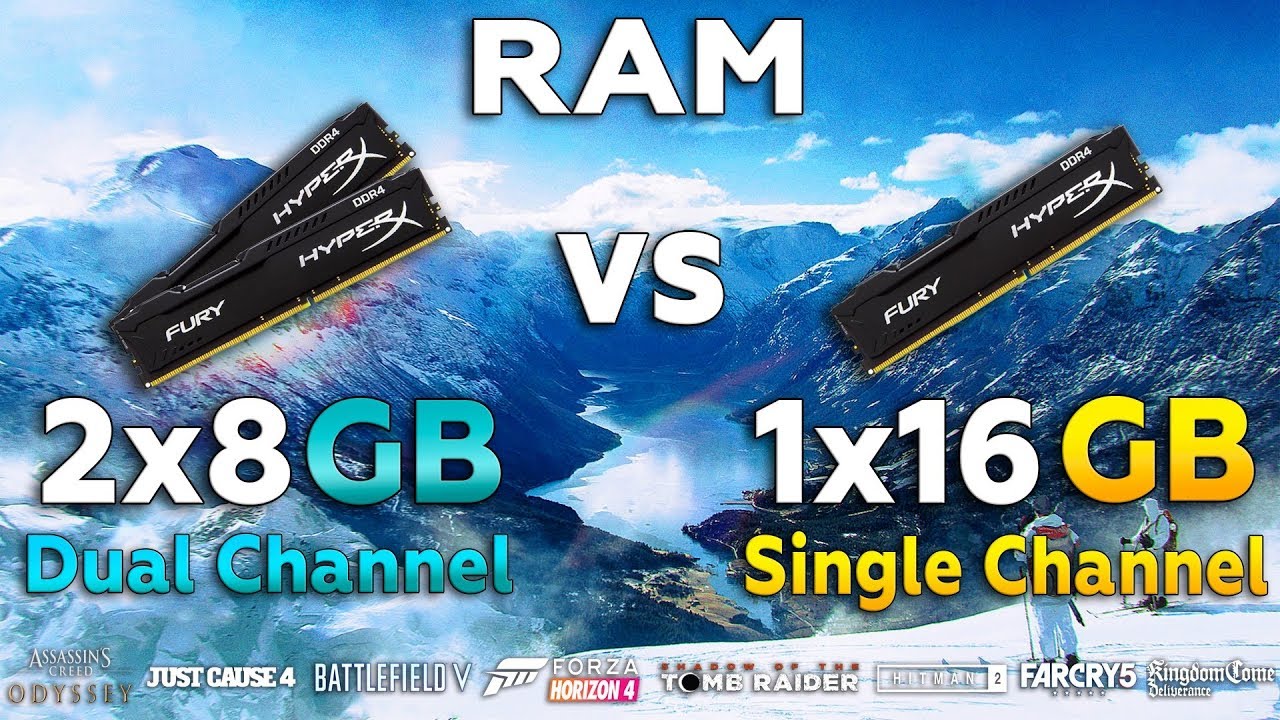
Кроме того, если у вас установлена всего одна планка памяти, то для включения двухканального режима (и получения прироста производительности) нужно обязательно докупить вторую. Это критично и при использовании встроенного видеоядра. Так как у встройки нет собственной памяти, используется оперативная. И чем быстрее она будет, тем лучше.
Как ускорить старый ПК с помощью SSD и оптимизации накопителя
Мы вынесли этот совет в отдельный пункт, так как SSD не всегда повышает средний FPS, но сильно влияет на отзывчивость системы, скорость загрузки Windows, запуск программ и подгрузки в играх. В 2026 году SSD уже стоит считать обязательным минимумом даже для старого игрового ПК. Если игра установлена на обычный жесткий диск, возможны долгие загрузки, фризы при подгрузке локаций, текстур и открытого мира. Даже базового SATA SSD будет достаточно для старой системы, а если материнская плата поддерживает M.2 NVMe, лучше выбирать такой накопитель.
Если старый компьютер долго загружается, зависает при открытии программ или фризит в играх при подгрузке мира, переход с HDD на SSD часто дает самый заметный бытовой прирост. Это не превращает слабый ПК в мощный игровой компьютер, но делает систему намного отзывчивее.

Если же у вас обычный жесткий диск, можно периодически запускать оптимизацию и дефрагментацию. Это позволит упорядочить хранимые файлы для более быстрого доступа. Чудес ждать не стоит, но ускорить загрузки и подгрузки это иногда помогает. Для SSD дефрагментация в классическом понимании не нужна: Windows сама определяет тип накопителя и использует подходящий режим оптимизации.

В проводнике кликните правой кнопкой мыши на жестком диске и выберите «Свойства». Далее перейдите на вкладку «Сервис» и далее в раздел «Оптимизация и дефрагментация диска». Обратите внимание, что система автоматически определяет, какой SSD или HDD вы используете. Поэтому можно не бояться случайно дефрагментировать твердотельный накопитель.
Стоит ли разгонять процессор, память и видеокарту на слабом ПК
Если ваш процессор можно разогнать, это может дать небольшой прирост производительности. К примеру, процессоры FX очень хорошо реагируют на разгон ядер и северного моста. Возможно, вы и не получите идеальную производительность, но, к примеру, добьетесь стабильных 30 кадров в секунду, в тех играх, где едва было 25. Учтите, что для разогнанного процессора может потребоваться более эффективное охлаждение и более дорогая материнская плата с мощной подсистемой питания.
Разгон процессора — дело довольно сложное, но на практике все сводится к подбору максимальной частоты при оптимальном напряжении. Этот параметр отличается у каждого процессора, поэтому лучше заранее изучить гайды по разгону именно вашей модели в сети.

У Intel разблокированный множитель обычно имеют процессоры с буквой K или KF в названии, например Core i7-7700K или более новые модели этой серии. Для полноценного разгона также нужна подходящая материнская плата, обычно на Z-чипсете. У AMD разгон поддерживают многие процессоры Ryzen, но возможности зависят от конкретной модели процессора, чипсета, BIOS, охлаждения и питания материнской платы. На старых платформах вроде AMD FX разгон еще возможен, но вкладываться в дорогую плату и охлаждение ради такой сборки чаще всего уже невыгодно.
Разгон видеокарты делается через MSI Afterburner или фирменные утилиты производителей, но подходить к нему нужно аккуратно. Обычно повышают Power Limit, затем небольшими шагами поднимают частоту ядра и памяти, каждый раз проверяя стабильность и температуры. На современных видеокартах прирост часто небольшой, зато можно получить вылеты, артефакты или лишний шум. Иногда выгоднее не разгонять карту, а сделать андервольтинг: снизить напряжение, уменьшить нагрев и шум без заметной потери производительности. Подробнее об этом вы можете прочитать в нашей статье «Как настроить видеокарту NVIDIA для игр».

Разгон памяти — один из самых сложных видов настройки. Если ваше железо позволяет выбрать профиль XMP, EXPO или DOCP, обычно стоит начать именно с него. Это готовый профиль частот и таймингов, который включается в BIOS. Если вы решите настраивать память вручную, придется подбирать частоту, тайминги и напряжение, а затем каждый раз проверять стабильность. Проверить параметры памяти, например пропускную способность и задержки, можно с помощью программы AIDA Memory Test. Стабильность можно проверять утилитами MemTest86 или TestMem5.
Как почистить ПК от пыли и заменить термопасту
Чтобы довести систему до состояния, когда пыль забивает радиаторы охлаждения и компьютер начинает тормозить из-за перегрева, нужно постараться. Тем не менее нередки случаи, когда системный блок не оснащен фильтрами, а система работает годами без обслуживания и ухода. Чистку системника желательно проводить хотя бы раз в год, а если в комнате много пыли или дома есть животные — чаще. Особое внимание стоит уделить радиатору процессора, видеокарте, фильтрам корпуса и блоку питания. Если вы боитесь делать это самостоятельно или не уверены, как безопасно снять кулер и заменить термопасту, лучше обратиться в сервисный центр.

Программа HWiNFO64
Кроме того, если есть проблемы с перегревом и охлаждением, стоит заменить термопасту на процессоре и, возможно, видеокарте. Со временем термопаста высыхает и теряет свойства, а пыль ухудшает продув радиаторов. Проверить температуры можно через HWiNFO, MSI Afterburner, AIDA64 или фирменные утилиты производителей. Советуем ознакомиться с нашим подробным гайдом о перегреве процессора «Как узнать температуру процессора в Windows 10». Несмотря на название, базовые принципы проверки температур актуальны и для Windows 11.
Как удалить вирусы и майнеры, если компьютер тормозит
Вирусы, майнеры и прочие вредоносные программы могут сильно тормозить компьютер и снижать FPS в играх. Так, майнеры используют ресурсы компьютера для добычи криптовалюты. Понять это можно по высокой нагрузке в простое, шуму вентиляторов без видимой причины и резкому росту температуры.

Найти и удалить вредоносные программы можно при помощи антивируса. Для разовой проверки подойдут встроенный Microsoft Defender, Microsoft Defender Offline Scan и дополнительные сканеры вроде Dr.Web CureIt! или Malwarebytes AdwCleaner. Для большинства пользователей базовую постоянную защиту обеспечивает встроенная «Безопасность Windows», но при подозрении на заражение лучше запустить полную проверку и офлайн-сканирование. В Windows 10 и Windows 11 откройте «Параметры», перейдите в раздел «Конфиденциальность и безопасность» или «Обновление и безопасность», затем откройте «Безопасность Windows» — «Защита от вирусов и угроз».
Кроме того, чтобы обезопасить себя от вирусов, не скачивайте программное обеспечение и игры на сомнительных сайтах. Пользуйтесь только доверенными ресурсами с большим количеством пользователей.
Как настроить план электропитания для максимальной производительности в играх
План электропитания может ограничивать производительность ПК, но это не самый распространенный случай. Да и чудес от него ждать не стоит, он не превратит дохленький Celeron с двумя ядрами в Core i9. Тем не менее проверить настройки все же стоит. Возможно, именно из-за экономичного режима игра подтормаживает или даже фризит.

Нажмите Win + I, затем перейдите в раздел «Система» — «Питание» или «Питание и батарея». На ноутбуках проверьте режим питания и выберите вариант с максимальной производительностью, если играете от сети. На настольном ПК также можно открыть классическую панель управления и выбрать схему «Высокая производительность». Есть и режим максимальной производительности, но по умолчанию он может быть скрыт. Чудес ждать не стоит: план электропитания не превратит слабый процессор в мощный, но может убрать просадки, если система была ограничена экономичным режимом. Подробнее об этом читайте в нашем материале «Как настроить Windows 10 для игр».
Как включить игровой режим Windows и поможет ли он слабому ПК
Нажмите Win + I, чтобы перейти в параметры Windows, далее выберите «Игры» — «Игровой режим» и включите переключатель. В Windows 10 и Windows 11 игровой режим помогает системе отдавать приоритет игре и ограничивать некоторые фоновые действия, например установку драйверов через Windows Update во время игры. На слабых компьютерах эффект может быть заметнее, но рассчитывать на большой прирост FPS не стоит: это скорее полезная базовая настройка, чем полноценный способ ускорения ПК.
В любом случае мы рекомендуем проверить активные фоновые процессы в системе. Лишние процессы и программы лучше удалить. Узнать, зачем нужен тот или иной процесс в системе, можно через поиск. Если в диспетчере задач кликнуть правой кнопкой мыши по процессу, то в контекстном меню будут пункт «Поиск в интернете».
Как очистить автозагрузку Windows и удалить лишние программы
В предыдущем пункте мы посоветовали убрать лишние программы и процессы. Это же касается и автозагрузки. Чем больше программ запускается вместе с Windows, тем медленнее стартует система и тем больше оперативной памяти занято в фоне. Чтобы отключить ненужные программы из автозагрузки, откройте диспетчер задач сочетанием Ctrl + Shift + Esc и перейдите на вкладку «Автозагрузка» или «Автозагрузка приложений». Кликните по лишней программе и выберите пункт «Отключить». Также в Windows 10 и Windows 11 автозагрузку можно проверить через «Параметры» — «Приложения» — «Автозагрузка».

Стоит также изучить установленные программы и удалить ненужные. Если вы и не ускорите компьютер напрямую, то хотя бы освободите место. Если диск, особенно системный SSD, забит под завязку, это может плохо сказаться на быстродействии. Проще всего удалить программы через «Параметры Windows». Нажмите Win + I и перейдите в пункт «Приложения» → «Установленные приложения». Дополнительно можно открыть «Система» — «Память» и включить контроль памяти, чтобы Windows автоматически удаляла временные файлы.

Обратите внимание, что в программном обеспечении многих фирменных SSD есть функция Over Provisioning. Она резервирует необходимое количество свободного места на диске для сохранения максимальной производительности. В объеме вы теряете, но зато можно не волноваться и забивать все оставшееся доступное пространство твердотельного накопителя.
Зачем нужен файл подкачки и стоит ли переносить его на SSD
Если в ПК не хватает оперативной памяти, то система обращается к файлу подкачки. Для слабого компьютера с небольшим объемом ОЗУ это особенно важно, потому что слишком маленький или отключенный файл подкачки может приводить к вылетам игр и программ.
В последнее время часто встречается мнение, что файл подкачки можно и вовсе отключить, если в ПК установлено 32 гигабайта оперативки и более. На самом деле это не совсем верно. Некоторые программы могут работать некорректно или вовсе не запускаться, если файл подкачки слишком мал или вовсе отсутствует. Поэтому отключать его мы не рекомендуем. Наберите в поиске Windows «Настройка представления и производительности системы». Далее перейдите на вкладку «Дополнительно» и нажмите на кнопку «Изменить» в разделе «Виртуальная память».

Лучше всего оставить выбор размера системе. При этом файл подкачки лучше держать на SSD, а не на жестком диске: если Windows придется обращаться к виртуальной памяти, SSD справится с этим намного быстрее. Отключать файл подкачки не стоит даже при большом объеме ОЗУ, потому что некоторые игры и программы могут работать некорректно. Увеличивать размер вручную имеет смысл только в том случае, если система сообщает о нехватке памяти или конкретная игра вылетает с ошибкой.
Как обновить драйверы видеокарты, чипсета и Windows
В некоторых случаях устаревшие драйверы могут сказываться на производительности и стабильности. Производители видеокарт регулярно выпускают оптимизированные драйверы для новых игр, исправляют баги, вылеты и проблемы с совместимостью. Это не значит, что на старом драйвере игра обязательно будет тормозить или вообще не запустится, но перед запуском нового крупного релиза драйвер видеокарты лучше обновить. Особенно это актуально для NVIDIA GeForce, AMD Radeon и Intel Arc.
- Скачать драйверы для видеокарт NVIDIA или установить NVIDIA App для автоматического обновления.
- Скачать драйверы для видеокарт AMD или использовать AMD Software: Adrenalin Edition.
- Скачать Intel Driver & Support Assistant для автоматического поиска драйверов Intel.
Также стоит обновить BIOS на материнской плате и драйверы чипсета. Для этого нужно зайти на официальный сайт производителя матплаты в раздел поддержки. В отличие от видеокарт, вам нужно точно знать конкретную модель материнской платы, а не только ее чипсет или серию. Некоторые материнские платы позволяют обновляться через интернет прямо из BIOS. Но безопаснее все же обновляться с флешки. Причем желательно иметь ИБП на случай отключения электричества.

Кроме того, стоит установить все доступные обновления Windows. В Windows 10 нажмите Win + I и перейдите в «Обновление и безопасность», а в Windows 11 — в «Центр обновления Windows». Проверьте, установлены ли последние апдейты и включено ли автообновление. Важно: поддержка Windows 10 завершилась 14 октября 2025 года, поэтому для основного игрового ПК лучше переходить на Windows 11, если компьютер соответствует системным требованиям. Windows 10 продолжит запускаться, но без обычных обновлений безопасности и функций использовать ее становится рискованнее.
Стоит ли переходить с Windows 10 на Windows 11 для игр
Если компьютер соответствует системным требованиям Windows 11, переход стоит рассмотреть. Поддержка Windows 10 завершилась 14 октября 2025 года, поэтому система больше не получает обычные обновления безопасности и новые функции. Старые игры и программы могут продолжать работать на Windows 10, но для основного игрового ПК безопаснее использовать актуальную ОС.
При этом переход на Windows 11 сам по себе не сделает слабый компьютер мощным. Если проблема в старой видеокарте, нехватке оперативной памяти, HDD или перегреве, сначала нужно решать именно эти проблемы. Перед обновлением также стоит проверить совместимость железа, наличие TPM 2.0, драйверов для материнской платы, видеокарты, звука и сетевого адаптера.
Частые вопросы о слабом ПК и ускорении игрКак настроить слабый ПК для игр?
Во-первых, если компьютер плохо тянет игры, начинать стоит не с случайных твиков, а с базовой проверки системы: драйверов, температур, автозагрузки, свободного места на SSD и фоновых процессов.
Во-вторых, прочитать и выполнить все рекомендации из этой статьи. Во-вторых, обновить драйвер видеокарты, проверить автозагрузку, температуры, свободное место на SSD и игровой режим Windows. Также можно ознакомиться с другими нашими статьями: «Как увеличить объем видеопамяти встроенной видеокарты», «Как настроить Windows 10 для игр», а также «Как настроить видеокарту NVIDIA для игр».
Как понять, что у тебя слабый ПК?
Сначала нужно проверить, какие комплектующие установлены. О том, как это сделать подробно написано в нашем гайде. Далее сравните характеристики вашего ПК с системными требованиями современных игр из нашей базы игр. Если у компьютера меньше 16 гигабайт оперативной памяти, слабая встроенная графика, старый двухъядерный или четырехъядерный процессор без Hyper-Threading/SMT и игра установлена на HDD, то для новых проектов это уже слабая конфигурация.
Как ускорить загрузку игры на ПК?
Самый простой способ — установить игру на SSD. Эффект будет заметен даже от обычного SATA SSD, но при наличии поддержки M.2 NVMe лучше использовать более быстрый накопитель. В некоторых современных играх SSD уже фактически обязателен для комфортной подгрузки мира и текстур.
Во что поиграть на слабом ПК?
На нашем сайте есть отличные подборки игр разных жанров для слабых ПК. Например, такие: «Шутеры для слабых PC» и «Стратегии для слабых PC».
Как установить SSD в старый ПК?
Если на вашем компьютере есть порт SATA, то вы можете купить стандартный SSD формата 2,5 дюйма. Такой диск совместим даже со старым интерфейсом SATA 2, но скорость будет ниже, чем на SATA 3. Если на материнской плате есть разъем M.2 с поддержкой NVMe, лучше выбрать NVMe SSD. Перед покупкой обязательно проверьте, какой именно тип накопителей поддерживает ваша плата или ноутбук.
Что будет, если на старый компьютер поставить новую видеокарту?
Зависит от того, насколько компьютер старый. Если видеокарта слишком мощная, то большого прироста от нее не ждите. Подробнее об этом можно прочитать в нашем гайде «Загрузка видеокарты в играх».
PC Гайды и руководстваЖелезо и технологиисоветы
Источник: vgtimes.ru