

Если игра тормозит, причин может быть много, однако чаще всего они сводятся к двум основным типам: железным и программным. В этой статье мы разберем частые случаи, когда игры тормозят, фризят, проседают по FPS или работают хуже ожидаемого, и расскажем, как это исправить в Windows 10 и Windows 11.
Если у вас компьютер не первой свежести, рекомендуем ознакомиться со статьей «Как ускорить слабый или старый ПК для игр». А для решения проблем с сетевыми играми — «Что делать, если лагают сетевые игры».Основные причины, почему тормозят игры
Чаще всего игры тормозят из-за слабого железа, перегрева, нехватки оперативной или видеопамяти, медленного накопителя, неправильных настроек Windows, устаревших драйверов или проблем с оптимизацией самой игры. Поэтому сначала стоит понять, где именно возникает ограничение: в комплектующих, системе или конкретном проекте.
Слабый ПК или несоответствие системным требованиям
Если компьютер слишком старый или слабый, то никакие настройки и «волшебные» программы для оптимизации не помогут. Однако не стоит преждевременно списывать ПК в утиль. Для начала нужно узнать конфигурацию ПК и понять, пригодна ли она для игр. Можно сравнить вашу конфигурацию с системными требованиями современных игр или посмотреть тесты вашего процессора и видеокарты на YouTube. Лучше искать именно игровые тесты вашей связки процессора и видеокарты: так вы увидите реальный FPS, просадки и настройки графики. В нашем гайде подробно написано, как узнать свое железо. Синтетические бенчмарки и сайты для сравнения комплектующих можно использовать только как грубый ориентир, но окончательный вывод лучше делать по тестам в конкретных играх.

Если ваш ПК не удовлетворяет современным требованиям, универсальный совет здесь один — обновить самое слабое место в системе. В 2026 году для игрового ПК лучше ориентироваться хотя бы на 6-ядерный процессор с 12 потоками, 16 гигабайт оперативной памяти и видеокарту с 6-8 гигабайтами видеопамяти. Для старых и нетребовательных игр хватит и более слабого железа, но 8 гигабайт ОЗУ, старые четырехъядерники и видеокарты уровня RX 470 или GTX 1060 на 3 гигабайта уже стоит считать минимальным вариантом, а не комфортной базой. Платформы вроде AM3+ и FX-8350 можно оживлять только при очень ограниченном бюджете, но вкладываться в них всерьез уже невыгодно.
Подробнее о том, как выжать из слабого ПК все, мы рассказывали в отдельном гайде. Рекомендуем ознакомиться, даже если у вас современный мощный компьютер. Некоторые советы из списка будут полезны всем.
Что делать, если игра тормозит, хотя ПК мощный
Даже мощный компьютер не гарантирует стабильный FPS во всех играх. Если железо соответствует системным требованиям, но игра всё равно тормозит, фризит или работает с неровным фреймтаймом, нужно проверить не только комплектующие, но и драйверы, фоновые процессы, настройки графики и качество оптимизации самой игры.
Для начала установите мониторинг MSI Afterburner, HWiNFO или другую похожую утилиту, чтобы отследить рабочие параметры железа. Подробнее об этом написано в нашем гайде. После этого нужно посмотреть на температуры, процент загрузки процессора и видеокарты, частоты, потребление оперативной памяти, использование видеопамяти и фреймтайм.

Почему у меня тормозит компьютер?
Перегрев процессора и видеокарты
Если процессор перегревается, он начинает троттлить (то есть ограничивать производительность) для снижения нагрева. В таком случае могут наблюдаться просадки фреймрейта. Причем для перегрева характерно, когда производительность падает через некоторое время после запуска игры.
Причина может быть в чрезмерном разгоне, слабой системе охлаждения, высохшей термопасте или пыли, которая забила радиатор охлаждения. Кроме того, у вашего корпуса может быть плохая продуваемость. Подробнее о перегреве процессора мы писали в отдельной статье.
Перегрев может коснуться не только процессора, но и видеокарты. Результат будет похожим: частоты снижаются, FPS падает, а фреймтайм становится неровным. Исправить проблемы с охлаждением видеокарты сложнее, чем заменить термопасту на процессоре. Нужно аккуратно разбирать карту, менять термопасту и термопрокладки, а иногда еще и чистить радиатор. Если нет опыта, лучше не делать это самостоятельно, особенно на дорогой видеокарте.
Проблемы с блоком питания, материнской платой и другими комплектующими
Также проблемы в играх могут вызывать и другие компоненты системы. Это происходит реже, так как обычно неисправности блока питания или материнской платы просто не дадут запустить компьютер.
Проблемы с HDD, SSD и оперативной памятью
Одна из распространенных причин фризов — медленный или перегруженный накопитель. Если игра установлена на обычный жесткий диск, возможны долгие загрузки, микрофризы и подтормаживания при подгрузке локаций, текстур и открытого мира. В отличие от SSD, стандартные жесткие диски можно периодически оптимизировать и дефрагментировать. Кликните правой кнопкой мыши на диске в проводнике и выберите «Свойства». Перейдите на вкладку «Сервис», затем в раздел «Оптимизация и дефрагментация диска». Для SSD классическая дефрагментация не нужна: Windows сама определяет тип накопителя и использует подходящий режим оптимизации.

Файл подкачки и оперативная память
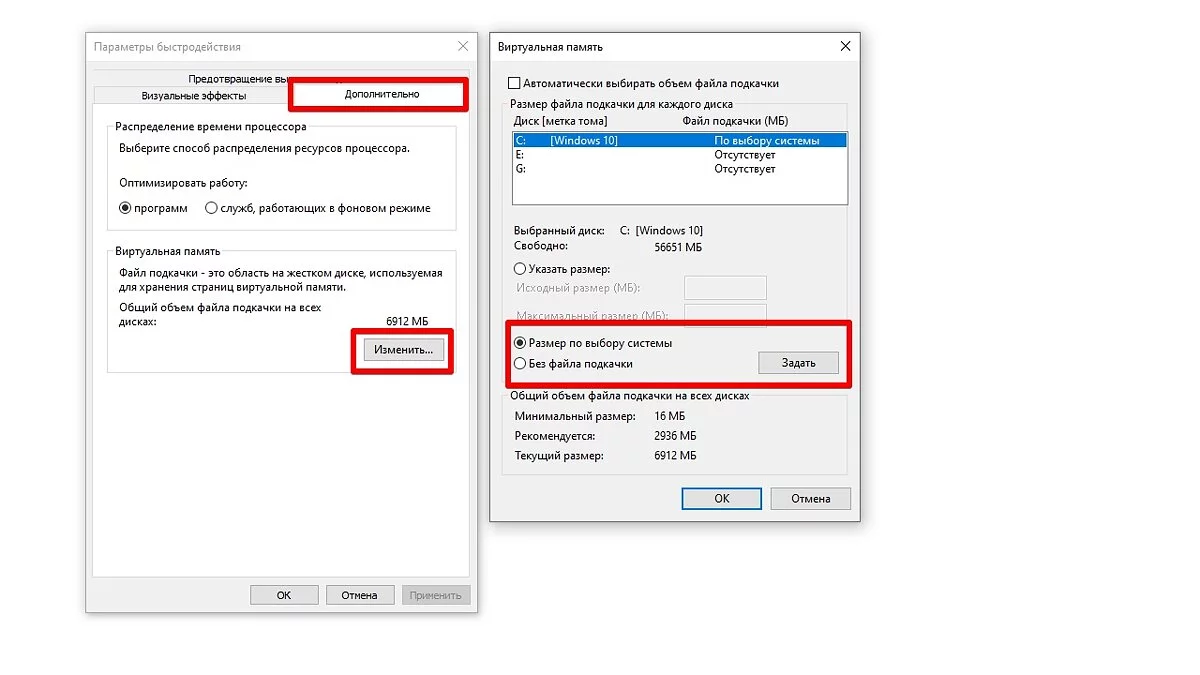
Если на ПК не хватает оперативной памяти, игры могут подтормаживать или вылетать. Это происходит потому, что система обращается к файлу подкачки, который расположен на накопителе и работает медленнее ОЗУ. В 2026 году для современных игр лучше иметь 16 гигабайт оперативной памяти, а для тяжелых проектов, модов и браузера на фоне — 32 гигабайта. Файл подкачки лучше оставить включенным и позволить Windows автоматически выбирать размер. Если он находится на HDD, его стоит перенести на SSD. В поиске Windows введите «Настройка представления и производительности системы». Вам нужна вкладка «Дополнительно», далее «Виртуальная память». Нажмите кнопку «Изменить».
Медленная оперативная память
Производительность памяти довольно тяжело определить на глаз. Такие важные характеристики, как частота работы и тайминги не лежат на поверхности. Чтобы узнать, что за память у вас установлена, скачайте программу CPU-Z. Для игрового ПК память обязательно должна работать в двухканальном режиме (то есть должно быть установлено минимум два модуля). Кроме того, нужно проверить тайминги и частоту работы (параметр DRAM Frequency нужно умножить на 2).
Для DDR4 частоты ниже 2400-2666 МГц уже можно считать слабыми для современного игрового ПК, особенно если речь идет о процессорах Ryzen или играх, чувствительных к скорости памяти. Для DDR5 важны не только частота, но и задержки, поэтому сравнивать память только по одному числу в названии не стоит. В любом случае сначала проверьте, включен ли XMP, EXPO или DOCP в BIOS: без этого быстрая память может работать на базовой частоте.
Программные причины тормозов и фризов в играх
Под программными проблемами мы понимаем неполадки операционной системы, устаревшие драйверы, неправильно выставленные настройки, фоновые процессы, оверлеи, запись видео и другие подобные моменты. Некоторые из них мы описывали в статье «Как настроить Windows 10 для игр», рекомендуем ознакомиться. При этом стоит учитывать, что поддержка Windows 10 завершилась 14 октября 2025 года, поэтому для основного игрового ПК лучше использовать Windows 11, если компьютер соответствует системным требованиям. Если у вас видеокарта NVIDIA, также изучите наш гайд по настройке видеокарты.
Устаревшие драйверы видеокарты и Windows
Если драйверы не обновлялись очень давно, то неудивительно, что современные игры могут испытывать проблемы при запуске. Производители видеокарт регулярно выпускают драйверы, оптимизированные под новые игры. Если игры тормозят, в первую очередь нужно проверить драйверы.
- Скачать драйверы для видеокарт NVIDIA или установить NVIDIA App для автоматического обновления.
- Скачать драйверы для видеокарт AMD или использовать AMD Software: Adrenalin Edition.
- Скачать Intel Driver & Support Assistant для автоматического поиска драйверов Intel.
Сторонние программы для автоматического обновления драйверов лучше использовать с осторожностью. Для видеокарты надежнее скачивать драйверы с сайтов NVIDIA, AMD или Intel, а для чипсета, звука, сети и BIOS — с официальной страницы материнской платы или ноутбука. Автоматические утилиты могут быть удобны для поиска устаревших драйверов, но устанавливать найденное лучше вручную из официальных источников.

Вирусы, майнеры и фоновые процессы
Если какой-либо вредоносный процесс сильно нагружает систему, то о плавном геймплее можно забыть. Откройте «Диспетчер задач» сочетанием Ctrl + Shift + Esc и посмотрите, что нагружает процессор, видеокарту, память и диск. Проверяйте каждый подозрительный процесс, вбивая его название в поисковике. Также можно кликнуть по процессу правой кнопкой мыши и выбрать «Поиск в интернете». Обязательно проверьте систему антивирусом. Для начала можно использовать встроенную «Безопасность Windows» и Microsoft Defender Offline Scan, а для дополнительной проверки — Dr.Web CureIt! или Malwarebytes AdwCleaner.

Также стоит почистить автозагрузку. Перейдите на вкладку «Автозагрузка» или «Автозагрузка приложений» в «Диспетчере задач» и выключите все ненужные программы. Когда их слишком много, оперативная память и ресурсы процессора расходуются впустую. В Windows 10 и Windows 11 автозагрузку также можно проверить через «Параметры» → «Приложения» → «Автозагрузка».
Фоновая запись игр и оверлеи
Запись геймплея программными средствами (то есть без платы захвата) может существенно снижать производительность, так как расходует ресурсы ПК. Если вы запускаете запись вручную через сторонние программы, то это очевидно. Но запись геймплея можно осуществлять и средствами системы или программного обеспечения видеокарты.

В Windows перейдите в параметры через сочетание Win + I, далее откройте «Игры» → «Записи» или «Captures». Если у вас слабый ПК, отключите фоновую запись и функцию записи последних секунд геймплея. То же самое касается программ видеокарты: в NVIDIA App, GeForce Experience или AMD Software стоит отключить автоматический захват лучших моментов, Instant Replay и другие функции записи, если они вам не нужны.
Режим электропитания Windows
Настройки планов электропитания не должны существенно влиять на производительность. Однако на десктопном компьютере сберегать энергию и ограничивать производительность не имеет смысла.

Зайдите в параметры Windows через сочетание Win + I и перейдите в раздел «Система» → «Питание» или «Питание и батарея». На ноутбуке выберите режим максимальной производительности, если играете от сети. На десктопном ПК можно открыть классическую панель управления и выбрать схему «Высокая производительность». Также существует режим максимальной производительности, но по умолчанию он может быть скрыт. О том, как это сделать, читайте в нашем материале «Как настроить Windows 10 для игр».
Плохая оптимизация самой игры
Никогда нельзя исключать возможность, что игра тормозит и фризит сама по себе из-за плохой оптимизации. В этом случае пользователь мало что может сделать, кроме обновления драйверов, установки патчей, снижения проблемных настроек и ожидания исправлений от разработчиков. Особенно это заметно на не самом мощном железе, но даже владельцы современных видеокарт и процессоров иногда сталкиваются с неровным фреймтаймом, статтерами и просадками в плохо оптимизированных релизах.

Чтобы разобраться, нужно установить MSI Afterburner для мониторинга основных параметров. Подробную инструкцию ищите в нашем гайде. После этого нужно посмотреть на температуры, процент загрузки комплектующих и рабочие частоты. Если частоты, а также загрузка видеокарты и процессора невысокие, при этом FPS нестабильный и не достигает нужных значений, это повод разбираться дальше. Проблема может быть в лимите FPS, вертикальной синхронизации, плохой оптимизации, ограничении по одному ядру процессора, нехватке видеопамяти, медленном накопителе или фоновых процессах.
Подробнее о том, какая должна быть загрузка комплектующих, читайте в гайде «Загрузка видеокарты в играх».
DirectX 12, DirectX 11 или Vulkan
В некоторых случаях стоит перейти с DirectX 12 на DirectX 11 или даже на Vulkan. Если игра плохо идет на одном API, то все может поменяться. Vulkan и DirectX 12 часто лучше раскрываются на современных видеокартах и многоядерных процессорах, а DirectX 11 иногда стабильнее работает на старом железе. Однако универсального совета нет: в одной игре быстрее будет DX12, в другой — DX11 или Vulkan. Если игра позволяет выбрать API, протестируйте несколько вариантов на своем железе и сравните не только средний FPS, но и фреймтайм, 1% low и количество статтеров.
Оптимизация графики и ультранизкие настройки
Некоторые графические настройки могут существенно снижать производительность, при этом не делая картинку заметно лучше. Мы не берем случаи, когда компьютер просто не вывозит высокие или средние настройки графики. Но иногда методом подбора можно снизить одну или две настройки и сильно поднять производительность. Чаще всего на FPS влияют качество теней, дальность прорисовки, объемные эффекты, отражения, трассировка лучей, качество текстур при нехватке видеопамяти и сглаживание. В современных играх также стоит использовать апскейлеры вроде DLSS, FSR или XeSS, если они доступны.
Есть игры, в которых одними штатными настройками не обойтись. К примеру, Nier Automata вышла на ПК со множеством проблем, которые разработчики частично исправили патчем только в июле 2021 года (спустя четыре года после релиза). До этого момента нормально поиграть можно было только при помощи целого ряда модификаций, исправляющих проблемы.

Кроме того, если ваш ПК совсем не вытягивает игру, может помочь режим ультранизких настроек. Как правило, игры не позволяют понизить настройки «в ноль» штатными средствами, поэтому приходится вручную править конфигурационные файлы или устанавливать модификации. Такой подход может снизить качество теней, убрать сглаживание, сократить дальность прорисовки и отключить тяжелые эффекты. Картинка, конечно, становится хуже, зато игра может заработать даже на слабой системе. Перед установкой модов обязательно проверяйте совместимость с актуальной версией игры и делайте резервную копию файлов.
Частые вопросы о тормозах, фризах и низком FPS в играхЧто делать, если тормозят старые игры?
Старые игры могут тормозить из-за плохой совместимости с новым железом и операционной системой. В этом случае нужно искать решение проблем с конкретной игрой.
Игры тормозят сразу после запуска.
Скорее всего, железо компьютера не соответствует минимальным системным требованиям или игра запустилась не на той видеокарте. Если же ПК мощный, причина может быть в драйверах, настройках графики, лимите FPS, фоновых процессах, нехватке видеопамяти или проблемах самой игры. Об этом мы подробнее писали выше по тексту.
Игры тормозят спустя некоторое время.
Скорее всего, перегревается процессор или видеокарта. В результате частоты сбрасываются, а производительность падает.
Почему игры фризят?
Если с тормозами и низким FPS разобраться проще, то фризы штука более коварная. Микрофризы и статтеры могут случаться даже на мощном железе, когда игра установлена на SSD. Причины могут быть самые разные: нехватка оперативной или видеопамяти, плохая оптимизация игры, компиляция шейдеров, неоптимальные настройки оперативной памяти, проблемы с накопителем, фоновые процессы или оверлеи.
Также фризы могут случаться и из-за процессора.
Особенно это заметно в играх, которые сильно нагружают одно или несколько ядер, плохо работают с большим количеством потоков или активно подгружают данные во время геймплея. Вычислить фризы и статтеры можно по показателям фреймтайма. Также стоит обратить внимание на показатели 1% и 0,1% low. В отличие от минимального FPS эти показатели лучше отражают реальный комфорт игры. Если значения 1% и 0,1% low слишком низкие, играть будет некомфортно, даже если средний FPS выглядит высоким.

Почему на мощном ноутбуке тормозят игры?
Чаще всего дело в перегреве, ограничении энергопотребления или неправильном выборе видеокарты. Мощное железо требует качественного охлаждения, которое есть не на всех моделях. Кроме того, убедитесь, что на ноутбуке установлены все обновления, включая BIOS, выбран режим высокой производительности, а игра запускается от дискретной видеокарты. Игровой ноутбук обычно выдает максимальную производительность только при подключении к электросети комплектным блоком питания. Если игра задействует не дискретную видеокарту, а встроенное в процессор видеоядро, производительность будет существенно ниже.
Почему тормозят игры на движке Unity или Unreal?
Сам факт того, что игра сделана на определенном движке не означает, что она обязательно будет тормозить. Дело в том, что игры на готовом движке часто делают небольшой командой или вовсе в одиночку. Такие проекты часто страдают от плохой оптимизации, что плохо сказывается на репутации движка. Однако игровые движки все же имеют свои особенности, которые стоит учитывать. И если проблемы встречаются в одной игре, то есть вероятность, что и в другой игре на том же движке они проявятся.
Стоит ли обновляться до Windows 11, если игры тормозят
Само по себе обновление до Windows 11 не превратит слабый ПК в мощный, но использовать актуальную систему безопаснее. Поддержка Windows 10 завершилась 14 октября 2025 года, поэтому обычные обновления безопасности и новые функции для нее больше не выходят. Если компьютер соответствует системным требованиям Windows 11, переход стоит рассмотреть.
Перед обновлением проверьте совместимость железа, наличие TPM 2.0, драйверов для материнской платы, видеокарты, звука и сетевого адаптера. Если ПК слишком старый и не поддерживает Windows 11, лучше не ставить систему обходными способами ради игр: возможны проблемы с обновлениями, драйверами и стабильностью.
PC Гайды и руководстваЖелезо и технологиисоветы
Источник: vgtimes.ru