
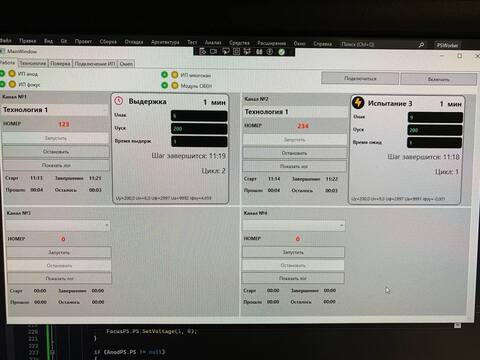
Нами создана и уже несколько лет эксплуатируется автоматическая система тренировки электровакуумных приборов, построенная по принципу распределённого управления через Ethernet и другие интерфейсы. Недавно посетившие нашу компанию инженеры другого предприятия заинтересовались этой разработкой. Им она нужна для несколько других целей, нежели нам, но работающая установка является хорошим демонстратором наших компетенций в создании подобных систем.
РУКОВОДСТВО ОПЕРАТОРА.
(Инструкция по составлению технологических сценариев, проведению испытаний и работе с оборудованием)
1. Назначение и архитектура системы
Программное обеспечение PSWorker предназначено для автоматизированного проведения технологической тренировки, поверки и испытаний электровакуумных приборов (изделий) одновременно на 8 независимых позициях.
Конструктивно стенд представляет собой распределённую систему, состоящую из персонального или промышленного компьютера (ПК) и управляемых им по Ethernet, USB, COM и другим интерфейсам первичных источников питания, вторичных многоканальных регуляторов напряжения и тока, а так же блоков измерения тока и напряжения.
Состав подключаемого оборудования:
1). Первичные источники питания (ПИП 1–3) — силовые ИП для цепей: ◦ ПИП 1: Ускоряющее напряжение (U_уск), до 600 В).
◦ ПИП 2: Напряжение модулятора (U_мод).
◦ ПИП 3: Напряжение накала (U_нкл).
2). Вторичные источники питания (ВИП 1–3) — 8-канальные распределительные блоки, коммутирующие и регулирующие напряжения по каждому из 8 рабочих мест.
3). Измерительный модуль ОВЕН — модуль аналогового ввода (протокол Modbus TCP, порт 502, IP по умолчанию 192.168.2.99), предназначенный для измерения тока катода (I_кат) по 8 каналам.
2. Настройка подключений и пусконаладка
Перед началом работы необходимо настроить связь с оборудованием. При запуске ПО пытается подключиться автоматически с использованием сохраненных ранее параметров (ps0.xml – ps5.xml).
2.1. Вкладки
«1. Подключение 600В», «2. Подключение Модулятор», «3. Подключение Накал» Каждая вкладка разделена на две секции: Первичный ИП (слева) и Вторичный ИП (справа).
1). выберите протокол/модель из списка (Рис.1):
◦ AKIP COM — подключение по последовательному порту (требуется выбрать COM-порт).
◦ AKIP Ethernet — подключение по локальной сети (требуется указать IP адрес).
◦ AKIP USB — прямое подключение по USB.
◦ 8 Канальный — сетевой распределительный блок ВИП (требуется указать IP адрес).
◦ Виртуальный — программный эмулятор ИП для отладки циклограмм без подачи реального напряжения.
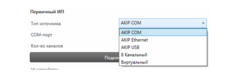 Рис.1. Выбор типа источника.
2). Кол-во каналов: укажите число задействованных каналов (от 1 до 16; для стандартной конфигурации ВИП — 8).
3). Нажмите кнопку «Подключиться». При успешном соединении в поле Id устройства отобразится модель и версия прошивки прибора, а кнопка сменит название на «Отключиться».
Ручное управление на вкладке подключения (Рис.2)
: в нижней части блока можно выбрать конкретный Канал, задать уставки напряжения и тока, нажать «Установить» (действуют программные ограничения: не более 600 В и 5 А, а также принудительно включить или выключить выход кнопками «Включить» / «Выключить».
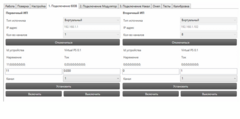 Рис.2. Ручное управление источниками и регуляторами напряжения.
2.2. Вкладка «Owen»
1). Нажмите «Подключиться» для установки связи с модулем ОВЕН.
2). При необходимости выберите тип сенсора и параметры AIN.H для каждого канала и нажмите «Установить». Текущие измеренные значения обновляются автоматически.
3. Проведение тренировки (Вкладка «Работа»)
3.1. Индикация состояния оборудования
В верхней части окна отображаются статусы всех устройств. Возле каждого названия расположены два индикатора:
• Левый (зеленый): горит, если установлена программная связь с прибором.
• Правый (желтый): горит, если на выходе источника присутствует напряжение (или активен опрос модуля ОВЕН).
3.2. Запуск цикла на канале
Рабочая область разделена на 8 независимых карточек (Канал №1 — Канал №8). Для запуска процесса:
1). В выпадающем списке канала выберите нужную технологию (сценарий) тренировки.
2). Нажмите кнопку «Запустить».
◦ Примечание: запуск с зажатой клавишей Left Shift активирует отладочный режим (DEBUG MODE), отображающий внизу карточки таймер до следующего замера тока.
3). В открывшемся окне «Ввод данных» введите числовой номер изделия и нажмите «Установить».
4). В блоке времени отобразятся расчетные метки: Старт, Завершение, Прошло и Осталось.
3.3. Алгоритм выполнения шагов
При переходе на этап типа «Подача напряжения» программа строго соблюдает безопасную последовательность коммутации:
1). Снимаются все напряжения на канале (U = 0 В).
2). Первым подается напряжение накала U_нкл).
3). Выдерживается защитная пауза на прогрев катода («Жду XX сек после Uнкл…»).
4). Подаются напряжения на модулятор (U_мод) и ускоряющий электрод (U_уск).
5). Если для какого-либо источника выбран режим подбора напряжения по току (I_кат), программа плавно изменяет напряжение (с шагом от 0.5 В до 0.01 В по мере приближения к цели) до стабилизации заданного тока катода.
6). В нижней строке карточки в реальном времени отображаются текущие параметры: Uу, Uм, Uн и Iк.
3.4. Пауза и остановка
• Этап «Пауза»: при достижении шага паузы напряжения на канале сбрасываются в 0 В, и на карточке появляется кнопка «ПРОДОЛЖИТЬ». Нажмите её и подтвердите действие для перехода к следующему этапу.
• Принудительная остановка: нажмите кнопку «Остановить» на карточке канала и подтвердите прерывание. Напряжения на канале немедленно отключатся, а в журнал запишется событие принудительной остановки.
4. Создание и редактирование технологий (Вкладка «Настройка»)
Все сценарии тренировки хранятся в файле sc.xml.
4.1. Управление списком технологий (левая нижняя панель)
• Создать — добавляет новую технологию с одним базовым шагом.
• Копировать — создает полную копию выбранной технологии с пометкой Копия.
• Удалить — удаляет выбранную технологию после подтверждения.
• Сохранить — записывает все изменения в файл sc.xml и пересчитывает общее время на таймлайне.
• В верхней строке «Название» задается имя выбранной технологии.
4.2. Работа с таймлайном (верхняя панель)
На ленте отображаются карточки (Рис.3)
всех этапов технологии с указанием суммарного времени от начала цикла (в правом нижнем углу каждой карточки).
• Кликните по карточке этапа, чтобы выделить её (появится синяя рамка) и открыть параметры в редакторе справа.
• Добавить: позволяет вставить новый этап до или после выделенного шага.
• Удалить: удаляет выделенный этап.
• Дублировать: открывает меню копирования — можно продублировать только выделенный шаг, либо группу из 2 или 3 подряд идущих шагов.
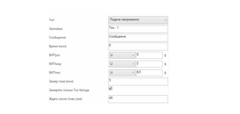 Рис.3. Карточка этапа технологии.
При выборе шага доступны следующие настройки:
• Тип: ◦ Подача напряжения — основной рабочий режим с подачей питания и замерами. ◦ Ожидание — отключение всех напряжений (U = 0 В) на заданный интервал времени. ◦ Пауза — отключение напряжений и остановка циклограммы до ручного нажатия кнопки «ПРОДОЛЖИТЬ» оператором.
• Заголовок — название этапа, отображаемое на карточке и в логе.
• Сообщение — информационный текст (отображается в режимах ожидания и паузы).
• Время (мин) — длительность этапа в минутах.
• ВИПуск / ВИПмод / ВИПнкл — задание режима для каждого источника: ◦ U (В) — прямая установка заданного напряжения. ◦ Iкат (мА) — автоматический подбор напряжения до достижения указанного тока катода. При выборе этого режима появляется дополнительное поле Max (В) — предельное допустимое напряжение, выше которого подбор не пойдет (по умолчанию 13 В).
• Замер тока (мин) — периодичность записи замеров в журнал (в минутах). Если указано 0, периодические замеры внутри шага не проводятся.
• Замерять только Ток Катода: ◦ Флажок установлен: считывается только ток катода (I_кат) с модуля ОВЕН без прерывания работы. ◦ Флажок снят: для замера токов цепей программа кратковременно отключает каждый канал ВИП, вычисляет разницу токов первичного ИП до и после отключения, а затем заново включает питание с выдержкой времени прогрева.
• Ждать после Uнак (сек) — время задержки (от 0 до 900 сек) после подачи накала перед включением модулятора и ускоряющего напряжения.
5. Вспомогательные режимы
5.1. Вкладка «Поверка»
Предназначена для ручного контроля и метрологической поверки измерительных каналов без запуска сценариев (рис.4):
• Блоки Ускоряющее, Модулятор, Накал позволяют задавать общее напряжение/ток на ПИП (подтверждение клавишей Enter) и индивидуально подавать напряжение на любой из 8 каналов ВИП (кнопка «Установить»), контролируя измеренные значения.
• Блок Овен (ток катода) в реальном времени выводит текущие показания тока по всем 8 каналам.
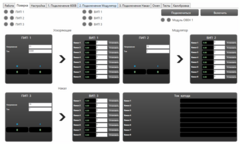 Рис.4. Меню проверки и ручной регулировки напряжений.
5.2. Вкладка «Тесты»
(Тест спада эмиссии при отключении накала) Позволяет снять динамическую характеристику падения тока катода при снижении напряжения накала:
1. Выберите Канал (1–8).
2. Задайте параметры: начальное U_нак, конечное U_нак2 (мин.), U_уск, U_мод), время прогрева накала и время выдержки остальных напряжений.
3. Нажмите «Запустить» и введите номер изделия.
4. Программа проведет прогрев, выведет изделие в рабочий режим, затем снизит накал до U_нак2 и будет фиксировать падение I_кат до 5% от начального значения (или до 0.002 мА, но не дольше 60 секунд).
5. По завершении на экран выведутся таблица времени спада по уровням (от 100% до 10%), график скорости падения тока ( K_s) и автоматически сохранятся отчеты в папку testLogs в форматах .txt и .xls.
5.3. Вкладка «Калибровка»
Служит для автоматического определения нулевых смещений каналов ОВЕН и токов утечки распределительных ВИП:
1. Убедитесь, что все источники питания подключены, а изделия отключены от стенда (режим холостого хода).
2. Нажмите кнопку запуска калибровки.
3. Программа последовательно подаст тестовое напряжение на каждый из 8 каналов всех ВИП и запишет поправочные коэффициенты в файл calibConf.xml.
6. Журналирование и отчеты (Окно «Лог»)
По завершении или остановке работы протокол автоматически сохраняется в папку logs в формате XML с именем вида: log___.xml. Для просмотра нажмите кнопку «Показать лог» на карточке канала. В окне журнала отображается таблица событий (Время, Заголовок этапа, Сообщение, Установленные значения, Измеренные токи) и доступны кнопки:
• Загрузить… — открытие ранее сохраненного XML-файла лога из папки logs.
• Экспорт… — сохранение отчета в табличный формат для последующей обработки.
• Печать — вывод протокола испытаний на принтер.
7. Аварийные сообщения и действия оператора (рис.5).
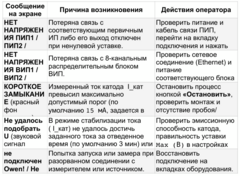 Рис.5. Аварийные сообщения системы.
На рис.6. показан пример аварийного сообщения.
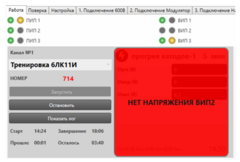 Рис.6. Пример аварийного сообщения.
-
Инструкция оператора: Составление технологии (сценария тренировки)
Технология (сценарий) — это последовательность шагов, по которой программа будет подавать напряжения на изделие и контролировать его параметры. Все настройки выполняются на вкладке «Настройка».
Шаг 1. Создание или копирование шаблона технологии
(рис.7)
1). Перейдите на вкладку «Настройка».
2). В левой нижней части окна выберите один из вариантов: ◦ Создать новую технологию с нуля: нажмите кнопку «Создать». В списке появится новая запись (например, «Технология 1») с одним пустым шагом. ◦ Взять за основу готовую: выделите в списке похожую технологию и нажмите «Копировать». Появится её дубликат с пометкой «Копия».
3). В самом верхнем поле «Название» введите понятное имя технологии (например, «Тренировка 6ЛК11И»).
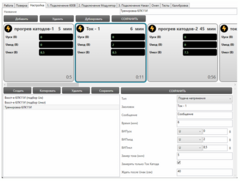 Рис.7. Страница создания технологии.
Шаг 2. Настройка этапов на ленте времени (таймлайне)
В верхней половине экрана отображается лента этапов (шагов), которые будут выполняться строго слева направо.
1). Выбор шага: кликните мышью по нужной карточке этапа на ленте — она выделится синей рамкой, а справа внизу откроются её настройки.
2). Добавление новых шагов: ◦ Чтобы вставить новый этап, выделите соседний шаг, нажмите «Добавить» в левом верхнем углу и выберите «Добавить до…» или «Добавить после…». ◦ Если в технологии есть повторяющиеся циклы (например, чередование прогрева и токоотбора), выделите нужный этап, нажмите «Дублировать» и выберите, сколько шагов скопировать (только выделенный, либо вместе с 1–2 предыдущими).
3). Удаление лишнего: выделите ненужный этап и нажмите «Удалить» в верхней панели таймлайна.
Шаг 3. Заполнение параметров каждого этапа
Для каждого выделенного шага настройте его поведение в правой нижней панели:
1). Выберите «Тип» этапа: ◦ Подача напряжения — основной рабочий этап, на котором на изделие подается питание. ◦ Ожидание — этап отдыха/остывания: программа полностью снимает все напряжения (0 В) на указанное время, после чего сама переходит дальше. ◦ Пауза — полная остановка циклограммы со снятием напряжений; программа будет ждать, пока оператор вручную не нажмет кнопку «ПРОДОЛЖИТЬ».
2). Задайте название и длительность:
◦ Заголовок: напишите понятное название этапа (например, «Прогрев катодов-1» или «Ток-1»). Оно будет отображаться на экране во время работы и запишется в итоговый отчет.
◦ Сообщение: при необходимости введите подсказку для оператора (особенно полезно для этапов «Пауза» и «Ожидание», например: «Проверить вакуум перед следующим этапом»).
◦ Время (мин): укажите длительность этапа в минутах.
3). Настройте режимы источников питания (ВИПуск, ВИПмод, ВИПнкл) (только для типа «Подача напряжения»):
◦ Режим U (фиксация напряжения): выберите в выпадающем списке U и укажите нужное напряжение в Вольтах (В). Программа подаст ровно это значение.
◦ Режим Iкат (автоподбор тока): выберите Iкат и укажите целевой ток катода в миллиамперах (мА). В появившемся поле Max обязательно задайте предельное напряжение (В), выше которого программа не будет поднимать питание при попытке достичь нужного тока.
4). Настройте задержки и замеры:
◦ Ждать после Uнак (сек): укажите время предварительного прогрева накала (в секундах). При старте этапа программа сначала подаст напряжение только на накал, выдержит это время и только потом включит модулятор и ускоряющий электрод.
◦ Замер тока (мин): укажите, как часто (в минутах) нужно записывать показания токов в журнал. Если поставить 0, периодические замеры во время шага делаться не будут (выполнится только один контрольный замер в начале этапа).
◦ Замерять только Ток Катода:
▪ Оставьте галочку включенной для стандартной работы — программа будет считывать ток катода без прерывания режима.
▪ Снимите галочку, если нужно замерять токи по всем цепям (ускоряющему, модулятору, накалу) — учтите, что для этого программа будет кратковременно отключать каждый канал ВИП и заново выдерживать паузу прогрева.
Шаг 4. Сохранение технологии
• После настройки всех шагов обязательно нажмите кнопку «Сохранить» (в верхней или нижней панели). Программа пересчитает общее время циклограммы (оно отобразится в правом нижнем углу каждой карточки на ленте), а новая технология станет доступна для выбора на вкладке «Работа».
9. Инструкция оператора: Порядок проведения испытаний
Для безопасного и корректного проведения тренировки или испытаний строго соблюдайте следующую последовательность действий:
1. Подготовка рабочего места • Физически установите проверяемое изделие (трубку) в колодку/ разъем нужного канала стенда (например, в Канал №1) и убедитесь в надежности контакта.
2. Проверка готовности оборудования и связи
1). Запустите программу PSWorker и откройте первую вкладку «Работа».
2). Обратите внимание на панель индикаторов в верхней части окна (ПИП 1–3, ВИП 1–3, Модуль ОВЕН) (рис. 8). Убедитесь, что возле каждого устройства горит зеленый индикатор (он подтверждает наличие связи с прибором).
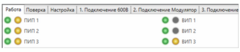 Рис.8. Индикаторы связи с управляемыми ПК блоками.
3). Если какой-либо зеленый индикатор не горит:
◦ Перейдите на вкладку настройки соответствующего устройства («1. Подключение 600В», «2. Подключение Модулятор», «3. Подключение Накал» или «Owen»).
◦ Проверьте, что в блоке нужного источника (Первичного или Вторичного) выбраны правильный Тип источника (например, AKIP COM, 8 Канальный и т.д.), верный COM-порт или IP адрес, а также указано нужное Кол-во каналов. Нажмите кнопку «Подключиться».
◦ Если настройки верны, но подключение не проходит — проверьте питание самого источника, надежность кабелей (USB, COM, Ethernet) и включение сетевого оборудования стенда.
3. Выбор сценария и запуск канала
1). Вернитесь на вкладку «Работа» и найдите блок управления того канала, в который установлено изделие (например, Канал №1).
2). В выпадающем списке под названием канала выберите нужный сценарий технологии.
3). Нажмите кнопку «Запустить».
4). На экране появится всплывающее окно «Ввод данных» (рис.9)
. Введите заводской (порядковый) номер изделия и нажмите кнопку «Установить» (без ввода корректного числа запуск не начнется).
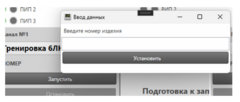 Рис. 9. Ввод номера изделия.
5). Цикл запустится:
◦ В левой части карточки отобразятся время Старта, расчетное время Завершения, а также счетчики Прошло и Осталось.
◦ В правой части появится карточка текущего этапа (сначала «Подготовка к запуску» с обратным отсчетом прогрева накала, затем рабочие этапы).
4. Контроль во время работы
В процессе выполнения программы оператор должен периодически контролировать состояние работающих каналов:
• Текущие параметры: в нижней строке карточки этапа в реальном времени отображаются фактические напряжения и ток катода (Uу, Uм, Uн, Iк).
• Этапы ручной паузы: если сценарий дойдет до шага типа «Пауза», питание на канале отключится и появится кнопка «ПРОДОЛЖИТЬ». Выполните необходимые регламентные действия, нажмите эту кнопку и подтвердите переход к следующему шагу.
• Контроль ошибок и аварий:
◦ Если карточка этапа окрасилась в красный цвет с надписью «НЕТ НАПРЯЖЕНИЯ ПИП/ВИП» — проверьте питание и связь с указанным источником.
◦ Если появилось красное предупреждение «КОРОТКОЕ ЗАМЫКАНИЕ» или прозвучал сигнал ошибки (например, «Неудалось подобрать U») — немедленно нажмите кнопку «Остановить» на карточке канала, дождитесь снятия напряжений и проверьте изделие на отсутствие пробоя или обрыва.
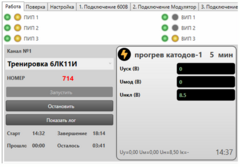 Рис. 10. Процесс выполнения технологической программы.
5. Завершение работы и просмотр отчета (лога)
1). По окончании последнего этапа программа автоматически снимет все напряжения с канала, подаст звуковой сигнал и выведет на карточке сообщение «ЗАВЕРШЕНО!».
2). Протокол испытания автоматически сохраняется в папку logs в памяти компьютера (рис.11).
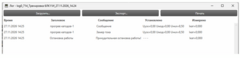 Рис.11. Пример протокола отчёта (лога).
6. Чтобы просмотреть результаты, выявить причину сбоя или распечатать паспорт испытания:
◦ Нажмите кнопку «Показать лог» на карточке канала. ◦ В открывшемся окне проверьте таблицу замеров токов и событий по каждому этапу.
◦ При необходимости воспользуйтесь кнопками «Экспорт…» (для выгрузки в таблицу) или «Печать» в верхней части окна журнала
Источник: habr.com