
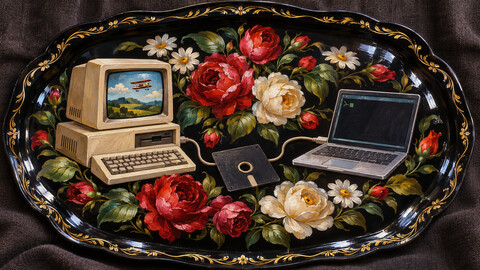
Мне стало интересно, что нужно, чтобы написать эмулятор x86, и я написал Farcall. Пока это эмулятор первого IBM PC с процессором 8088. В него можно зайти по SSH и оказаться в DOS, а там поиграть в Zork, NetHack, Sopwith и Digger Remastered или посидеть в GW-BASIC.
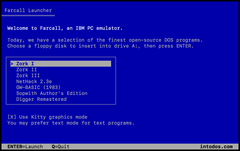 Лаунчер Farcall
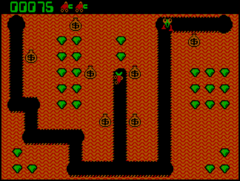 Digger Remastered
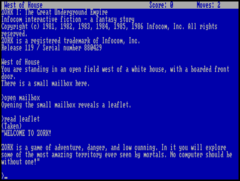 Zork I
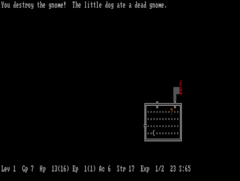 NetHack
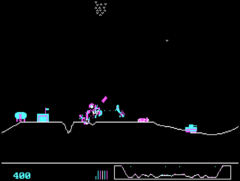 Sopwith
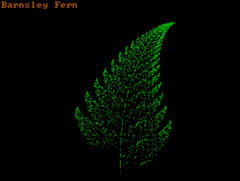 GW-BASIC
Попробуйте сами, прямо из терминала:
ssh me@intodos.comВ лаунчере выберите диск, который хотите «вставить», нажмите Enter и наберите PLAY в командной строке DOS. Вернуться в лаунчер можно по Ctrl-].
С чего всё началось
В сентябре я возвращался с Vintage Computer Festival Midwest, и мне в голову пришла случайная мысль: а почему бы не написать собственный эмулятор x86? Насколько это вообще сложно? Я всегда считал, что полноценный эмулятор x86 — это гора работы. Но после фестиваля мне захотелось глубже разобраться, как всё устроено внутри: и у компьютеров из моей ретро-ниши, и у тех, которыми я пользуюсь каждый день.
В 1978 году Intel выпустила процессор 8086, с которого началась архитектура x86. В IBM Personal Computer 1981 года стоял его вариант, 8088, и именно этот компьютер — предок PC в том виде, в каком мы их знаем. Несколько лет назад я раздобыл собственный IBM PC одной из ранних моделей. Он загружает PC-DOS и запускает программы с 5¼-дюймовых дискет (жёсткого диска у меня нет). Монохромный видеоадаптер MDA и монитор IBM 5151 показывают чудесный зелёный текст на чёрном фоне. Единственное устройство ввода — знаменитая своим щёлканьем клавиатура Model F.
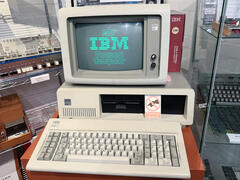 IBM PC, на экране текстовой графикой написано «1981 IBM Personal Computer»
IBM PC, точно такой же, как у меня. Этот я недавно видел в Национальном музее вычислительной техники в Блетчли-парке, Англия
Hello, world
Конкретной целью я выбрал 8088, потому что этот процессор стоит в моём IBM PC. Я далеко не первый, кто за это берётся: существуют куда более мощные эмуляторы IBM PC, включая MartyPC, DOSBox и 86Box. Для меня это была прежде всего учебная задача¹.
Сначала я наивно думал, что мне нужно просто реализовать все инструкции 8088. Я знал, что хочу загрузить DOS, запускать под ним программы, а в итоге — загрузить Windows 3.1 (одну из моих любимых операционных систем той эпохи). Но я не представлял, сколько всего придётся сделать, чтобы до этого дойти.
Начал я с запуска COM-файлов. COM — простой формат исполняемых файлов DOS (вы могли его запомнить по таким хитам, как COMMAND.COM, FORMAT.COM и, конечно, WIN.COM, если когда-нибудь набирали «win» в командной строке, чтобы запустить Windows). Первой целью стала простая COM-программа, которая выводит в консоль «Hello World».
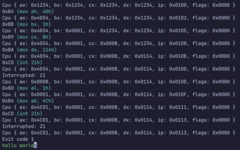 Скриншот Farcall: последовательность машинных инструкций с расшифровкой, в конце зелёным текстом выведено «hello world»
Мой эмулятор, который я назвал Farcall, начинался совсем просто: консольная программа на Rust на моём Mac, которая читает с диска байты COM-файла, а затем в цикле декодирует и выполняет инструкцию за инструкцией. У каждой инструкции 8088 есть байт опкода (число от 0x00 до 0xFF), за которым могут идти ещё байты². (В этом отличие от многих RISC-архитектур вроде Arm64, где все инструкции одной длины.) Например:
50 PUSH AX ; 1 byte instructionB0 2A MOV AL, 0x2A ; 2 byte instruction83 C0 01 ADD AX, 1 ; 3 byte instructionFarcall читает опкод (50, B0 или 83 в примере выше), а затем столько дополнительных байтов, сколько нужно, чтобы разобрать инструкцию этого типа.
Если эмулятор встречал незнакомый опкод, он падал с паникой и печатал этот опкод. Скоро у меня выработался ритм: реализовать одну инструкцию, запустить программу, посмотреть, где она остановится дальше. Оставалось повторить это ещё примерно 300 раз, по разу на каждую форму инструкции.
Чтобы следить за списком дел, я распечатал полный перечень инструкций из 8086 Family User’s Manual от Intel и ставил синюю галочку рядом с каждой реализованной.
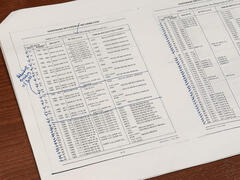 Стопка листов с заголовком «Hardware Reference Information»: список опкодов и инструкций, напротив каждой строки синяя галочка
Уже на «Hello World» я понял, что одних инструкций процессора мало. В x86 есть инструкция INT (прерывание): она берёт из таблицы векторов прерываний адрес обработчика и вызывает обработчик по этому адресу. На IBM PC эти обработчики обычно устанавливают BIOS или DOS. Мой «Hello World» вызывал INT 21h, чтобы попросить DOS вывести строку на экран. Поэтому, кроме самой инструкции INT, мне пришлось эмулировать ещё и сервис DOS, который выводит строку.
Когда «Hello World» заработал, я повторил то же самое ещё с несколькими простыми программами. Потом узнал, что Microsoft несколько лет назад открыла исходники нескольких версий MS-DOS, и нацелился на первую «настоящую» программу — пейджер MORE.COM из MS-DOS 2.0. Инструкций пришлось реализовать немало, и это была та ещё рутина, но цикл всё равно невероятно вдохновлял: с каждой новой инструкцией программа продвигалась ещё чуть-чуть, а по экрану проносились сотни выполненных инструкций.
Ещё я реализовал часть INT 10h — видеосервиса BIOS, у которого MORE.COM узнаёт размеры экрана и прочее. Так я начал эмулировать небольшое подмножество ещё одного слоя, BIOS. Зато после этого MORE.COM заработал как надо: программа для DOS вроде бы запускалась прямо в терминале macOS.
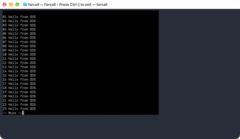 Скриншот Farcall с запущенным MORE.COM из DOS: много строк «Hello from DOS», внизу строка «— More —»
Загружаем сам DOS
Моя конечная цель — запустить на Farcall Windows 3.1. Но один из многих шагов на пути к ней — загрузить DOS, ведь Windows 3.1 работает поверх него.
Для этого нужно было разобраться с загрузочными секторами: кодом в начале диска, который обычно загружает операционную систему. У меня есть пачка 5¼-дюймовых дискет с программами, которые шли в комплекте с моим IBM PC. Я снял образ дискеты с PC-DOS 2.0 и добавил в эмулятор режим «boot»: он берёт образ и выполняет его загрузочный сектор вместо COM-файла.
Когда PC загружается с дискеты, BIOS читает в память первый сектор (512 байт) и выполняет записанные в нём инструкции. На моей дискете с PC-DOS эти инструкции начинают загрузку DOS. Я методично реализовал ещё больше инструкций 8088 (около 200) и несколько прерываний, которые обычно обслуживает BIOS: поддержку клавиатуры, вывод на экран (простейший текстовый режим 80×25) и чтение с дискеты. Проявив некоторое упорство, я добрался до момента, когда загрузочный сектор передал управление системным файлам (IBMBIO.COM и IBMDOS.COM), а в итоге и COMMAND.COM.
Загрузка DOS стала для меня облегчением. До этого эмулятор выполнял работу процессора, BIOS и DOS одновременно. Теперь я мог перестать обрабатывать INT 21h сам и отдать эту работу настоящему обработчику DOS, работающему внутри эмуляции.
Расширился и круг программ, которые можно запустить. Первой заработала Multiplan, электронная таблица 1982 года (ответ Microsoft на VisiCalc, первое в мире «убойное приложение»). Для неё пришлось реализовать ещё пачку инструкций и 16-цветный текстовый режим, чтобы засияла прекрасная пурпурно-синяя палитра Multiplan.
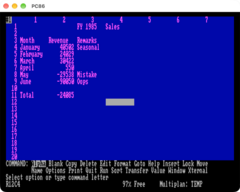 Скриншот Multiplan в Farcall: пурпурный текст на синем фоне
Эмулируем периферию
До сих пор я эмулировал BIOS, перехватывая прерывания, через которые программы обращаются к его сервисам: видео, клавиатуре, диску и так далее. Начинать так было проще: в коде эмулятора у меня полная свобода над памятью и регистрами процессора, я могу напрямую общаться с фронтендом и дописывать только недостающие куски, пока всё не заработает.
Но у такого подхода есть пределы. Моего подмножества хватало, чтобы загрузить DOS 2.0 и 3.3, однако у BIOS гораздо больше сервисов, у каждого свои особенности и причуды, и, например, FreeDOS на моих уже не загружался. Примерно тогда же я наткнулся на GLaBIOS — современную BIOS с открытым кодом, которая работает на настоящих IBM PC.
Взять чужую BIOS вроде бы проще, чем эмулировать свою, но на деле объём работы над эмулятором заметно вырос: чтобы выполнять код настоящей BIOS из образа ПЗУ, нужно эмулировать всё железо, с которым эта BIOS собирается разговаривать! Тут моя наивность проявилась ещё яснее: я и не подозревал, сколько периферии внутри IBM PC. Про дисковод, видеокарту и клавиатуру я, конечно, знал, но не знал, что там есть ещё программируемый периферийный адаптер (PPI), программируемый интервальный таймер (PIT) и контроллер прямого доступа к памяти (DMA).
Уровень эмуляции
Что эмулирует Farcall
Что работает внутри
Уровень 1
Процессор, BIOS и DOS
Программы
Уровень 2
Процессор и BIOS
DOS и программы
Уровень 3
Процессор и железо
BIOS, DOS и программы
Мне пришлось многое узнать о том, как все эти устройства работают вместе. Например, я не знал, что контроллер дисковода читает данные с диска в память вместе с контроллером DMA. К счастью, есть отличные материалы: книга MartyPC об эмуляции PC, даташиты на микросхемы Intel и прошлые версии сайта курса MIT 6.828.
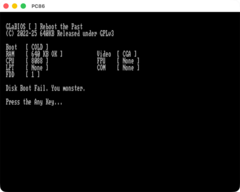 GLaBIOS остановилась посреди загрузки с сообщением «Disk Boot Fail. You monster.»
GLaBIOS пока не совсем загружается
В итоге я реализовал каждое из этих устройств настолько, что GLaBIOS загрузилась. Я с огромным удовольствием смотрел, как BIOS проходит POST и выбрасывает меня в командную строку DOS. А раз устройства теперь были реализованы по-настоящему, можно было заняться точностью графики.
Графика CGA
До этого я поддерживал только текстовый вывод: больше мой IBM PC и не умеет, ведь в нём стоит монохромный адаптер MDA. Но видеокарту можно заменить, например на CGA, известную своими культовыми палитрами вроде пурпурно-бирюзово-белой. Я решил добавить графический режим CGA, чтобы запускать программы с цветной графикой.
Для этого нужно было превращать байты, которые программы пишут в видеопамять, в RGB-пиксели для фронтенда Farcall. Вполне естественно, я ожидал, что горизонтальные строки пикселей, или растровые строки (scanlines), хранятся по порядку: 0, 1, 2, 3. Вот как выглядел Sopwith, если читать видеопамять именно так:
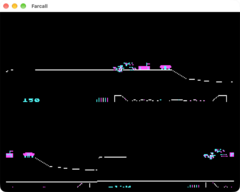 Sopwith отрисован неправильно: экран сплющен в верхней половине и продублирован в нижней
Sopwith, если читать строки видеопамяти подряд
И монохромная, и цветная видеокарта построены на микросхеме Motorola MC6845 — контроллере электронно-лучевой трубки (CRTC). Этот контроллер проектировали под строки текста. Рисуя экран, CRTC выдаёт два числа: адрес в памяти, по которому карта берёт текущий символ, и номер растровой строки, который выбирает, какой горизонтальный срез этого символа рисовать.
Для графики 320×200 IBM не могла просто настроить CRTC на 200 строк символов по одной растровой строке в каждой: регистр, задающий число строк символов, всего 7-битный, так что его максимум — 127. Вместо этого инженеры настроили контроллер на 100 строк символов по 2 растровые строки и собрали из обоих выходов CRTC адрес, по которому в видеопамяти лежат данные каждого пикселя.
У CGA 16 КиБ видеопамяти, разделённой на две половины по 8 КиБ. Адрес от CRTC карта использует, чтобы выбрать место внутри одной из половин. Обе растровые строки пары берут одно и то же относительное место, но номер растровой строки (0 или 1) заведён на 13-й бит итогового адреса. Поскольку 2¹³ = 8192, вторая растровая строка начинается на 8 КиБ дальше первой. Получается, что в первой половине памяти лежат растровые строки 0, 2, 4 и так далее, а во второй — 1, 3, 5 и т. д. Когда я стал разбирать растровые строки именно так, Sopwith выглядел правильно:
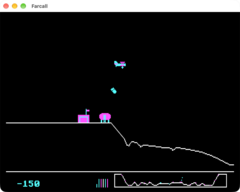 Sopwith отрисован правильно
Sopwith, видеопамять читается со смещением 8 КиБ
DOS в современном терминале
Farcall начинался как терминальная программа, которая запускала COM-файлы в терминале macOS. Было что-то притягательное в том, чтобы видеть старую программу для DOS в современном терминале, а не в графическом окне, как у обычного гипервизора.
Для программ в текстовом режиме это отлично работало, но мне хотелось пойти дальше и посмотреть, получится ли рисовать программы в графическом режиме CGA прямо в терминале. Я узнал, что мой терминал, Ghostty, поддерживает графический протокол Kitty, который позволяет терминальным приложениям показывать встроенные картинки. Я решил попробовать передавать через него каждый кадр из видеопамяти гостевой системы. Оказалось, это работает, хотя ощущение такое, что я на грани того, на что рассчитаны протокол и его реализация в Ghostty. (Например, я обнаружил, что стабильно роняю Ghostty, отправляя кадры, сжатые zlib, а после изменения в одной из недавних версий Ghostty кадры начали мерцать.)
Теперь, когда графические программы вроде Sopwith можно было показывать в терминале, мне захотелось поделиться с другими этим опытом «DOS в вашем терминале», и я решил поставить эмулятор на публичный SSH-сервер. Всё больше культовых программ для DOS той эпохи владельцы публикуют с открытым исходным кодом (включая, как я уже говорил, саму MS-DOS, а также GW-BASIC, Zork и Sopwith), так что я выложил их туда, чтобы попробовать мог любой.
Производительность
Готовя SSH-сервис к запуску, я упёрся в производительность. Хотя я эмулировал процессор на 4,77 МГц на VPS с разделяемым процессором на заявленных 2,4 ГГц, на одно ядро влезало всего около 6 экземпляров Farcall с Sopwith, после чего эмуляция начинала терять кадры.
Лишнее процессорное время съедали несколько вещей. Во-первых, перед каждым шагом эмуляции я проверял часы: не пора ли прерваться, обработать ввод или отрисовать экран. Профилируя код на тестовой программе, я обнаружил, что получение монотонного времени (Instant::now() в Rust) занимало около 43% процессорного времени. Когда цикл стал проверять часы только раз в 128 шагов, это узкое место исчезло. (Замечу, что эмулятор от этого не стал хоть сколько-нибудь потактово точным: он не воспроизводит, сколько на самом деле длится каждая инструкция или операция с железом. Например, я делаю вид, что все инструкции выполняются за одинаковое время.)
Второй виновник прятался в коде графики Kitty. Каждый кадр отправляется отдельной PNG-картинкой³. Сначала я отправлял полноцветные RGB PNG, и на подготовку каждого кадра уходило заметное процессорное время. Но когда я перешёл на 4-битные индексированные (палитровые) картинки, а они подходят идеально, ведь в обычных условиях CGA использует лишь 16 цветов⁴, подготовка кадров стала занимать больше чем на 70% меньше процессорного времени.
Что я вынес и что дальше
Меня удивило, как много я узнал благодаря этому проекту за такое короткое время. Я пользуюсь компьютерами с 90-х и знаком со словами вроде IRQ, DMA и цилиндры/головки/секторы, но по-настоящему оценил, что за ними стоит, только когда пришлось реализовать их программно. А ещё это отличный способ освежить в памяти, как процессоры работают на уровне инструкций: теперь это ощущается куда конкретнее. С другой стороны, я не был готов к тому, как быстро «эмуляция процессора» разрастается в «эмуляцию целого компьютера со всей его периферией».
Что дальше: эмулятор ещё далёк от завершения, а цель запустить Windows 3.1 никуда не делась. Пожалуй, главное препятствие на этом пути — поддержка защищённого режима и эмуляция 286. (С Windows 3.0 в этом смысле проще: она поддерживает 8088 и ещё умеет работать в реальном режиме.) Но даже до этого нужно поддержать жёсткие диски и более новый графический режим вроде EGA или VGA. Работы много, но я с нетерпением жду, сколько ещё узнаю по дороге о том, как устроены компьютеры!
Попробуйте сами
Farcall можно попробовать в обычном SSH-клиенте. Полноценная графика откроется в терминалах с поддержкой графики Kitty: Ghostty, Kitty, iTerm2 и Konsole.
ssh me@intodos.comВ лаунчере выберите диск, нажмите Enter и наберите PLAY в командной строке DOS. Вернуться в лаунчер — Ctrl-].
Исходный код открыт под лицензией MIT и лежит на GitHub. Происхождение программ на SSH-сервере описано здесь.
Примечания
-
Код эмулятора я писал вручную. Codex помогал писать юнит-тесты и некоторые тестовые программы, а также искать информацию.
-
Перед опкодом может стоять один или несколько префиксов, которые, например, заставляют повторять инструкцию.
-
Сначала я отправлял пиксели, сжатые zlib, но это постоянно роняло Ghostty из-за бага в библиотеке DEFLATE на Zig, поэтому я перешёл на PNG. В свежей версии Ghostty баг исправлен: там перешли на Wuffs.
-
Если не прибегать к хитрым трюкам.
Источник: habr.com