
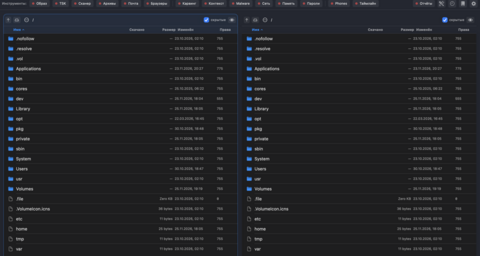
В прошлой статье я рассказал, зачем мне понадобилось писать собственный DFIR-комбайн на macOS. Сегодня давайте заглянем внутрь: посмотрим, как устроен интерфейс.
Дабы не свести статью на Хабр к скучному перечислению кнопок попробую описать принцип работы ForensicCommander на примере исследования условного накопителя информации.
Запускаем программу как суперпользователь (sudo). Видим перед собой прекрасный жидко-стекольный интерфейс.
 Панели инструментов (без файлового менеджера)
Предположим, что у нас накопитель на жестких магнитных дисках (далее по тексту — НЖМД) с файловой системой NTFS. Не смотря на возможность использования одной из странностей macOS — а именно невозможность примонтировать диск с файловой системой NTFS в режиме записи автор настоятельно рекомендует использовать при исследованиях специализированные блокираторы записи.
Запускаем инструмент «Образ»
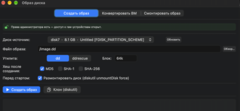 Внешний вид инструмента «Образ»
Указываем путь и создаем там файл с посекторным образом исследуемого диска. По окончанию процесса, мы отключаем оригинальный НЖМД и получаем несколько возможностей, например примонтировать его в своей системе.
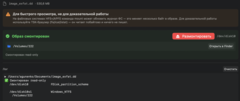 Монтирование, полученного образа накопителя
Или, если мы хотим инженерного хардкора, перейти в инструмент «TSK» — являющийся графическим воплощением утилиты Sleuth Kit. В этом разделе можно с удивлением обнаружить, что работать с ней стало просто и удобно.
На иллюстрации мы видим разделы нашего накопителя и соответствующие им строки MFT, которые можно фильтровать различными способами, отдельно мы видим файлы, помеченные как удаленные — это реализовано выделением и зачеркнутым текстом («strikethrough-индикация удаленных файлов»). Файлы можно выделять по одну или группами. В контекстом меню мы можем получить подробную информацию (istat) о каждом файле. Конечно же, здесь можно и «восстановить» нужный файл (Какие файлы считать удаленными вопрос больше к философу, чем инженеру! прим. автора).
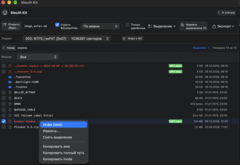 Интерфейс инструмента «TSK»
Завершу сегодняшний рассказ обзором следующего модуля — «Сканер». Этот модуль предназначен для поиска файлов по расширениям или по сигнатурам в выбранной «локации», также здесь имеется возможность просмотреть файлы корзины «Windows» автоматически сопоставив файлы $R и $I. Попутно, если при просмотре попадаются файлы из «мира macOS» в которых есть сведения технологии Apple Double, то возможно даже увидеть некоторые сведения о происхождении найденного файла.
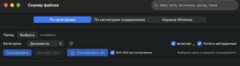 Интерфейс инструмента «Сканер»
На этом сегодняшний обзор возможностей закончу. Спасибо за внимание.
Программа по-прежнему доступна по ссылке:
https://github.com/ssj6ztkhj5-source/ForensicCommander/releases/tag/beta
ЗЫ. В ходе написания статьи заметил несколько ошибок оформления — пошел исправлять.
Источник: habr.com