
В новой статье разберем резервное копирование и восстановление серверов с ролями Controller+Node и Node, а также ВМ: создание резервной копии и восстановление из неё.
Резервное копирование сервера
Рекомендации при резервном копировании сервера
-
Предварительно проверить процесс резервного копирования на стороннем узле с аналогичными конфигурациями.
-
Использовать сетевое хранилище типа NFS.
-
Не использовать «сложное» разбиение диска.
-
Использовать разбиение диска с отдельным разделом для локальных пулов данных с точкой монтирования
/storages/localили создать его в LVM. -
На диске с корневой файловой системой допускается только один раздел типа Linux LVM.
-
Не использовать технологии Soft/FakeRAID и Intel VROC.
Внимание
При создании резервной копии происходит фиксация состояния, блокировка корневой ФС и раздела с логами. Это приводит к сильному ограничению работы ОС: не создаются новые ssh-сессии, невозможны новые подключения к узлу. Контроллер не сможет взаимодействовать с узлом, а на самом узле станут недоступны операции, требующие записи в корневую ФС или раздел с логами.
ВМ продолжат работу, так как их диски не должны находиться на пулах данных, относящихся к этим ФС. Если узел использует нестандартное разбиение диска и хранилище для локальных пулов данных /storages/local оказалось в корневой ФС, то во время создания резервной копии ВМ, у которых диски находятся на этих пулах данных, потеряют возможность записывать в них данные. По этой же причине на таких пулах данных невозможно создать резервную копию.
При резервной копии узла с ролью Controller+Node блокируется работа с Web-интерфейсом.
Подключение хранилища NFS
Внимание
Хранилище NFS обязательно должно быть настроено в режиме No_root_squash.
В примерах и далее в тексте статьи IP-адреса являются примерами. Необходимо производить настройку в соответствии с существующей инфраструктурой.
Для выполнения резервного копирования сервера с ролью Controller + Node и Node необходимо:
-
Предварительно подключить внешнее хранилище по протоколу NFS.
-
Перейти в раздел Хранилища — Сетевые хранилища — Файловые.
-
Нажать кнопку Добавить хранилище.
-
В открывшемся окне настроить параметры:
-
Название сетевого хранилища.
Указать название сетевого хранилища.
-
Cервер.
Выбрать все доступные серверы.
-
Адрес.
Указать ip-адрес или доменное имя.
-
Каталог на сетевом хранилище.
Указать ранее созданный каталог на стороне NFS.
-
Каталог монтирования.
Задать произвольное имя точки монтирования.
-
Активировать параметр No_root_squash.
-
Добавление сетевого хранилища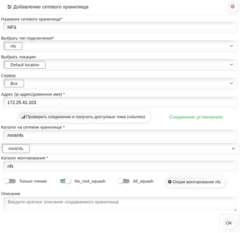
После подключения сетевого хранилища необходимо создать пул данных:
-
Перейти в раздел Хранилища — Пулы данных.
-
Нажать кнопку Добавить пул.
-
В открывшемся окне настроить параметры:
-
Пул ресурсов.
Выбрать соответствующий ресурсный пул.
-
Название пула данных.
Задать наименование создаваемого пула.
-
Тип пула.
Выбрать требуемый тип пула: nfs.
-
Сетевое хранилище.
Указать ранее подключённое NFS-хранилище.
-
Название каталога.
Указать произвольное имя.
-
Создание пула данных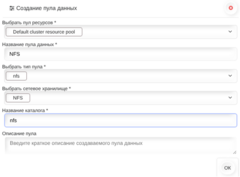
Резервное копирование сервера с ролью Controller+Node или Node
Сервер с ролью Controller
Для сервера с ролью Controller настраивается репликация. Подробнее ознакомиться с информацией можно в разделе Репликация контроллера.
-
Перейти в раздел Серверы и выбрать сервер с ролью Controller+Node или Node.
-
В открывшемся окне перейти в раздел Резервное копирование.
-
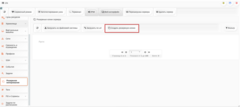
Нажать кнопку Создать резервную копию.
Создание резервной копии
-
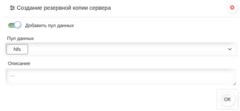
Настроить резервное копирование:
-
Активировать опцию Добавить пул данных.
-
Выбрать в поле Пул данных ранее созданный пул NFS.
Настройки резервного копирования
-
-
Подтвердить настройки с помощью кнопки ОК.
После завершения процесса резервного копирования созданная копия будет отображаться в разделе Серверы — — Резервное копирование.
Созданная резервная копия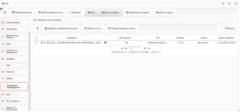
Восстановление из резервной копии сервера с ролью Controller+Node или Node
Внимание
Не рекомендуется использовать диск с установленным SpaceVM как источник восстановления на другом сервере. Даже без записи на диске это может вызвать конфликты LVM из-за совпадения имён томов. Для безопасного восстановления лучше использовать сетевое хранилище, например NFS.
Перед началом восстановления резервной копии необходимо перенести все данные с локального пула данных на другое хранилище, так как данные на локальном пуле не подлежат восстановлению.
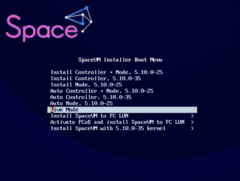
Для восстановления из резервной копии необходимо выполнить загрузку с Live CD ОС SpaceVM.
-
В окне выбора режима установки выбрать режим Live Mode.
Выбор режима Live Mode
-
В открывшейся консоли примонтировать файловое хранилище NFS с помощью команды:
sudo mount -t nfs 172.25.41.103:/mnt/nfs/nfs/_LIBRARY /mntгде:
-
172.25.41.103— IP-адрес NFS-хранилища. -
/mnt/nfs/nfs/_LIBRARY— путь к каталогу с резервными копиями ОС SpaceVM на NFS-сервере. -
/mnt— локальная директория, куда будет монтироваться содержимое резервной копии.
-
-
Проверить корректность монтирования NFS с помощью команды:
ls -la /mntВывод команды ls -la /mnt

Внимание
Перед началом работы с LVM необходимо действовать крайне осторожно: использовать команды только если на системе нет других дисков с LVM. Удаление групп и томов (пункты 6 и 7) приведет к безвозвратной потере данных.
-
Перед выполнением следующих шагов рекомендуется проверить, какие диски и LVM тома будут затронуты удалением, с помощью команды
lsblk. -
Деактивировать все тома с помощью команды:
sudo vgchange -an -
Для удаления всех групп и томов LVM выполнить команду:
sudo vgremove -y $(sudo vgs --noheadings -o vg_name) -
Удалить физические тома с помощью команды:
sudo pvremove $(sudo pvs --noheadings -o pv_name)Внимание
Если на восстанавливаемой ОС для загрузки по умолчанию была выбрана версия ядра, отличная от самой последней (командой CLI
system boot-kernels set), на восстановленном узле следует повторить выбор этого же ядра с помощью повтора командыsystem boot-kernels set. -
Для начала восстановления ОС SpaceVM из резервной копии выполнить команду:
sudo sh /mnt/10.251.153.1__fe22a904-0fe5-48ad-a101-ed35f2d9fe3a__2026.02.17-13.19.54.run -v restore /dev/vdaгде:
-
/mnt/10.251.153.1__fe22a904-0fe5-48ad-a101-ed35f2d9fe3a__2026.02.17-13.19.54.run— путь к файлу резервной копии. -
/dev/vda— целевой диск для восстановления.
-
-
После запуска команды начнётся процесс восстановления, в ходе которого содержимое резервной копии будет развернуто на указанном диске. Восстановление считается успешным, если в конце выполнения команды появится сообщение:
Restore to /dev/sda successful.Вывод сообщения

-
После вывода данного сообщения сервер можно перезагрузить.
Если восстановление прошло успешно, система загрузит ОС SpaceVM из резервной копии.
После загрузки восстановленной ОС из резервной копии задача резервного копирования сервера будет еще несколько минут находиться в статусе IN_PROGRESS.
Резервное копирование ВМ
Создание резервной копии ВМ
-
Перейти в раздел Виртуальные машины — — Резервное копирование и нажать кнопку Создать резервную копию.
-
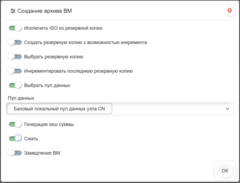
Настроить параметры резервного копирования:
-
Исключить ISO из резервной копии.
Позволяет не включать в резервную копию образ ISO, так как он неизменяемый.
-
Создать резервную копию с возможностью инкремента.
Позволяет создать резервную копию с возможностью дополнять ее изменениями.
-
Выбрать резервную копию.
Позволяет дополнить одну из имеющихся резервных копий.
При включении появляется раскрывающийся список доступных для дополнения резервных копий.
-
Инкрементировать последнюю резервную копию.
При включении выбирается последняя инкрементальная копия или создаётся новая.
-
Выбрать пул данных.
Для надежности резервные копии ВМ лучше хранить на внешнем пуле данных, например NFS, отдельно от локальных дисков узла.
При включении отобразится список доступных пулов данных. Если опция не выбрана, резервная копия создается на базовом пуле данных узла.
-
Генерация хеш-суммы.
Позволяет рассчитать хеш-сумму для проверки целостности данных.
-
Сжать.
-
Замедление ВМ.
Замедляет дисковые операции у включенной ВМ в момент слияния данных из временного снимка.
Окно «Создание архива ВМ»
-
-
Подтвердить выбор необходимых опций с помощью кнопки ОК.
Посмотреть ход задачи можно во вкладке Задачи в процессе в нижней части окна интерфейса.
Задачи в процессе

-
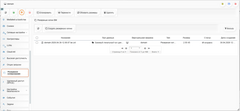
После завершения операции резервная копия ВМ будет создана на выбранном пуле данных и станет доступна в разделе Виртуальные машины — — Резервное копирование.
Созданная резервная копия ВМ
Для создания дополнительных резервных копий необходимо повторить шаги инструкции.
Дополнительная резервная копия ВМ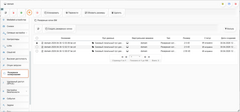
Восстановление ВМ из резервной копии
-
Перейти в раздел Виртуальные машины — — Резервное копирование.
-
Выбрать резервную копию.
-
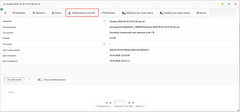
Нажать кнопку Конфигурация копии ВМ.
Конфигурация копии ВМ
-
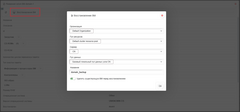
В открывшемся окне конфигурации нажать кнопку Восстановление ВМ.
Восстановление ВМ
-
В открывшемся окне указать пул данных и сервер, на который будет восстановлена ВМ. Для удаления и замены исходной ВМ резервной копией необходимо активировать опцию «Удалить существующую ВМ перед восстановлением».
-
После завершения операции резервная копия ВМ будет доступна в разделе Виртуальные машины.
Восстановленная ВМ
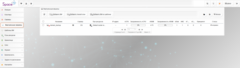
Настройка резервного копирования ВМ по расписанию
-
Перейти в раздел Задачи по расписанию.
-
Нажать кнопку Добавить задачу.
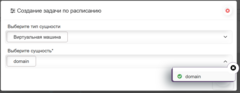
-
Выбрать тип сущности — Виртуальная машина.
-
Выбрать ВМ, для которой будет создана задача резервного копирования по расписанию.
-
Нажать кнопку ОК.
Создание задачи по расписанию
-
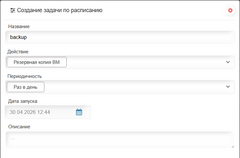
Заполнить обязательные поля задачи по расписанию:
-
Название.
Указать название задачи.
-
Действие.
Выбрать Резервная копия ВМ.
-
Периодичность.
Указать интервал выполнения, например раз в день.
Обязательные поля
-
-
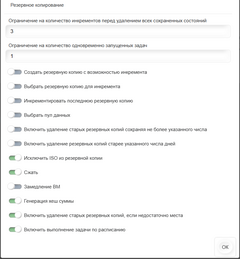
Настроить дополнительные функции резервного копирования:
-
Пул данных.
Для выбора пула данных активировать тумблер «Добавить пул данных» и выбрать внешнее хранилище, например NFS.
-
Ограничение на количество инкрементов перед удалением всех сохраненных состояний.
Задать количество инкрементных резервных копий. Работает при включенной опции создания резервной копии с возможностью инкремента.
-
Остальные параметры создания резервных копий.
Выбрать необходимые опции: инкремент, исключение ISO, генерация хеш-суммы.
Подробнее ознакомиться с параметрами можно в разделе Задачи по расписанию.
Параметры резервного копирования
-
-
Нажать кнопку ОК.
Задача появится в разделе Задачи по расписанию. Также в разделе будут отображаться время и статус последнего запуска.
Созданная задача по расписанию
В окне просмотра подробной информации созданной задачи доступны следующие действия: обновить, изменить, запустить принудительно, приостановить или выключить задачу.
По ссылкам на официальную документацию можно изучить дополнительные технические подробности и связанные настройки.
Следите за обновлениями: впереди новые практические руководства по работе со SpaceVM.
Источник: habr.com