
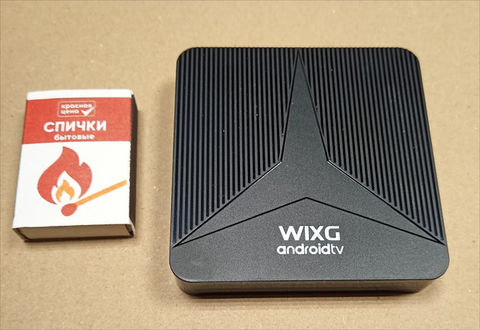
В очередной раз понадобился мне небольшой сервер.
И в очередной раз решил взять для него TB-бокс, перепрошить под нормальный Линукс и пользоваться.
Тут пара слов о том, как обычно дурят покупателей продавцы или производители подобных устройств: к примеру, если начать искать на маркетплейсе TV-боксы — легко найти модели с 1, 2, 4, 8, 16 и даже 32 ГБ RAM, но если вы действительно решите прикупить занедорого TV-бокс с 8 ГБ RAM — скорее всего, увидите только 1 гигабайт.
При этом вас как бы не обманули: скорее всего внутри стоит микросхема совмещенной памяти LDDR + eMMC, а в даташите на нее действительно указана емкость 8 или 16 GB.
Вот только это гигабиты, то есть надо делить на 8 — и тогда получим 1 или 2 гигабайта.
Не обман, а маркетинговая хитрость!
По этой причине от 8 и 16 «псевдо-гигабайт» отказываемся, и берем честные 4.
Ну, как правило, честные, но тут всё оказалось интереснее.
Итак, новое устройство: WIXG AndroidTV.
Память 4/32, для не слишком нагруженной машинки вполне достойно — если что, многие VPS-ки в разы попроще, а если еще не пытаться запускать на ней LLM — так и вообще хорошо.
Внутри четырехядерный процессор, ориентировочно 1.5-2 ГГц.
По сути типовой андроидный TV-бокс, казалось бы ничего особенного, поэтому сразу же вскрываем и смотрим на плату в поисках контактов RxTx — это здорово сокращает время.
Для справки: эти контакты — по сути выход COM-порта устройства, только в отличии от стандартного RS232, как на старых компьютерах — здесь TTL serial, уровни сигналов не +-12В, а всего лишь 0-3В.
В этот порт выдаются данные с консоли — сообщения о том, что загружается, как, с какими ошибками.
Через этот порт устройство может принимать команды, а после загрузки ОС на нем может появиться системная консоль.
А может не появиться и не принимать — смотря как и что было сделано вендором.
К компьютеру оно подключаются через USB-serial адаптер, коих много, а работают с ним через терминальную программу, коих тоже хватает. Лично мне нравится minicom, но это вопрос дискуссионный.
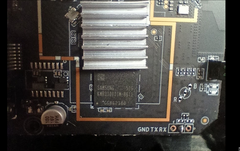
Контакты — вот они, сразу, даже подписаны, а что это за такая чудесная микросхема рядом?
А это у нас та самая совмещенная память, и судя по маркировке — на 2/16 гигабайт, вместо обещанных 4/32. Обманули! Надули!
Подключаемся к консоли, скорость — 1500000, система грузится, и видим, что действительно, определяется всего 2 гигабайт.
DDR 56f70fd2ad huan.he 25/10/15-09:14.32,fwver: v1.11
LP4/4x derate en, other dram:1x trefi
Not support DRAM ODT ddrconfig:8 LPDDR3, 324MHz
…..
INFO: boot cpu mask: 1 INFO: RK3518 SoC
…..
Model: Rockchip RK3528 Evaluation Board MPIDR: 0x0 CPU: AArch32 PreSerial: 0, raw, 0xff9f0000
DRAM: 2 GiB
…..
Android 14.0, Build 2025.1, v2 boot mode: None
…..
Model: Rockchip RK3518 X88PRO DDR4 V10 Board
Rockchip UBOOT DRM driver version: v1.0.1
Assign default plane mask
…..
Net: eth0: ethernet@ffbd0000
Hit key to stop autoboot(‘CTRL+C’): 0
…..
Starting kernel …
[ 0.000000] Booting Linux on physical CPU 0x0
[ 0.000000] Linux version 6.1.118+ (hgs01@hgs01-virtual-machine) (Android (10087095, +pgo, +bo lt, +lto, -mlgo, based on r487747c) clang version 17.0.2 (https://android.googlesource.com/toolch ain/llvm-project d9f89f4d16663d5012e5c09495f3b30ece3d2362), LLD 17.0.2) #42 SMP PREEMPT Thu Dec 1 8 14:33:52 CST 2025
[ 0.000000] CPU: ARMv7 Processor [410fd034] revision 4 (ARMv7), cr=10c5383d
[ 0.000000] CPU: div instructions available: patching division code
[ 0.000000] CPU: PIPT / VIPT nonaliasing data cache, VIPT aliasing instruction cache
[ 0.000000] OF: fdt: Machine model: Rockchip RK3518 X88PRO DDR4 V10 Board
[ 0.000000] earlycon: uart8250 at MMIO32 0xff9f0000 (options »)
[ 0.000000] printk: bootconsole [uart8250] enabled
…..
[ 0.000000] Memory: 2025548K/2086912K available (15360K kernel code, 2766K rwdata, 4684K rodat a, 1024K init, 754K bss, 53172K reserved, 8192K cma-reserved, 1293280K highmem)
…..
[ 0.308799] mmc0: new high speed MMC card at address 0001
[ 0.309395] mmcblk0: mmc0:0001 R311MB 14.6 GiB
[ 0.313069] mmcblk0: p1 p2 p3 p4 p5 p6 p7 p8 p9 p10 p11 p12 p13 p14
Отрабатывает типовой Hit any key for stop, грузится Андроид, забивая консоль кучей разновидных сообщений.
Немного о загрузке, пока в общих словах:
В подобных устройствах вместо какого-нибудь BIOS используется другая система — U-boot. Сначала запускается загрузчик uboot — он прописывается в самом чипе, SoC, где процессор и всё остальное, загрузчик читает и загружает основную часть uboot c «диска» — из микросхемы eMMS, SD-карты или прочего подобного, потом uboot ищет, читает и загружает загрузчик ОС, ну а загрузчик ОС загружает уже саму ОС.
И в данном случае это Андроид.
И вот теперь этот Андроид пишет в консоль кучу системных сообщений.
Однако, если потыкать в Enter — видно, что подключен ввод, можно писать какие-нибудь команды.
Более того, тут присутствует «хакерский» su (лежащий где-нибудь в /sys/xbin/su) — то есть, если набрать «su» и нажать Enter — появляется приглашение ввода от рута — #
Правда, системные сообщения всё забивают, так что приходится писать команды практически вслепую, но в minicom есть возможность писать лог, так что ответ можно прочитать потом, среди кучи мосора.
Что мы видим из лога загрузки?
2 гигабайта RAM, процессор Rockchip RK3518, младший брат RK3528. 64-битный, однако ядро 32-битное , 14.6 GiB «диска» (так привычнее, хотя это и микросхема emmc).
То есть, никаких 4/32, скорее 2/16.
И есть рут к Андроиду.
Андроид сейчас мне не нужен, мне нужен Линукс, и желательтно — Debian.
Вот его и буду сюда устанавливать. А для этого — разберу Андроида на части.
Анатомия
Вообще, что такое Линукс как ОС?
Прежде всего это ядро. В ядре находится всё то, что делает Линукс Линуксом: управление процессами , памятью, файлами, сетью.
В ядре живут драйвера, либо вкомпиленные в него, либо подгружаемые через модули.
Вокруг ядра выстраивается система утилит, вызывающих те или иные функции, запускаются различные демоны, работающие в фоне.
Поверх этого всего может запускаться графическая среда, а может и не запускаться совсем.
Технически Андроид — это тоже Линукс.
У него есть ядро, kernel, у него есть модули ядра, например для работы со встроенным WiFi, у него есть некоторые типовые утилиты, у него есть свой набор программ.
Андроид отличается от того же Дебиана как раз набором всего того, что запускается и работает с ядром.
Отсюда следствие: если заменить это самое «всё» — получим совсем другую ОС.
Ну, там могут быть еще некоторые андроидные заморочки — но об этом позже.
Смысл этого мероприятия в том, что если у нас уже есть работающее на конкретном железе ядро со всеми н ужными драйверами — так зачем же от него отказываться без необходимости?
Возвращаемся к процессу загрузки.
В обычном Линуксе это происходит примерно так:
— загружается ядро и ramdisk — упрощенный образ ОС в памяти.
— ядро запускает процесс /init — этот процесс запускает другие утилиты и процессы из ramdisk. На этом этапе подготавливается работа основной системы, монтируются диски, в том числе диск с root FS, основной системой. В зависимости от содержимого ramdisk на экране может появиться окно графического входа, система может спросить пароль для расшифровки root FS и так далее — а может ничего этого и не быть.
— после этого «первородный» init переходит в примонтированный root и запускает уже там init, или что-то другое, и полностью передает ему управление.
— тот, второй init становится «первым процессом в ОС» c ID=1 — и уже там запускает всё остальное .
Типовой вариант для Андроида — uboot ищет и загружает так называемый Android image, специальным о бразом сформированный файл, содержащий kernel, ramdisk и fdt (dtb) — а затем происходит всё то же самое.
С kernel всё понятно, ядро оно и есть ядро, на ramdisk находятся программы, монтирующие root FS и показывающие на экране заставку, а вот FDT — это Flattened Device Tree — дерево устройств.
Как уже говорилось, тут нет BIOS и Plug and Play, и для того чтобы описать, какие устройства аппаратно присутствуют — как раз и нужно Device Tree.
Структурно это что-то вроде дерева файлов, только это не файлы — а описания устройств: какое, на каком порту ввода-вывода сидит, какие пины процессора использует, какие прерывания, может содержать данные о питающих напряжениях, таймингах, частотах — много о чем.
У различных устройств могут быть свои идентификаторы — phandle, на которые могут ссылаться другие устройства: например, какой-нибудь периферийный модуль может ссылаться на задействованную шину spi, на прерывания и на какой-то источник питания, который в свою очередь зависит от другого источника питания, и т.д.
Если какого-то устройства там нет — ядро о нем не узнает.
Если есть, но описано неправильно — узнает, но не сможет запустить.
FDT зависит от конкретной платы и SoC — на каких портах встроенные контроллеры, с чем и как они работают.
В текстовом виде это называется dts, в скомпилированном бинарном — dtb, в общем смысле — fdt. Названий много, смысл один.
И вот для загрузки нужен как раз dtb, который и записан в Android image для конкретно этого варианта устройства. А значит, оттуда нам нужен kernel и dtb, а ramdisk можно (и нужно) сделать свой.
Опять же типовой вариант для Андроида — Android image не лежит отдельным файлом на какой-то файловой системе, а записан прямо как содержимое раздела.
Найти и прочитать нужный раздел можно несколькими способами, например с помощью ADB при запущенном Андроиде, но в данном случае это необязательно, так как есть доступ к консоли uboot.
При загрузке устройства, сразу после того как загрузился uboot и перед тем как перейти к загрузке ОС — uboot пишет сообщение типа «Hit any key to stop».
Текст может быть разным, он настраивается вендором, время задержки в секундах тоже — но в данном случае это позволяет просто остановить загрузку и посмотреть, что мы имеем.
Команда help покажет, какие тут есть другие команды, и в данном случае есть команда part list mmc 0:
Number Start (sector) End (sector) Size Code Name 1 8192 16383 4.0 MiB FFFF security 2 16384 24575 4.0 MiB FFFF uboot 3 24576 32767 4.0 MiB FFFF trust 4 32768 40959 4.0 MiB FFFF misc 5 40960 49151 4.0 MiB FFFF dtbo 6 49152 51199 1024.0 KiB FFFF vbmeta 7 51200 182271 64.0 MiB FFFF boot 8 182272 378879 96.0 MiB FFFF recovery 9 378880 1165311 384.0 MiB FFFF backup 10 1165312 1951743 384.0 MiB FFFF cache 11 1951744 2082815 64.0 MiB FFFF metadata 12 2082816 2084863 1024.0 KiB FFFF baseparameter 13 2084864 10473471 4.0 GiB FFFF super 14 10473472 30535615 9.6 GiB FFFF userdataДогадываемся:
Разделы security и uboot в начале диска лучше не трогать, там может быть записан загрузчик uboot, а вот boot & recovery очень похожи соответственно на boot и recovery разделы.
Остальное может быть много чем.
Вопрос с копированием можно решить «в лоб»: взять SD-карту на несколько гигабайт, с помощью gdisk создать на ней GPT-таблицу, выделив точно так же разделы security, uboot того же размера по тем же секторам, затем создать пустой раздел на 64 мегабайта для boot.
Затем вставить карту в девайс, загрузиться в uboot, и с помощью команд mmc read / mmc write сначала скопировать содержимое нужных разделов eMMC (mmc 0) в память, а потом записать память в SD (mmc 1).
Строго говоря, security и uboot тут не нужны, но как резервная копия могут пригодиться.
Потом на компьютере прочитать SD:
dd if=/dev/sdX3 of=p3.binhd p3.bin | more00000000 41 4e 44 52 4f 49 44 21 68 94 b3 00 00 80 00 10 |ANDROID!h.......|...Да, это оно.
Теперь нужно его распаковать: для этого есть парные утилиты типа mkbootimg/unpackbootimg (apt install mkbootimg)
mkdir andrunpackbootimg -i p3.bin -o andrилиunpack_bootimg --boot_img p3.bin --out andrТеперь у нас есть ядро и dtb.
Собираем ramdisk
От ramdisk нужно только одно: примонтировать root FS и передать управление. Поэтому и init может быть минимальным: создаются и монтируются системные каталоги типа dev, proc, sys, потом монтирование раздела.
#!/bin/shmount -n -t devtmpfs udev /devmkdir -p /dev/ptsmount -n -t devpts devpts /dev/ptsmount -n -t sysfs sysfs /sysmount -n -t proc proc /procmount -n -t tmpfs tmpfs /runmkdir -p /mnt/boot/bin/shROOT_DEV=/dev/mmcblk1p3while [ ! -b $ROOT_DEV ] ; do sleep 1donemount $ROOT_DEV /mntsleep 1cd /mntexec switch_root . "/sbin/init" "$@"Но даже для такого минимального скрипта нужны работающие утилиты, те же mkdir и mount.И в этом поможет программа busybox (http://busybox.net/downloads/)
По сути это одна программа, включающая в себя большинство типовых unix-утилит. Как именно она будет себя вести при запуске -зависит от того, как назывался запускаемый файл.
В Линуксе это делается очень просто — созданием симлинков с разными именами к одному и тому же файлу — соответственно и работать он будет как разные программы.
Ядро — 32-битный ARM Linux, следовательно и busybox должен быть 32-битным ARM:
apt install build-essential gcc-arm-linux-gnueabi binutils-arm-linux-gnueabi libc6-dev-crosscd busyboxmake defconfigmake LDFLAGS=-staticДолжен получиться файл busybox
Создаем каталог для образа ramdisk
mkdir rdiskcd rdisk# пишем сюда init scriptchmod 777 initmkdir -p bin dev proc syscd bincp xxxx/busybox ./for prog in $(./busybox --list); do ln -s /bin/busybox $prog; done Теперь в bin — множество симлинков на busybox, вот только сейчас он под ту архитектуру, на которой его собирали — чтобы его можно было запустить.
Чтобы собрать вариант armhf нужно просто вернуться обратно в каталог с исходниками и собрать его заново с кросскомпиляцией:
make cleanmake ARCH=arm CROSS_COMPILE=arm-linux-gnueabihf- LDFLAGS=-staticи заменить бинарник rdisk/bin/busybox
Проверка:
file rdisk/bin/busyboxbusybox: ELF 32-bit LSB executable, ARM, EABI5 version 1 (GNU/Linux), statically linkedЕсли посмотреть в init — видно, что там вызывается /bin/sh до монтирования: это специально, и это временно.
Дело в том, что нужно определить, как именно ядро распознает emmc и sd — тут могут быть варианты, а выход в шелл позволит это проверить.
Поэтому пока оставляем так, и запаковываем образ диска:
cd rdiskfind . | cpio -o -H newc --owner root:root > ../ramdiskcd ..gzip ramdiskИтак, теперь у нас есть kernel, dtb и ramdisk.gz.
Можно пробовать загружать.
Вообще, в uboot бывает несколько вариантов загрузки: android image, booti, bootz, bootm, sysboot.
Первый — для андроида, booti используют для запуска отдельно загруженных kernel, ramdisk, dtb в с пециальном формате, bootz считается устаревшим, для bootm нужен специальный FIT-образ, а вот sysboot может загружать, например, так называемый extlinux, что на данном этапе проще всего.
Для этого переразбиваем SD-карту с помощью gdisk: убираем временный 3 раздел в 64 мегабайта, он больше не нужен, создаем заново 3 на весь оставшийся размер диска, и сохраняем.
Создаем на нем файловую систему, монтируем:
mkfs.ext4 /dev/sdX3mount /dev/sdX4 /mntcd /mntmkdir bootcd bootcp XXX/kernel XXX/dbb XXX/ramdisk.gz ./mkdir extlinuxcat > extlinux/extlinux.confdefault xLABEL x linux /boot/kernel initrd /boot/ramdisk.gz fdt /boot/dtb append console=ttyFIQ0cdumount /mntВставляем карту в девайс, загружаемся в uboot, и пробуем запустить:
(читаем extlinux с 3 раздела sd-карты)
sysboot mmc 1:3 any 0c000000 /boot/extlinux/extlinux.confЕсли всё хорошо — видим лог загрузки ядра, а потом нас выбрасывает в шелл ramdisk.Как минимум, теперь можно посмотреть как ядро видит диски:
ls -l /dev/mmcblk*На одном из них будет много mmcblk2p1-10 — значит, это родная emmc, на другом — всего три mmcblk0p1-3, это sd-карта.
Теперь можно вернуться к сборке ramdisk и прописать в init скрипте, что именно и как будем загружать.
Например, если указать ROOTFS=/dev/mmcblk0p3 — загрузка ОС будет идти с 3 раздела sd-карты, если какой-нибудь /dev/mmcblk2p7 — с 7 раздела emmc (который надо конечно сначала подготовить — но пока не надо).
Пока ограничимся sd-картой.
Указываем ROOTFS=/dev/mmcblk0p3 и перепаковываем ramdisk.
Сборка ОС
Теперь нужно создать образ ОС.
В debian для этого есть инструмент debootstrap.
И не забываем про кросс-сборку под armhf.
mkdir rootfsdebootstrap --foreign --include=qemu-user-static --arch armhf trixie /rootfs/chroot /rootfs/ /debootstrap/debootstrap --second-stagechroot /rootfs/ /bin/bashМы внутри Debian trixie armhf.
Можно устанавливать всякое, для начала например текстовый редактор, файловый менеджер и несколько утилит:
apt updateapt install vim locales mc gdisk wpasupplicant iw openssh-server sudovim /etc/locale.gen # раскомментировать нужноеlocale-genpasswdБонус: как выпилить systemd и зачем это делать
В целом идея создать такую систему, которая будет как бы сама отслеживать, когда в ней что запускать — неплохая.
Но, как и другие сложносочиненные системы — оно хорошо работает в предсказуемой, хорошо настроенной среде, например в дистрибутиве, который уже как бы сам работает, пользователю нужно просто пользоваться и глубоко в систему не лезть.
Но если копнуть и что-то нарушить — начинаются всякие сложности и неожиданности, приходится искать причины, почему не сработало то, что должно было сработать. Слишком много «если».
В какой-то мере напоминает аналогию с АКПП и МКПП в автомобилях: если ездить по ровному асфальту от квартиры до офиса — АКПП для водителя несомненно удобнее, а вот если нужно выехать из какого-нибудь глинистого оврага, или на обледеневшей трассе — «механика» будет надёжнее, но и пользоваться её сложнее.
А может быть это просто я ретроград, и хочу, чтобы компьютер делал то, что я ему сказал, и тогда когда я ему сказал, а не «после дождичка в четверг, в последний день Дурина, если рак на горе щелкнет клювом».
Короче говоря, как его убрать — в trixie это немного не очевидно:
apt install --allow-remove-essential sysv-rc sysvinit-core systemd-sysv-apt remove --purge systemd systemd-resolved systemd-timesyncd dbusapt-mark hold systemd systemd-resolved systemd-timesyncd dbusapt autoremove --purgeСначала устанавливаем систему загрузки Sys-V, при этом одновременно отключая systemd, потом удаляем systemd, а потом запрещаем его устанавливать снова.
И заодно — D-bus: тоже хорошая штука, для Desktop Environment, если всё настроено. А тут оно ни к чему.
И в связи с вышеизложенным — потребуется вручную включить доступ к консоли, раскомментировав последнюю строку в файле /etc/inittab:
C0:2345:respawn:/sbin/getty -8 --noclear --keep-baud console 1500000,115200,38400,9600Там, где перечисляются скорости — добавляем первой штатную скорость консоли 1500000.
Теперь содержимое каталога rootfs нужно перенести в корень sd-карты.
Как всегда, есть разные способы это сделать, но вот есть например такой, который позволяет корректно переносить симлинки, права и всё остальное:
mount /dev/sdX3 /mntcd rootfstar cf - . | tar xf - -C /mntС помощью tar как бы упаковываем файлы. и тут же распаковываем их в нужное место.
В отличии от просто копирования при этом не слетают различные атрибуты файлов.
И вот теперь можно пробовать загружаться
Вставляем sd-карту, входим в uboot (Hit any key), набираем команду загрузки:
sysboot mmc 1:3 any 0c000000 /boot/extlinux/extlinux.conf
видим лог загрузки ядра, видим переход к подмонтированному root FS, еще немного — и система просит логин-пароль.
Заходим — готово! Вот он, Линукс на этом TV-box.
Проверяем сеть:
ip link — есть сетевое устройство end0, а вот WiFi нет.
Нет его потому, что не загружен драйвер.
А драйвер не загружен потому что он лежит отдельно, с модулями — и надо его вытащить из Андроида отдельно.
Поиск драйверов
Вытаскиваем sd-карту, загружаемся в Андроид.
Ждем, когда можно будет ввести su, убеждаемся что появилось приглашение #, которое тут же забивается сообщениями — не страшно, можно включить лог в minicom.
Раз уж это тоже линукс — в нем может быть команда lsmod — и она там есть, что-то пишет.
Останавливам лог, ищем — вот оно:
Module Size Used byswt6621s_wifi 430080 0skw_sdio_lite 126976 8
По названию похоже на драйвер WiFi.
Теперь ищем модули:
find / -name swt6621s_wifi*/vendor_dlkm/lib/modules/swt6621s_wifi.koПонятно, модули лежат там.
Вслепую монтируем sd-карту, и копируем туда каталог.
Кстати, в андроиде файлы устройств могут быть не /dev/mmcblk*, а /dev/block/mmcblk*
Как именно было тут — не помню, но принцип все равно один и тот же.
mkdir -p /mntmount /dev/mmcblk0p3 /mntcopy -r /vendor_dlkm/lib/modules /mnt/umount /mntТеперь загружаемся в Линукс.
В Линуксе модули должны лежать где-то в /lib/modules/xxx/
Чтобы точно определить, где именно их ожидают увидеть — можно сделать вот такое:
modprobe lopatamodprobe: FATAL: Module lopata not found in directory /lib/modules/6.1.118+«Лопата» не найдена, но зато видно где её искали.
Создаем требуемый каталог и переносим содержимое modules туда.
Что интересно — modprobe swt6621s_wifi.ko по прежнему не находит файл, а вот insmode swt6621s_wifi.ko — вполне работает.
ip link — новых устройств не появилось, зато в dmesg появилось сообщение о том, что не найден файл SWT6621S_DRAM_SDIO.bin
Снова загружаемся в Андроид, ищем этот файл:
Кстати, копировать «оффлайн» с отдельно сохраненного и примонтированного раздела не получится, судя по всему там включена штатная функция шифрования ФС, и без корректного монтирования в процессе штатной загрузки на системном разделе просто бессмысленные файлы типа JHGJHWGJ23GHGHG2JH23HJ.
Поэтому приходится вот так, через «живой» Андроид.
find / -name SWT6621S_DRAM_SDIO.bin/vendor/etc/firmware/SWT6621S_DRAM_SDIO.binкопируем и этот каталог целиком.
В линуксе ему будет соответствовать /lib/firmware. Копируем туда файлы firmware.
Вот теперь insmod отрабатывает как надо, и в ip link появляется интерфейс wlan0
Настраиваем подключение FiWi
ip link set wlan0 upiw dev wlan0 scanДолжен появиться список найденных сетей.
Теперь подключаемся:
vim /etc/wpa_supplicant/wpa_supplicant.conf:network={ ssid="[network ssid]" psk="[the passphrase]" priority=1}Пробуем:
wpa_supplicant -i wlan0 -c /etc/wpa_supplicant/wpa_supplicant.confСоединение устанавливается, значит можно запустить команду в фоне:
wpa_supplicant -B -i wlan0 -c /etc/wpa_supplicant/wpa_supplicant.confПолучаем IP адрес по DHCP
dhcpcd wlan0Подключились к сети. Готово.Результат — всё работает.
Вот таким несложным способом удалось скрестить ежа с ужом и превратить Андроид в Дебиан.
Но есть маленький нюанс, вернее даже два…
Во-первых, набираем команду free и видим total — 4026472.
То есть, памяти у нас всё-таки 4 гигабайта, хотя микросхема на 2? Но как?
Набираем команду df -H — и видим, как 4-х гигабайтная флешка чудом превращается в 8 гигабайтную.
Причем, если записать на нее 1G файл, оно хоть и показывает размер файла 1G — но уменьшает свободный размер сразу на 2 гигабайта.
То есть, проще говоря, кернел врёт. И врёт явно намеренно, увеличивая в два раза свободное место и размер памяти.
Что ж, селлер с маркетплейса явно не виноват: такое сделать сможет не каждый, причем любые диагностические программы покажут на экране всё те же 4 гигабайта RAM и 32 «диска», просто свободное место почему-то быстро заканчиваются.
Этот Андроид такой прожорливый… /s
И второй нюанс — для загрузки нужно вводить команду «sysboot …» вручную.
Автоматически оно загружает Андроид, переназначить переменную bootcmd можно, но она не сохраняется.
Можно конечно собрать свой Android image и записать его вместо старого, но зря теряется и без того небольшое место на диске, да и могут вылезти проблемы типа проверки контрольных сумм.
Поэтому было решено перейти к стадии 2.
У нас будет свой uboot и свой kernel
Как уже говорилось — процессор RK3518 это младшая версия RK3528, а под RK3528 у меня уже есть собранное ядро.
У проекта Armbian есть гайд по сборке ядер под различные процессоры — это отдельная тема, но факт в том, что собрать можно.
Если бы не было — тоже не проблема: его можно скачать в составе готовой сборки Armbian для плат Hinlink-h28, Rock или Radxa, в общем любой который рассчитан на RK3528.
Можно даже взять нормальное Андроид-ядро от другой модели, например x88mini — без вот этих обманок.
U-boot также можно собрать.
Знающие люди пишут, что конкретно для RK3518 важным условием является использование модуля BL31 версии не ниже 1.20 — звучит страшно, но по факту как раз тот случай, когда нужно «просто произнести правильное заклинание»:
Чтобы не забивать систему ненужным — всё можно делать внутри контейнера.
docker run -ti --name compiler debianДля начала — установка инструментов для сборки.
apt updateapt install -y vim git gcc-aarch64-linux-gnu bison flex libssl-dev bc device-tree-compiler swig python3-dev python3-setuptools libgnutls28-dev python3-pyelftoolscdgit clone https://github.com/rockchip-linux/rkbingit clone https://github.com/u-boot/u-bootcat > run_it#!/bin/shcd u-bootexport CROSS_COMPILE=aarch64-linux-gnu-export BL31=../rkbin/bin/rk35/rk3528_bl31_v1.21.elfexport ROCKCHIP_TPL=../rkbin/bin/rk35/rk3528_ddr_1056MHz_4BIT_PCB_v1.11.binmake generic-rk3528_defconfigrkbin — набор данных для процессоров семейства Rockchip
rk3528_bl31_v1.21.elf — тот самый «BL31 версии не ниже 1.20»
rk3528_ddr_1056MHz_4BIT_PCB_v1.11.bin — файл, отвечающий за корректную работу с памятью
После запуска run_it создается файл u-boot/.config, содержащий настройки по умолчанию для uboot.
В него можно внести пару изменений:
CONFIG_ENV_USE_DEFAULT_ENV_TEXT_FILE=y — разрешить использование собственного файла с переменным, и
CONFIG_ENV_DEFAULT_ENV_TEXT_FILE=»my.env» — указать этот файл, u-boot/my.env
А в этом файле написать, например, такое:
bootdelay=2load_addr=0xc000000dev_type=mmcdev_number=1part_number=3fit_image=/boot64.imgload_fit=ext4load ${dev_type} ${dev_number}:${part_number} ${load_addr} ${fit_image}bootcmd=run load_fit; bootm ${load_addr}Что это вообще означает:
В U-boot есть свои переменные, environment.
Некоторые имеют предопределенные имена — например, bootdelay отвечает за ту задержку, в течении которой система ждет нажатия кнопки для остановки загрузки, bootargs определяет строку, которая будет передана ядру системы, и появится в /proc/cmdline.
Переменная bootcmd также предопределенное имя, она определяет последовательность команд для загрузки.
Некоторые имена не определены — например load_addr в данном случае определяет адрес, куда будет загружен файл, load_fit определяет целый скрипт из команд «ext4load …».
В данном случае речь идет об автоматической загрузке и запуске fit-образа /boot64.img, который должен лежать в корне 3-го раздела на sd-карте (mmc 1:3)
Затем снова запускаем run_it, заменив в нем _make generic-rk3528_defconfig_ на просто make.
В итоге в u-boot должен появиться файл u-boot.itb — именно он и нужен.
Для начала попробуем его записать на sd-карту:
dd if=u-boot.itb of=/dev/sdX seek=16384 conv=notruncВ чем суть этого магического заклинания:
как говорилось раньше — при старте устройства сначала запускается загрузчик uboot, который затем ищет вторую часть uboot и запускает её.
Ищет он по определенному алгоритму, перебирая устройства и определенные адреса на них.
Указанный адрес 16384, он же 0x4000, как раз и является одним из таких адресов, по которому на диске может находиться вторая часть uboot, а файл u-boot.itb — и есть та самая «вторая часть».
Теперь при старте девайс загружает наш собственный uboot, в котором можно задавать порядок загрузки по-своему, через переменные environment.
В идеале можно настроить сохранение изменений: рассчитать занимаемое место на диске, зону, куда можно будет писать без риска повреждения файловой системы, указать всё в .config uboot — ну или просто пересобрать под конкретную прошивку, как сейчас.
Остается собрать этот самый «загрузочный FIT-образ».
Почему именно так, а не через extlinux? Если честно — так оказалось просто проще: из ОС собираем образ, из uboot загружаем этот образ.
Минимум дополнительных настроек и переменных типа «куда загружать данные?» — всего один адрес.
FIT-образ
Принцип похож на Android-image, только формат другой.
В одном файле собраны kernel, ramdisk и fdt.
Образ собирается одной командой (apt install u-boot-tools):
mkimage -A arm64 -T kernel -C none -a 0x02000000 -e 0x02000000 -v -n myRK3518 -b my.dtb -i ramdisk.gz -f auto -d kernel boot64.imgВ данном случае указывается адрес, куда будет перемещено ядро после загрузки, он же — точка входа.
Ядро kernel — нормальное, 64-битное ядро для RK3528.
Файл my.dtb — тот же самый FDT/dtb, извлеченный из Андроида.
В ramdisk имеет смысл заменить бинарник busybox на arm64 вместо armhf (хотя должно работать и так).
Для этого просто пересобрать busybox с другими параметрами (см. выше):
apt install gcc-aarch64-linux-gnu binutils-aarch64-linux-gnumake ARCH=arm64 CROSS_COMPILE=aarch64-linux-gnu- LDFLAGS=-staticПроверка, если надо:
file bysyboxbusybox: ELF 64-bit LSB pie executable, ARM aarch64, version 1 (SYSV)Подменить бинарник на новый, упаковать ramdisk, упаковать boot64.img, записать его на sd-карту.
Попытка номер 2
Вставляем sd-карту, загружаемся.
Читается новый uboot, читаются переменные в нем, читается и запускается образ /boot64.img с карты.
Если всё прошло нормально — снова загружается Линукс, причем тот же самый: 32-битное окружение, работающее на 64-битном ядре.
Но если посмотреть сеть —
ip link — нет сетевых интерфейсов кроме lo.
Это не баг, так и должно быть: для другой версии ядра нужны другие модули в /lib/modules.
Их нужно было взять оттуда, откуда было взято ядро, и скопировать в правильный каталог, имя которого можно теперь узнать всё тем же простым способом:
modprobe lopatamodprobe: FATAL: Module lopata not found in directory /lib/modules/6.1.75-vendor-rk35xxПоскольку у меня уже было ядро — были и модули к нему, так что это не проблема.
После копирования их в нужное место и перезагрузки появился сетевой интерфейс end0.
Проблемой оказалось то, что для использованного в устройстве WiFi чипа нового драйвера просто не нашлось.
Так что пока у сервера не будет WiFi.
Ну и чисто для порядка можно заменить 32-битное окружение на 64-битное.
Для этого снова можно использовать debootstap, по той же схеме, только сменить архитектуру:
debootstrap --foreign --include=qemu-user-static --arch arm64 bookworm ./rootfs/chroot ./rootfs/ /debootstrap/debootstrap --second-stagechroot ./rootfs/ /bin/bash...Прошивка
До сих пор всё делалось через sd-карту.
И вот теперь можно наконец перенести всё на устройство.
По сути, нужно повторить со встроенной emmc то же самое что с sd-картой: записать на нее свой uboot, сделать раздел для ОС, поместить на него загрузочный образ и «обвязку» из остальных программ.
Загрузившись с карты, с помощью gdisk убираем все разделы кроме первых двух (скорее всего они больше не нужны, но лучше не рисковать, были прецеденты), создаем на весь обьем 3 раздел под ОС, форматируем в ext4.
Снова собираем uboot, изменив содержимое my.env, теперь загрузка должна идти с устройства mmc 0:3 :
bootdelay=2load_addr=0xc000000dev_type=mmcdev_number=0part_number=3fit_image=/boot64.imgload_fit=ext4load ${dev_type} ${dev_number}:${part_number} ${load_addr} ${fit_image}bootcmd=run load_fit; bootm ${load_addr}Обновленный u-boot.itb записываем в emmc (предварительно убедившись что встроенная память определяется именно как /dev/mmcblk2):
dd if=u-boot.itb of=/dev/mmcblk2 seek=16384 conv=notruncВ init внутри ramdisk меняем значение ROOT_DEV=/dev/mmcblk2p3, запаковываем ramdisk и boot64.img
В корень раздела копируем boot64.img и дерево файлов ОС, не забывая про модули ядра
Вынимаем sd-карту, перезагружаемся — и вот теперь получился, наконец, сервер с Debian. Остается настроить на нем сетевой интерфейс, чтобы не зависить от консоли и работать через ssh.
Если systemd был отключен — настроить надо вручную.
Сделать это можно несколькими способами, например таким:
При запуске отрабатывает скрипт /etc/rc.local — можно написать команды прямо туда.
Так же, по умолчанию, в этот скрипт добавляется возможный запуск скриптов из /etc/boot.d:
if test -d /etc/boot.d ; then run-parts /etc/boot.dfiМожно создать такой каталог и поместить в него скриптик типа /etc/boot.d/05_end0up:
#!/bin/shexport PATH=/usr/local/sbin:/usr/local/bin:/usr/sbin:/usr/bin:/sbin:/binip link set dev end0 updhcpcd end0 &При старте он будет запущен, интерфейс поднят, на нем запущен демон DHCP-клиента, который будет ждать подключения к сети.
Ну, или прописать статический адрес:
ip addr add 192.168.1.x/24 dev end0ip route add default via ( echo "domain xxxx" echo "nameserver ") > /etc/resolv.confДа, знаю, есть такой /etc/network/interfaces, там тоже можно всё это прописать — но если там будет указан dhcp — загрузка остановится на ожидании ответа от DHCP-сервера, а это немного не то что нужно.
В общем как и говорил: отсутствие systemd дает больше контроля над системой, но вынуждает этим контролем пользоваться.
Зато вы всегда знаете: если вы чего-то не сделаете — никто за вас ничего не сделает.
Вот такой восход солнца вручную.
В общем, полученный сервер оказался хуже ожидавшегося — но и такой подойдет.
А не будет справляться — сделаю еще. Это делается быстрее чем потом всё описывать.
Источник: habr.com