

Виртуализация в BIOS — это аппаратная функция процессора, которая позволяет запускать виртуальные машины, эмуляторы и другие программы в отдельных виртуальных средах. На большинстве современных ПК технология поддерживается изначально, однако иногда её необходимо активировать вручную. В этом гайде разберем, что такое виртуализация и как ее включить на разных компьютерах.
Что такое виртуализация в BIOS и зачем её включать
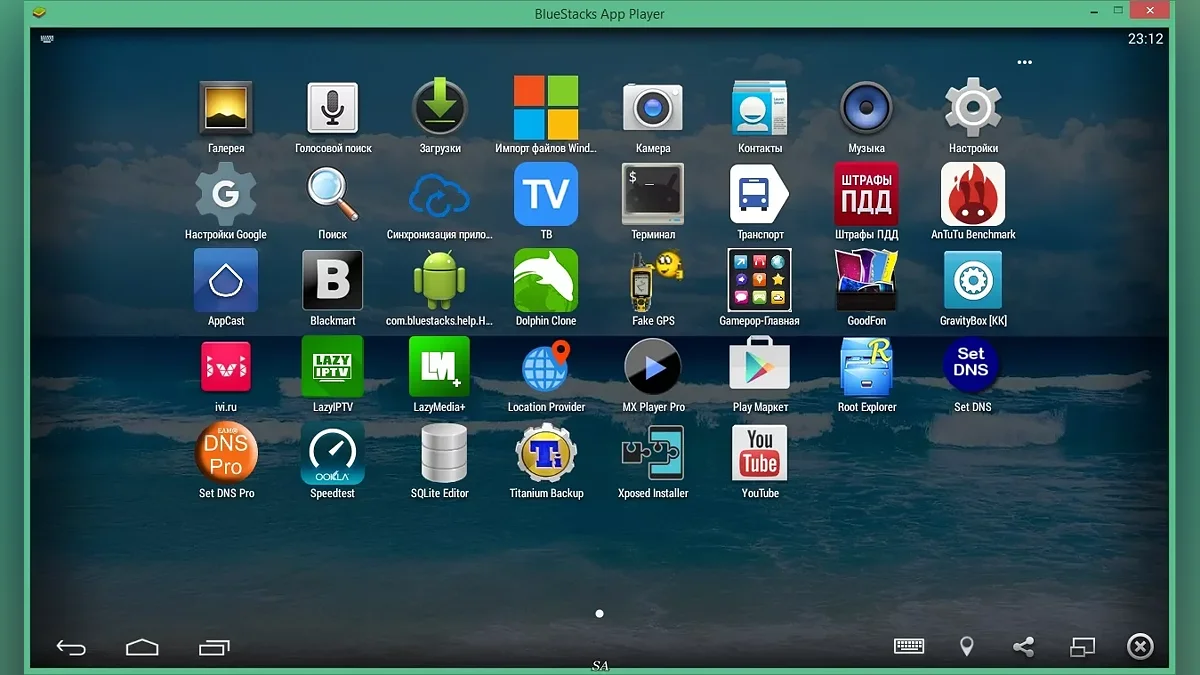
Виртуализация позволяет запускать Android-эмуляторы вроде BlueStacks и LDPlayer
Виртуализация позволяет использовать ресурсы одного компьютера для запуска отдельных виртуальных сред. Например, внутри Windows можно работать с Linux или другой версией Windows без переустановки основной системы.
Она пригодится:
- для Android-эмуляторов вроде BlueStacks и LDPlayer;
- для запуска старых или несовместимых программ;
- для тестирования ПО в изолированной среде;
- для виртуальных машин Hyper-V, VirtualBox и VMware;
- для WSL 2 и работы с Linux внутри Windows.
Само включение VT-x или AMD-V в BIOS обычно не мешает работе ПК. Проблемы могут возникать уже из-за отдельных функций Windows, использующих виртуализацию, например Hyper-V или VBS, если конкретная программа с ними несовместима.
Как проверить, поддерживает ли процессор виртуализацию
На некоторых старых или специализированных процессорах аппаратная виртуализация может не поддерживаться. Проверить ее наличие и текущее состояние можно несколькими способами.
Через «Диспетчер задач»
Нажмите Ctrl+Shift+Esc, откройте «Производительность» → «ЦП» и найдите строку «Виртуализация». Там будет указано, включена функция или отключена.
«Диспетчер задач» — самый простой способ проверить, включена ли виртуализация
Через PowerShell
PowerShell — встроенный инструмент Windows для выполнения системных команд. Чтобы открыть его, нажмите Win, введите в поиске PowerShell и запустите Windows PowerShell. В Windows 11 также можно нажать Win+X → Терминал — обычно PowerShell открывается внутри него по умолчанию.
Затем выполните команду: Get-CimInstance Win32_Processor | Select-Object VMMonitorModeExtensions
Параметр VMMonitorModeExtensions показывает поддержку процессором расширений для аппаратной виртуализации, но не позволяет надежно определить, включена ли она непосредственно в BIOS/UEFI. Для проверки текущего состояния лучше использовать «Диспетчер задач».
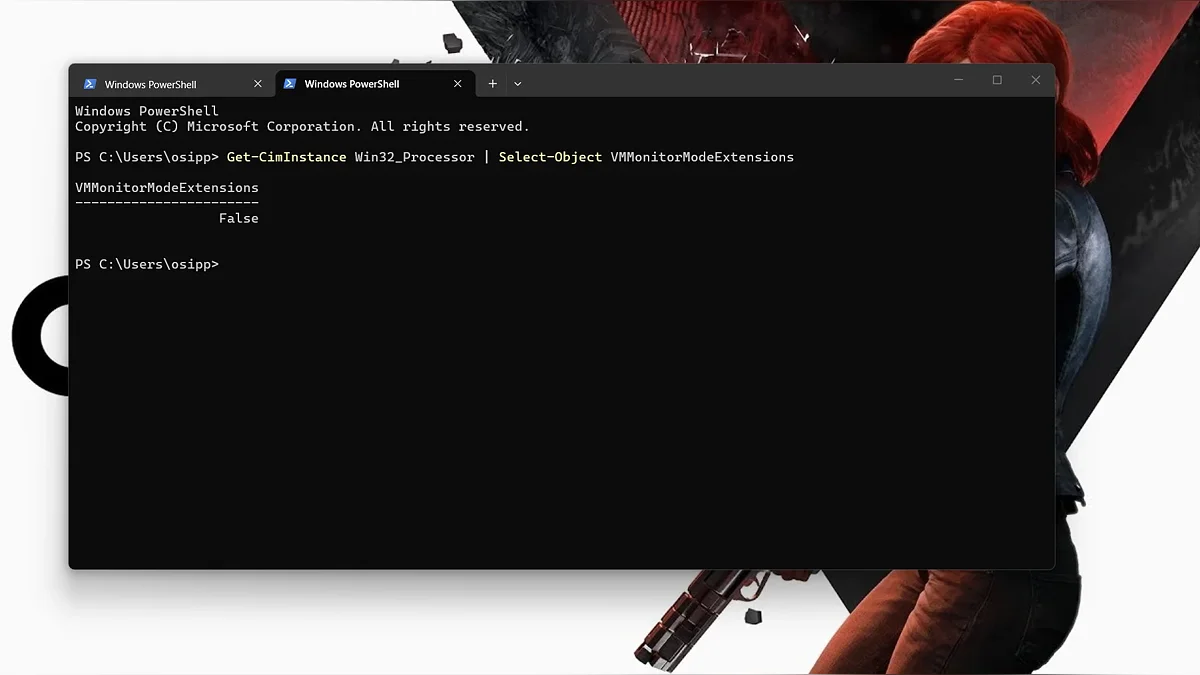
PowerShell — встроенный инструмент Windows для выполнения системных команд
По характеристикам процессора
Найдите свою модель в базе Intel ARK или на официальном сайте AMD. Для Intel ищите поддержку Intel Virtualization Technology (VT-x), для AMD — AMD-V или SVM.
Как войти в BIOS или UEFI
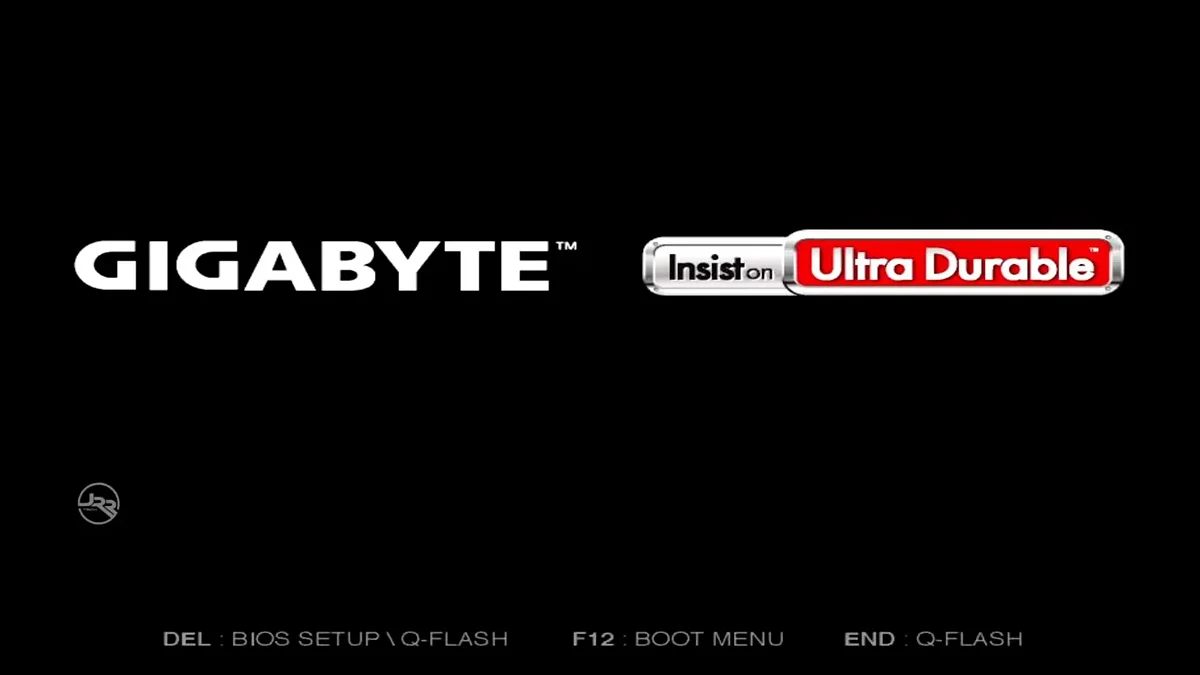
Загрузочный экран с подсказками о горячих клавишах для входа в BIOS
Если виртуализация отключена, активировать ее обычно нужно в BIOS или UEFI. Поэтому сначала необходимо открыть настройки прошивки компьютера.
Чтобы войти в BIOS, перезагрузите компьютер и сразу после включения несколько раз нажмите клавишу входа. На настольных ПК чаще всего используются Delete или F2. Точная клавиша зависит от производителя материнской платы или ноутбука.
Например, ASUS предлагает использовать Delete или F2 на материнских платах, Dell — F2, а HP — F10. На конкретной модели комбинация может отличаться, поэтому при необходимости проверьте руководство производителя.
В Windows 11 попасть в UEFI можно непосредственно через систему:
- Откройте «Параметры» → «Система» → «Восстановление».
- Рядом с «Расширенными параметрами запуска» нажмите «Перезагрузить сейчас».
- После перезапуска выберите «Поиск и устранение неисправностей».
- Перейдите в «Дополнительные параметры» → «Параметры встроенного ПО UEFI».
- Нажмите «Перезагрузить».
В Windows 11 попасть в UEFI можно непосредственно через систему
В Windows 10 начало пути другое: «Параметры» → «Обновление и безопасность» → «Восстановление». Далее откройте расширенные параметры запуска и перейдите к настройкам UEFI.
Интерфейс BIOS заметно отличается в зависимости от производителя и даже конкретной модели платы. Поэтому меняйте только параметры, связанные с виртуализацией. Отключать TPM, Secure Boot или другие функции безопасности для стандартного включения VT-x или SVM не требуется.
Как включить виртуализацию на Intel
На компьютерах с процессорами Intel нужная настройка в BIOS может называться:
- Intel Virtualization Technology;
- Intel (VMX) Virtualization Technology;
- Intel VT-x.
Общий алгоритм выглядит следующим образом:
- Войдите в BIOS/UEFI;
- Переключитесь в Advanced Mode, если BIOS открылся в упрощенном режиме;
- Найдите раздел Advanced, CPU Configuration, Processor Configuration или аналогичный;
- Найдите Intel Virtualization Technology;
- Установите значение Enabled;
- Сохраните настройки и перезагрузите компьютер.
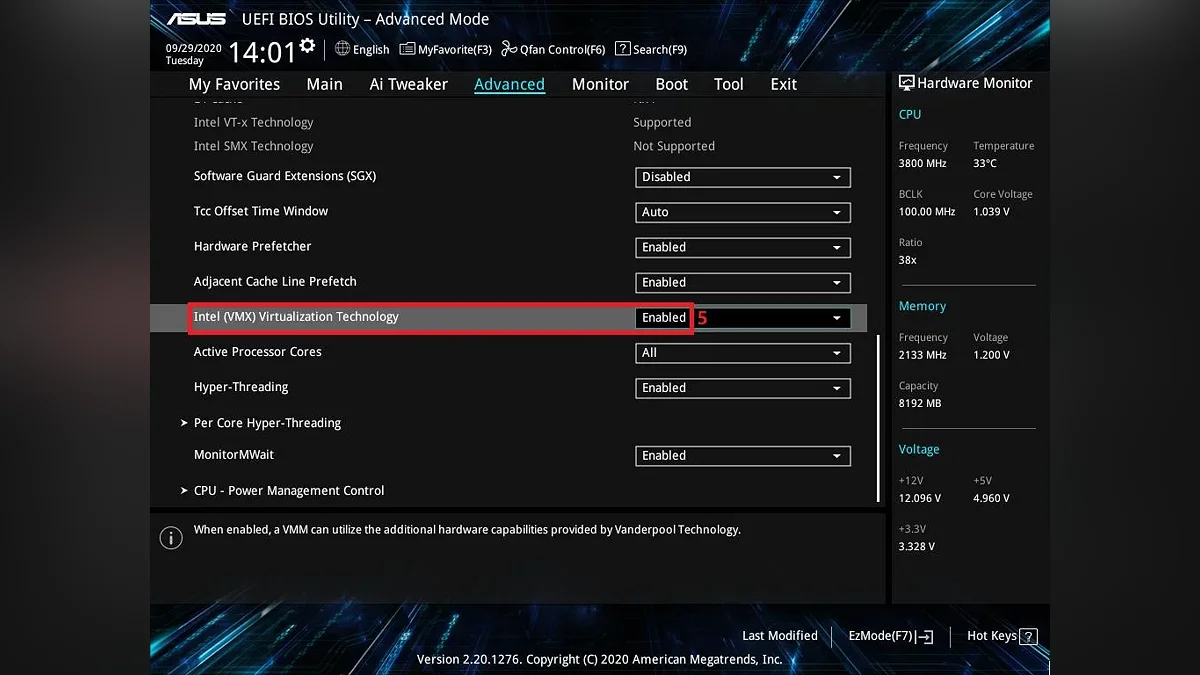
Как включить виртуализацию на Intel
Как включить виртуализацию на ASUS с Intel
На современных материнских платах ASUS используется следующий путь:
BIOS → F7 → Advanced → CPU Configuration → Intel (VMX) Virtualization Technology → Enabled.
После изменения нажмите F10 и подтвердите сохранение настроек. ASUS предупреждает, что внешний вид интерфейса и расположение пунктов могут немного отличаться в зависимости от модели и версии прошивки.
Как включить виртуализацию на MSI с Intel
На ноутбуках MSI с поддержкой технологии Intel Virtualization Technology она обычно включена по умолчанию. Чтобы проверить настройку, при запуске нажмите Delete, откройте раздел Advanced и найдите Intel Virtualization Technology. Переключите параметр в Enabled и сохраните изменения клавишей F10.
На настольных платах MSI расположение параметра может отличаться, поэтому ориентируйтесь прежде всего на название Intel Virtualization Technology и руководство к конкретной модели.
Как включить виртуализацию на AMD
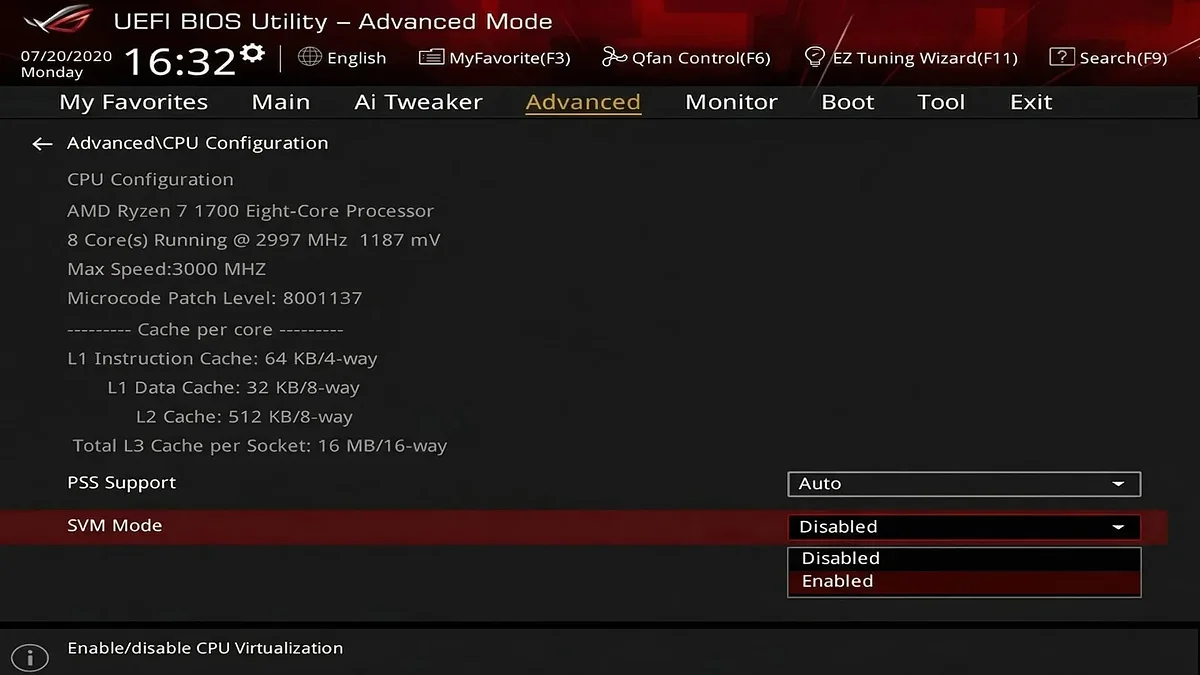
Как включить виртуализацию на AMD
В процессорах AMD аппаратная виртуализация называется AMD-V, однако в BIOS материнской платы ее переключатель обычно обозначен как SVM Mode.
Для включения:
- Откройте BIOS/UEFI;
- Перейдите в расширенный режим;
- Найдите настройки процессора;
- Откройте SVM Mode;
- Установите Enabled;
- Сохраните изменения и перезагрузите ПК.
Параметр IOMMU, который иногда находится рядом, отвечает за виртуализацию ввода-вывода. Для обычного запуска виртуальных машин включать его вместе с SVM необязательно.
Как включить виртуализацию на ASUS с AMD
Для материнских плат ASUS официальный путь выглядит так: BIOS → Advanced → CPU Configuration → SVM Mode → Enabled.
После этого нажмите F10 и подтвердите сохранение. ASUS приводит именно SVM Mode в качестве основного переключателя виртуализации для платформ AMD.
Как включить виртуализацию на Gigabyte и AORUS с AMD
На многих платах Gigabyte параметр SVM Mode расположен внутри раздела Advanced CPU Settings. В зависимости от поколения BIOS попасть туда можно через Tweaker или M.I.T.
Откройте расширенные настройки процессора, найдите SVM Mode и установите Enabled. В официальных руководствах Gigabyte эта настройка прямо описывается как функция виртуализации, позволяющая системе работать с независимыми виртуальными средами.
У разных поколений материнских плат структура меню отличается, поэтому при отсутствии SVM Mode в указанном месте лучше открыть руководство именно для своей модели, а не менять похожие настройки наугад.
Как включить виртуализацию на ноутбуках HP, Dell, ASUS и MSI
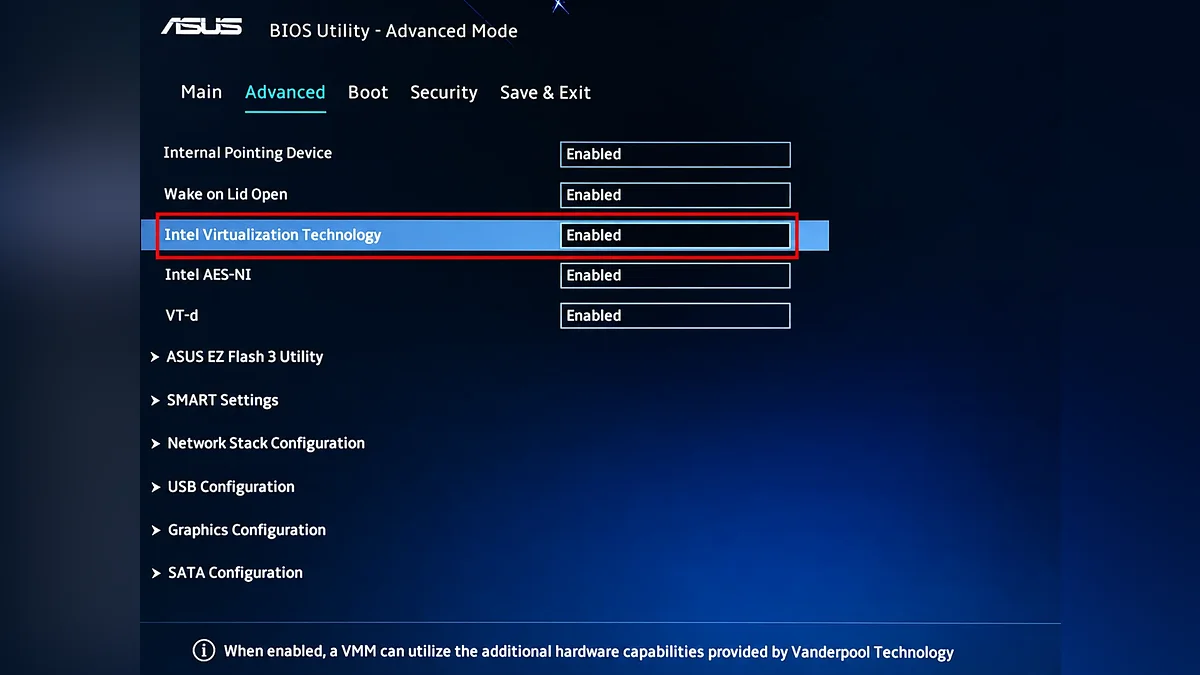
Как включить виртуализацию на ноутбуке
У ноутбуков BIOS часто содержит меньше настроек, а расположение переключателя особенно сильно зависит от производителя.
- HP. Включите устройство и нажмите F10 для входа в BIOS. В официальной инструкции HP предлагается открыть Configuration → Virtualization Technology и выбрать Enable. На других сериях расположение пункта может отличаться.
- Dell. Нажмите F2 при появлении логотипа. Затем откройте Advanced → Virtualization либо Virtualization Support → Virtualization и включите функцию. Отдельный параметр Virtualization for Direct-IO (VT-d) отвечает за виртуализацию устройств.
- ASUS. На моделях с AMD ищите SVM Mode, с Intel — Intel Virtualization Technology или VT-x.
- MSI. На современных ноутбуках MSI виртуализация обычно включена производителем по умолчанию. На моделях с AMD параметры SVM и IOMMU также могут быть активированы изначально, поэтому отдельного переключателя в BIOS может не быть.
Как сохранить настройки и проверить результат
После активации VT-x или SVM обязательно сохраните изменения. На большинстве BIOS для этого используется F10 — Save & Exit. Подтвердите сохранение, после чего компьютер перезагрузится.
Когда Windows запустится, снова откройте «Диспетчер задач» → «Производительность» → «ЦП». В строке «Виртуализация» должно появиться значение «Включено». Intel официально рекомендует Task Manager как один из способов проверить состояние VT-x.
Что делать, если в BIOS нет виртуализации
Сначала проверьте поддержку технологии процессором. Если VT-x или AMD-V есть в официальных характеристиках, но соответствующего параметра в BIOS нет, изучите документацию производителя компьютера или материнской платы.
В некоторых системах виртуализация включена постоянно и переключатель пользователю не показывается. Например, на устройствах Surface виртуализация уже включена, а MSI использует аналогичный подход на части новых ноутбуков AMD.
Если функция должна настраиваться вручную, но нужного пункта нет, проверьте наличие новой версии BIOS на официальной странице устройства. Однако обновлять прошивку вслепую не стоит: сначала изучите инструкцию и список изменений.
Не отключайте наугад Secure Boot, TPM и другие средства защиты и не меняйте настройки разгона. Они не являются стандартным условием активации VT-x или SVM.
Что делать, если виртуализация включена, но программа её не видит
Включение VT-x или SVM в BIOS предоставляет Windows аппаратные возможности виртуализации, но некоторым программам дополнительно требуются системные компоненты.
Например, для WSL 2 требуется компонент Virtual Machine Platform: найдите через поиск Windows «Включение или отключение компонентов Windows», отметьте «Платформа виртуальной машины», подтвердите установку и перезагрузите компьютер.
Виртуализацию можно включить через «Включение или отключение компонентов Windows»
Hyper-V, WSL 2, VirtualBox, VMware и эмуляторы могут предъявлять разные требования. Кроме того, активный гипервизор Windows способен влиять на работу некоторых сторонних решений. Поэтому если в «Диспетчере задач» виртуализация уже отображается как включенная, а конкретная программа продолжает жаловаться на VT-x или AMD-V, проверьте ее документацию и требования, прежде чем снова менять BIOS. В некоторых случаях работе стороннего ПО могут мешать Hyper-V, VBS, «Целостность памяти» или Credential Guard.
Частые вопросыЧто нужно включить на Intel — VT-x или VT-d?
Для обычных виртуальных машин основной параметр — VT-x. VT-d требуется для виртуализации ввода-вывода и некоторых продвинутых сценариев работы с устройствами.
Что включать на AMD — AMD-V или SVM Mode?
AMD-V — название технологии, а SVM Mode — распространенное название переключателя в BIOS. Установите SVM Mode в Enabled.
Можно ли включить виртуализацию из Windows?
Из Windows можно перейти непосредственно в интерфейс UEFI и включить необходимые программные компоненты, однако доступный пользователю аппаратный переключатель VT-x или SVM меняется в BIOS/UEFI.
Безопасно ли включать виртуализацию?
Да, это штатная аппаратная возможность современных платформ. При работе с BIOS придерживайтесь инструкции для своей модели и не меняйте остальные параметры без необходимости.
PC Гайды и руководстваЖелезо и технологии
Источник: vgtimes.ru