

Иногда файл или папка остаются на компьютере или смартфоне даже после нажатия кнопки «Удалить». Система может сообщить, что объект используется другой программой, доступ запрещен, имя слишком длинное или накопитель защищен от записи. В других случаях файл исчезает, но снова появляется после синхронизации с облаком. В этом гайде опишем все действенные способы удаления подобных файлов на разных платформах.
Что сделать в первую очередь
Если файл или папка не удаляются, сначала попробуйте несколько простых способов. В большинстве случаев проблема связана с запущенной программой, временной блокировкой системы или некорректным именем и расположением объекта. Если эти действия не помогут, переходите к способам для конкретной операционной системы.
Закройте программу, которая использует файл
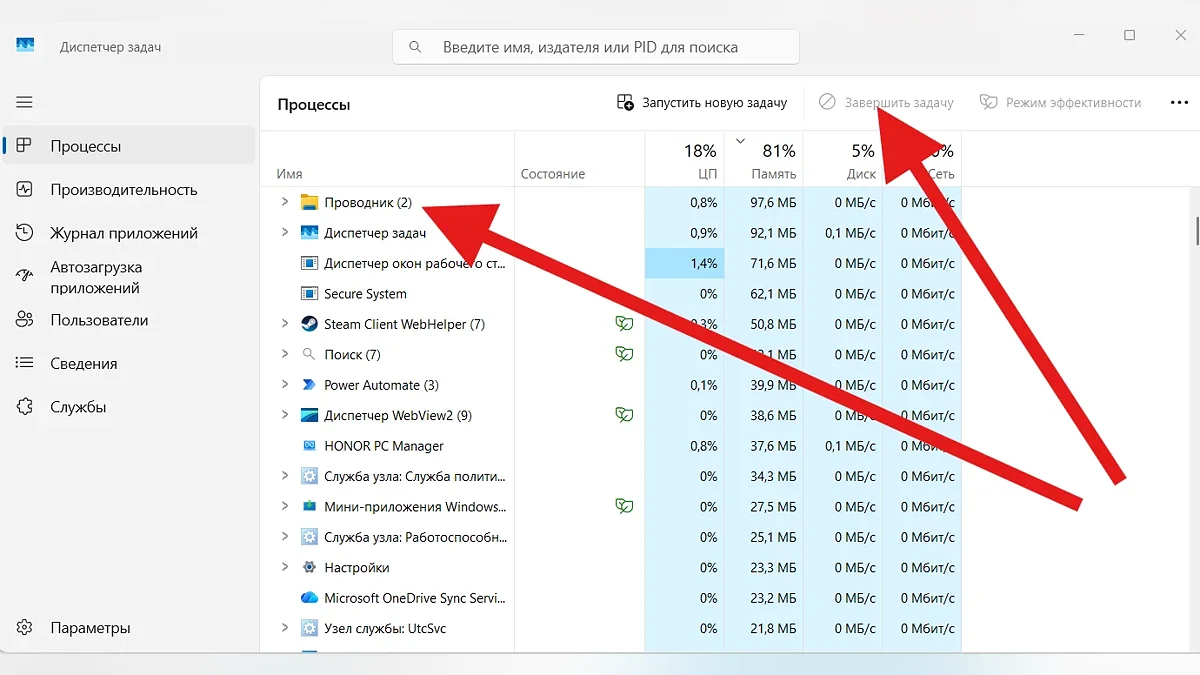
Закройте программу, которая использует файл
Чаще всего объект нельзя удалить, потому что он открыт в редакторе, проигрывателе, архиваторе, браузере или другом приложении. Закройте документ, полностью завершите программу и повторите попытку.
В Windows нажмите Ctrl + Shift + Esc, откройте «Диспетчер задач», выберите связанную программу и нажмите «Снять задачу». Если завис Проводник, найдите «Проводник Windows» и выберите «Перезапустить». Не завершайте неизвестные системные процессы.
На Mac нажмите Option + Command + Esc и принудительно завершите зависшее приложение. Apple также советует проверить, не открыт ли файл в другой программе.
Также по теме: Как очистить жесткий диск компьютера — все способыПерезагрузите устройство
После закрытия окна фоновый процесс может продолжать удерживать файл. Перезагрузка завершает такие процессы и снимает временную блокировку. После запуска системы не открывайте прежние приложения, а сразу попробуйте удалить объект.
Если файл находится на флешке или внешнем диске, безопасно извлеките накопитель, подключите его повторно и проверьте удаление.
Переименуйте или переместите файл
Проблему иногда вызывают слишком длинный путь, необычные символы или поврежденное имя. Переименуйте объект, оставив короткое название из букв и цифр. Перенесите файл или папку ближе к корню диска, например в C:Temp, и повторите удаление.
Можно создать рядом пустую папку, переместить в нее проблемный объект и удалить каталог целиком. Способ не исправляет ошибку прав доступа, но помогает при сбое Проводника или слишком сложном пути.
Как удалить файл или папку, которые не удаляются в Windows 10 и 11
Если обычное удаление в Windows не помогает, причиной могут быть недостаточные права доступа, заблокировавший файл процесс или фоновая служба. В таком случае попробуйте изменить разрешения, удалить объект через командную строку или запустить систему в безопасном режиме.
Проверьте права доступа в Windows
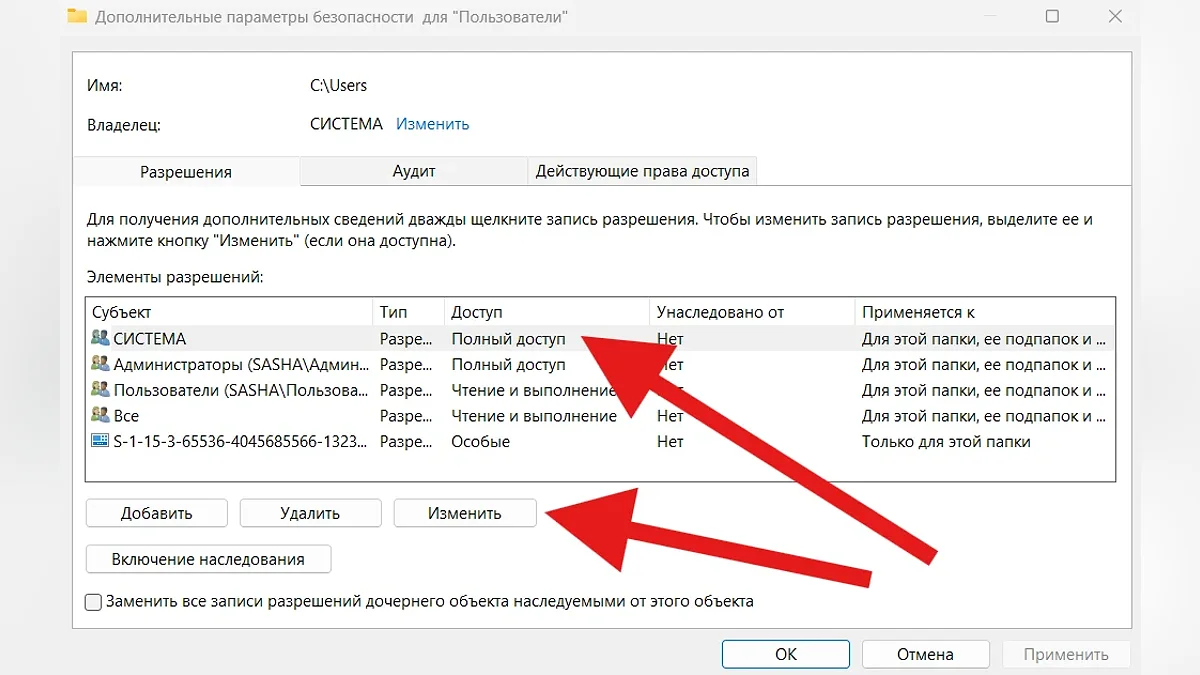
Нажмите на файл правой кнопкой мыши, выберите «Свойства» → «Безопасность» → «Дополнительно». Для личного файла можно назначить владельцем свою учетную запись и предоставить ей полный доступ. На рабочем компьютере обратитесь к администратору: ограничения могли быть установлены специально.
Удалите файл через командную строку Windows
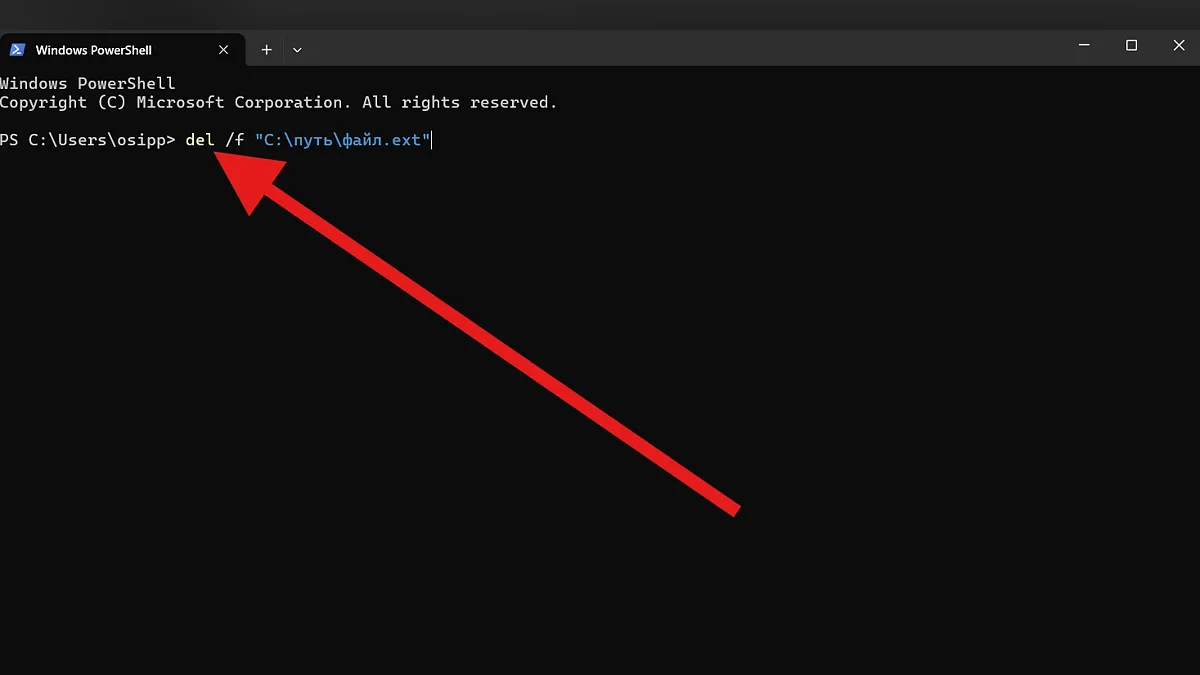
Как удалить файл через командную строку Windows
Если Проводник не справляется, откройте «Пуск», введите cmd и запустите командную строку от имени администратора. Для файла (используются «ровные» кавычки):
del /f «C:путьфайл.ext»
Параметр /f разрешает удаление объекта с атрибутом «только чтение», а /q отключает запрос подтверждения. Для папки вместе с содержимым применяется:
rmdir /s «C:путьпапка»
Внимательно проверьте путь: команды обходят обычную Корзину. Не применяйте их к папкам Windows, Program Files и другим системным каталогам без точного понимания последствий. Команды del и rmdir поддерживаются в Windows 10 и Windows 11.
Удалите файл в безопасном режиме
Если файл удерживает драйвер, антивирус, облачный клиент или программа из автозагрузки, попробуйте безопасный режим. В нем Windows запускается с ограниченным набором служб и драйверов.
Откройте «Параметры» → «Система» → «Восстановление» → «Расширенные параметры запуска» → «Перезагрузить сейчас». Затем выберите «Поиск и устранение неисправностей» → «Дополнительные параметры» → «Параметры загрузки» → «Перезагрузить» и включите безопасный режим. Удалите файл и перезапустите компьютер обычным способом.
Что делать, если удаленный файл появляется снова
Объект из OneDrive, Google Диска, Dropbox или iCloud может появляться снова, если его восстанавливает другое устройство или конфликтующая версия клиента. Приостановите синхронизацию, удалите файл через сайт облачного сервиса, очистите облачную корзину и снова включите синхронизацию.
Не путайте удаление с освобождением места. Удаление синхронизированного файла из OneDrive отражается в облаке и на связанных устройствах. Чтобы оставить документ в облаке, но убрать локальную копию, используйте функцию освобождения места.
Проверьте файл антивирусом
Подозрительный объект может поддерживаться вредоносным процессом или восстанавливаться после удаления. Запустите полную проверку Microsoft Defender или другого надежного антивируса. Обнаруженную угрозу переместите в карантин или удалите средствами защитной программы. Microsoft Defender позволяет изолировать подозрительные объекты в карантине, а затем окончательно удалить их.
Не устанавливайте неизвестные «разблокировщики файлов» с рекламных сайтов. Обычно достаточно Диспетчера задач, безопасного режима и встроенных команд системы.
Читайте также: Как добавить файлы и папки в список исключений Защитника Windows — как восстановить удаленные данныеКак удалить неудаляемый файл на Mac
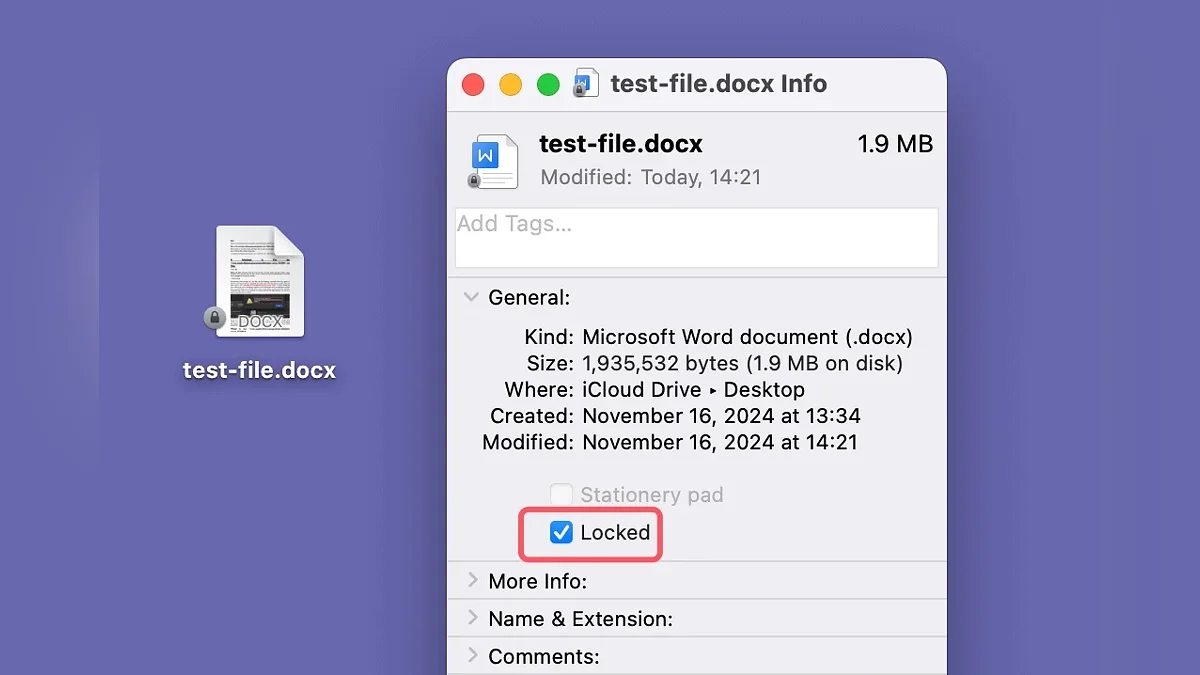
Как удалить неудаляемый файл на Mac
Закройте приложение, которое может использовать файл. Если определить его не получается, перезагрузите Mac и попробуйте удалить объект еще раз.
Если это не помогло, выделите файл в Finder и нажмите Command + I. Раскройте раздел «Основные» и снимите флажок «Защита», если он установлен. Затем проверьте раздел «Общий доступ и права доступа». У вашей учетной записи должны быть достаточные права для изменения объекта; при необходимости установите «Чтение и запись». Для изменения настроек может потребоваться пароль администратора или Touch ID.
Перетащите файл в Корзину или выделите его и нажмите Command + Delete. После этого очистите Корзину, если хотите окончательно удалить объект и освободить место.
Если macOS сообщает, что объект используется, а перезагрузка не помогла, можно запустить Mac в безопасном режиме и повторить удаление. После этого перезагрузите компьютер в обычном режиме. Безопасный режим запускает систему с ограниченным набором загружаемого ПО и может помочь, если файл удерживает сторонняя программа.
Как удалить неудаляемый файл на Android
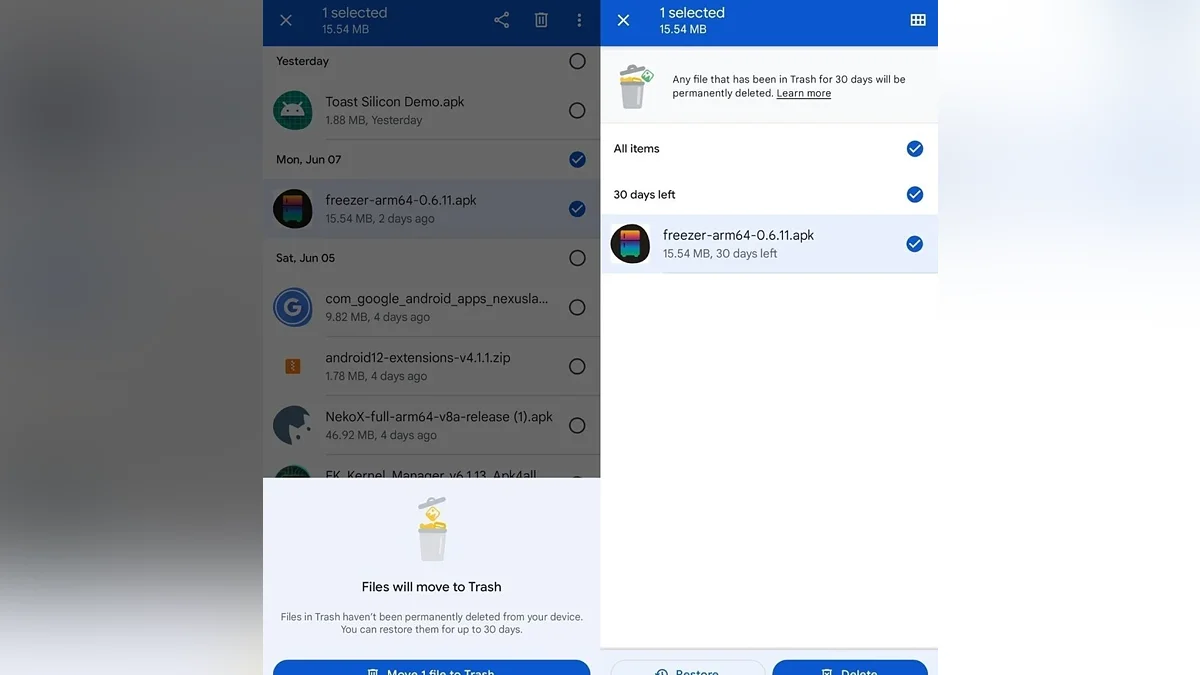
Как удалить неудаляемый файл на Android
Откройте «Файлы», Files by Google или файловый менеджер производителя, найдите объект, удерживайте его и выберите удаление. В Files by Google файлы обычно перемещаются в Корзину, которую можно очистить вручную.
Если удалить объект не получается, закройте приложение, которое его создало, и перезагрузите смартфон. Проверьте, выдан ли файловому менеджеру доступ к фото, видео и документам. Содержимое закрытой папки приложения иногда можно удалить только через само приложение.
Загрузки ищите в категории «Скачанные файлы». Временные данные программы удаляются через «Настройки» → «Приложения» → нужное приложение → «Хранилище» → «Очистить кеш». Не выбирайте «Очистить данные», если не готовы потерять локальные настройки и файлы программы.
Если проблема находится на карте памяти, выключите телефон, извлеките microSD и проверьте ее на компьютере. Повреждение файловой системы или неисправность карты могут блокировать удаление. Перед форматированием скопируйте важные данные.
Как удалить неудаляемый файл на iPhone или iPad
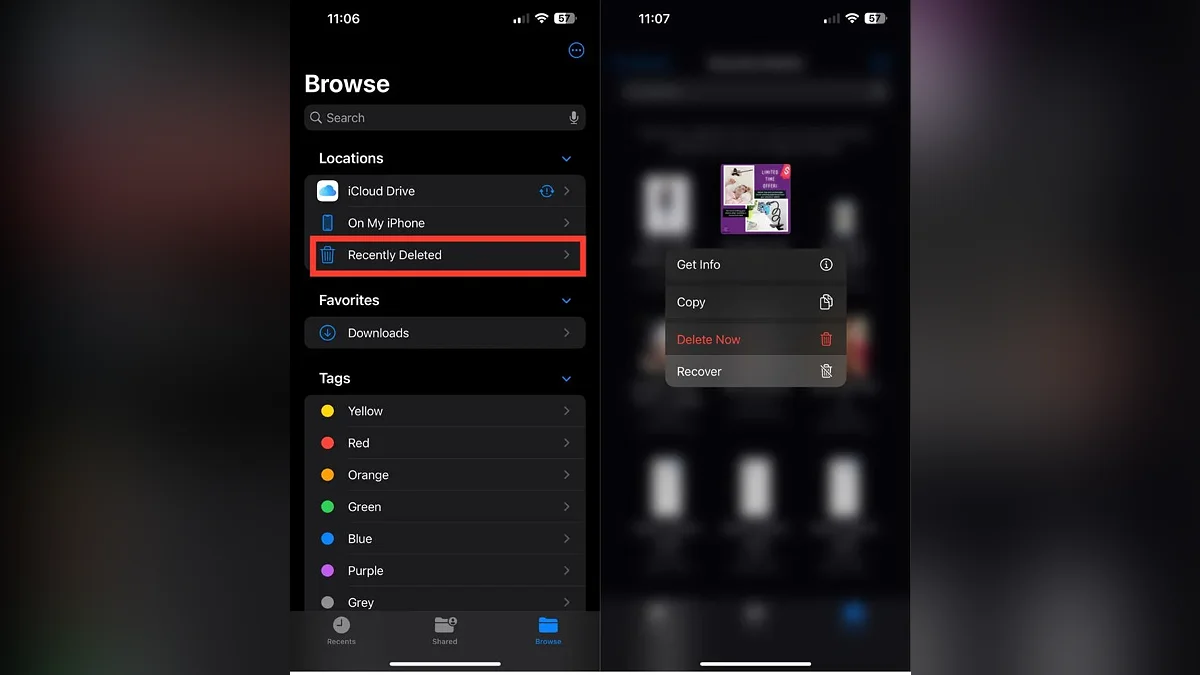
Как удалить неудаляемый файл на iPhone или iPad
Откройте приложение «Файлы», удерживайте документ и нажмите «Удалить». Затем перейдите в «Обзор» → «Недавно удаленные» и сотрите его окончательно. Файл из iCloud Drive при удалении исчезает и на других устройствах с тем же аккаунтом Apple.
Если нужно освободить память устройства, но оставить документ в iCloud, выберите «Удалить загрузку», а не «Удалить». Облачная копия сохранится и при необходимости загрузится снова.
Фотографии, ранее синхронизированные с компьютера, могут не удаляться непосредственно на iPhone. Подключите устройство к тому же компьютеру и измените набор синхронизируемых альбомов. Снимки из «Фото iCloud» удаляются на всех связанных устройствах.
Может быть интересно: Как очистить iPhone: кэш-память, системные данные, фото, кэш Telegram и других приложенийКогда файл лучше не удалять
Остановитесь, если объект принадлежит системе, драйверу, антивирусу, рабочей учетной записи или неизвестной программе. Сначала выясните его расположение и назначение. Права администратора не означают, что удаление безопасно.
Если ошибки возникают со многими файлами, накопитель пропадает или сильно замедляется, проблема может быть аппаратной. Для жесткого диска дополнительным признаком неисправности могут быть необычные звуки. Сначала скопируйте доступные данные, затем проверьте накопитель или обратитесь в сервис.
PCMaciOSAndroid Гайды и руководстваЖелезо и технологии
Источник: vgtimes.ru