

Браузер по умолчанию используется для автоматического открытия ссылок из мессенджеров, документов, почты и других приложений. В этом гайде мы расскажем, как изменить браузер по умолчанию в Windows, macOS, Android и на iPhone.
Как изменить браузер по умолчанию в Windows 11
- Откройте меню «Пуск» и перейдите в «Параметры». Быстрее вызвать настройки можно сочетанием Win + I. Выберите «Приложения» — «Приложения по умолчанию». Введите название нужного браузера в строке поиска или найдите его в списке.
- Откройте страницу программы и нажмите «Задать по умолчанию». Windows назначит браузер для основных веб-протоколов и файлов, включая HTTP, HTTPS, HTML и HTM. После этого закройте настройки и проверьте результат, открыв ссылку из документа или мессенджера.
- Если общей кнопки нет или часть ссылок продолжает открываться в другой программе, проверьте назначения вручную. В первую очередь выберите нужный браузер для протоколов HTTP и HTTPS, а при необходимости также для файлов .htm и .html.
Читайте также: Как передать файлы между Android, iOS и ПК — все способыКак изменить браузер по умолчанию в Windows 10
- Откройте меню «Пуск» и перейдите в «Параметры». Быстрее открыть настройки можно сочетанием Win + I. Выберите «Приложения» — «Приложения по умолчанию».
- Найдите раздел «Веб-браузер» и нажмите на программу, которая используется сейчас. В появившемся списке выберите браузер, который хотите назначить основным.
- Если Windows предложит сохранить текущий браузер, подтвердите смену. После этого ссылки из документов, мессенджеров и других приложений будут открываться в выбранной программе.
Как сделать Chrome, Firefox, Edge или Opera браузером по умолчанию
Большинство браузеров предлагают сделать их основными при первом запуске. Если уведомление было закрыто, нужную команду можно найти в настройках.
- Chrome: откройте меню с тремя точками — «Настройки» — «Браузер по умолчанию» и нажмите «Использовать по умолчанию».
- Firefox: откройте меню — «Настройки» — «Основные» и нажмите «Сделать браузером по умолчанию».
- Edge: команда находится в разделе «Настройки» — «Браузер по умолчанию».
Opera, Яндекс Браузер и другие программы используют похожую кнопку в основных или системных настройках. Браузер может не изменить назначение самостоятельно, а только открыть нужную страницу параметров Windows или macOS. В таком случае завершите выбор в настройках операционной системы.
Также по теме: Как изменить имя пользователя в Windows 10 и 11: все способыКак изменить браузер по умолчанию на Mac
В macOS Ventura 13 и более новых версиях системы:
- Установите браузер, который хотите использовать вместо Safari;
- Откройте меню Apple и перейдите в «Системные настройки»;
- В боковом меню выберите «Рабочий стол и Dock»;
- Прокрутите список параметров вниз до пункта «Веб-браузер по умолчанию»;
- Откройте выпадающее меню и выберите нужную программу.
В более ранних версиях macOS:
- Установите нужный браузер на Mac;
- Откройте меню Apple и выберите «Системные настройки»;
- Перейдите в раздел «Основные»;
- Найдите пункт «Веб-браузер по умолчанию» и выберите нужную программу из списка.
Как изменить браузер по умолчанию на Android
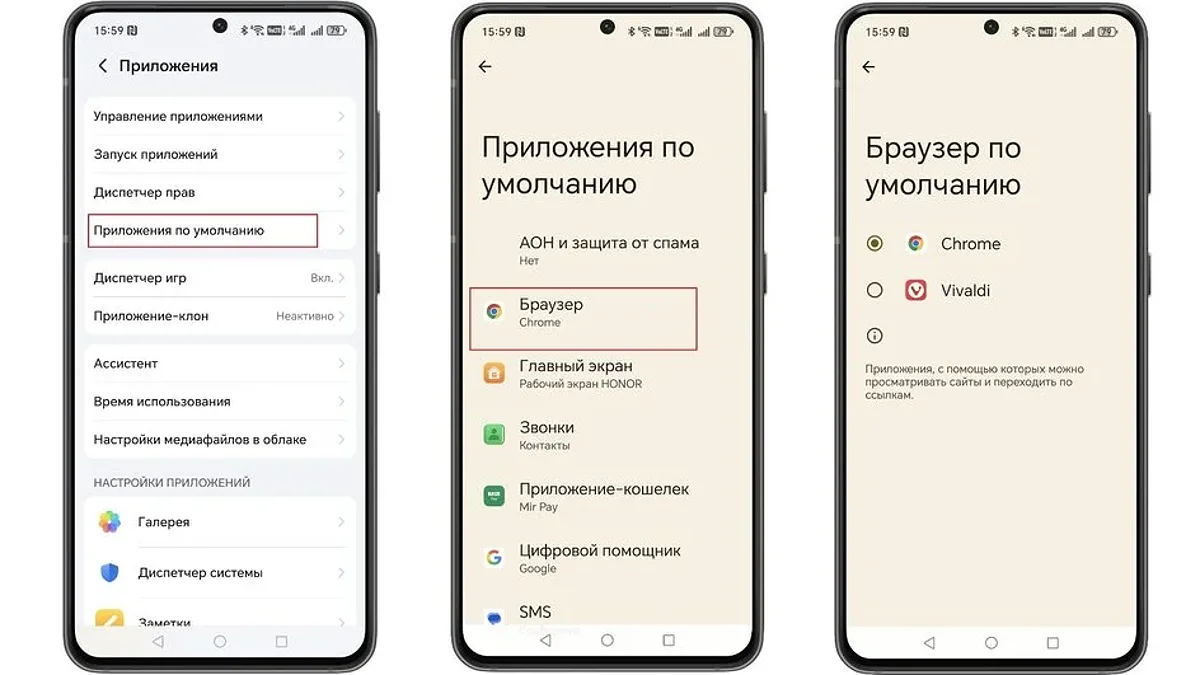
Как изменить браузер по умолчанию на Android
- Установите нужный браузер через Google Play или магазин производителя. Откройте «Настройки» — «Приложения». Выберите «Приложения по умолчанию» или «Выбор приложений по умолчанию», нажмите «Браузер» и отметьте нужную программу.
- На Samsung путь обычно выглядит как «Настройки» — «Приложения» — «Выбор приложений по умолчанию» — «Браузер». На других смартфонах названия могут немного отличаться, поэтому воспользуйтесь поиском по настройкам и введите слово «браузер» или «по умолчанию».
- Если при открытии ссылки Android показывает список приложений, выберите браузер и нажмите «Всегда». Вариант «Только сейчас» откроет страницу один раз и не изменит основное приложение.
Читайте также: Кастомизация ПК: как изменить интерфейс Windows 11, иконки, курсор и звукиКак изменить браузер по умолчанию на iPhone или iPad
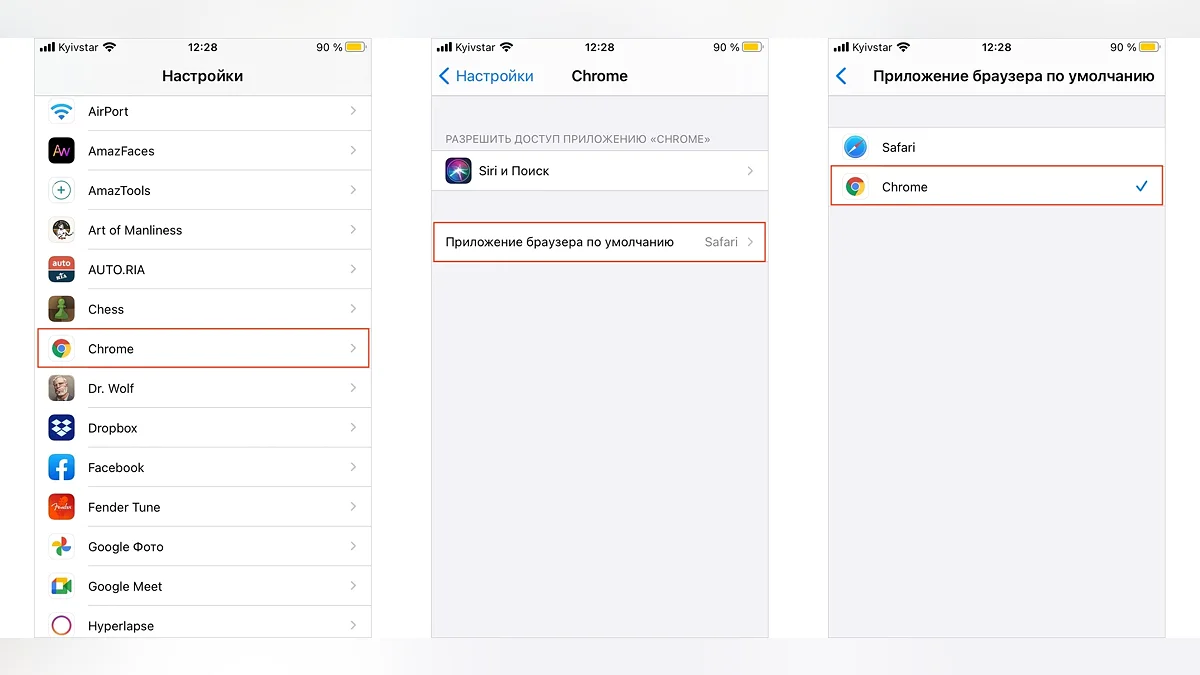
Как изменить браузер по умолчанию на iPhone или iPad
- Установите совместимый браузер из App Store. На актуальных версиях iOS и iPadOS откройте «Настройки» — «Приложения» — «Приложения по умолчанию» — «Браузер». Выберите нужную программу.
- На некоторых предыдущих версиях системы путь выглядит иначе: «Настройки» — название установленного браузера — «Приложение браузера по умолчанию». После выбора ссылки из Почты, Сообщений, Заметок и большинства других приложений будут открываться не в Safari, а в назначенном браузере.
- Выбрать можно только приложение, разработчик которого добавил поддержку этой функции. Если программа отсутствует в списке, обновите её и операционную систему.
Почему ссылки все равно открываются в другом браузере?
Некоторые приложения загружают сайты во встроенном окне. Например, ссылка из социальной сети или мессенджера может открыться внутри самой программы. Найдите в меню страницы команду «Открыть в браузере», «Открыть во внешнем браузере» или значок нужного приложения.
Отдельные элементы Windows могут запускать Microsoft Edge независимо от общего выбора. К ним относятся некоторые системные ссылки и встроенные функции. Это не всегда означает, что настройка сбилась.
Если все обычные ссылки открываются неправильно, назначьте браузер повторно. В Windows проверьте HTTP и HTTPS, на Android удалите прежние назначения, а на iPhone обновите систему и нужное приложение.
Что делать, если браузера нет в списке?
Убедитесь, что программа полностью установлена и хотя бы один раз запускалась. Закройте настройки, откройте браузер, завершите первоначальную настройку и повторите попытку. При необходимости обновите или переустановите приложение.
На рабочем устройстве выбор может контролироваться администратором. В Windows 11 в S-режиме возможности установки и использования сторонних браузеров ограничены. Чтобы полноценно использовать браузер, недоступный в Microsoft Store, потребуется выйти из S-режима. На iPhone сторонняя программа должна официально поддерживать назначение в качестве основного браузера.
Может быть интересно: Как посмотреть характеристики ПК на Windows 10 и 11 — процессор, видеокарта и оперативная памятьЧем браузер по умолчанию отличается от поисковой системы?
Смена браузера не меняет поисковик автоматически. Например, можно назначить Firefox основным приложением, но продолжать искать через Google, Bing или Яндекс. Поисковая система выбирается отдельно в настройках браузера.
Домашняя страница и новая вкладка также настраиваются независимо. Изменение стартового сайта в Chrome, Edge или Safari не делает программу браузером по умолчанию.
Как вернуть прежний браузер?
Повторите те же действия и выберите старое приложение. В Windows откройте раздел приложений по умолчанию, в macOS — «Рабочий стол и Dock», на Android — список стандартных приложений, а на iPhone или iPad — раздел «Приложения по умолчанию».
Удалять остальные браузеры не требуется. Система будет использовать выбранную программу для обычных веб-ссылок, а другие приложения останутся доступными для ручного запуска.
PCiOSAndroid Гайды и руководстваЖелезо и технологии
Источник: vgtimes.ru