
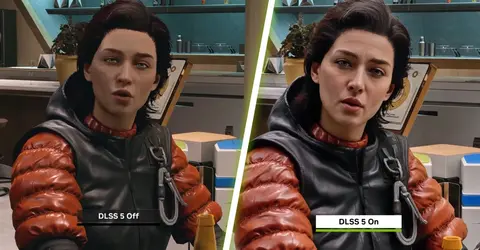
Компания NVIDIA выпустила новый драйвер для своих видеокарт, и, судя по всему, он добавляет начальную поддержку DLSS 5. Как обнаружили на Guru3D, новый GeForce Game Ready 610.47 добавляет три настройки DLSS 5: DLSS-NR, DLSS-NR Streamline и DLSS-NR Presets.
Чтобы найти эти строки, вам придётся использовать инструмент Nvidia Inspector. Сейчас вы не можете принудительно включить DLSS 5 ни в одной игре. Даже если вы включите предустановку через инструмент, вы не получите никаких эффектов DLSS 5 ни в одной игре.
Для тех, кто не в курсе, DLSS 5 представляет собой модель нейронного рендеринга в реальном времени, которая наполняет пиксели фотореалистичным освещением и материалами. DLSS 5 призвана дать разработчикам игр возможность достичь нового уровня фотореалистичной компьютерной графики, ранее доступного только в голливудских визуальных эффектах. По крайней мере, так утверждает NVIDIA.
DLSS 5 будет принимать на вход цветовые и динамические векторы игры для каждого кадра. Затем она будет использовать модель искусственного интеллекта для наполнения сцены фотореалистичным освещением и материалами, которые привязаны к исходному 3D-контенту и остаются неизменными от кадра к кадру. DLSS 5 будет работать в реальном времени с разрешением до 4K для плавной и интерактивной игры.
Судя по всему, команда NVIDIA готовит драйверы для DLSS 5. Как уже было сказано, это начальная поддержка. Тем не менее, это показывает, что NVIDIA не отказалась от своих планов по DLSS 5, несмотря на раннюю резкую критику в её адрес.
NVIDIA заявила, что DLSS 5 станет доступен осенью 2026 года. Первыми играми, которые будут его поддерживать, станут AION 2, Assassin’s Creed Shadows, Black State, CINDER CITY, Delta Force, Hogwarts Legacy, Justice, NARAKA: BLADEPOINT, NTE: Neverness to Everness, Phantom Blade Zero, Resident Evil Requiem, Sea of Remnants, Starfield, The Elder Scrolls IV: Oblivion Remastered и Where Winds Meet.
Также стоит отметить, что этот новый драйвер NVIDIA прекращает поддержку панели управления NVIDIA. Таким образом, пользователям NVIDIA придётся использовать либо приложение NVIDIA, либо инструмент NVIDIA Inspector.
Источник: www.playground.ru