

Чтобы успешно играть и побеждать в сетевых играх, важно добиться максимальной отзывчивости управления и плавности картинки. Ощущения от игры полностью зависят от нескольких независящих друг от друга факторов. Сюда можно отнести производительность оборудования, задержки системы и ввода на стороне пользователя (т.е. время от нажатия на клавишу мыши до отображения выстрела на экране) и качество сетевого соединения. Чтобы добиться идеального отклика, нужно оптимизировать каждый из этих пунктов.

В рамках этого материала мы не будем подробно рассказывать о необходимости мощного железа — это и так понятно. Чем больше FPS выдает игра, тем ниже задержка между вводом и отображением действия на экране. Если у вас есть проблемы с производительностью, ознакомьтесь с нашими гайдами: «Как ускорить слабый или старый ПК для игр» и «Что делать, если тормозят игры». Если проблем с производительностью нет и, например, Counter-Strike 2, Valorant, Apex Legends или другая соревновательная игра выдает стабильный FPS, можно идти дальше.
Как снизить системную задержку и инпут лаг
Системная задержка — это время, которое проходит от нажатия клавиши до отображения результата на экране. Если максимально упростить, то это инпут лаг. Однако только задержками ввода дело не ограничивается. На отклик в игре также влияют FPS, фреймтайм, частота обновления монитора, настройки синхронизации, устройства ввода и функции снижения задержки вроде NVIDIA Reflex.
Используйте проводную мышь и клавиатуру или игровые беспроводные модели
Проводное подключение по-прежнему остается самым простым способом получить стабильный отклик без лишних рисков. Но современные игровые беспроводные мыши и клавиатуры с 2,4 ГГц-приемником тоже могут давать очень низкую задержку. Главное — не играть через обычный Bluetooth, если важна максимальная отзывчивость.

Включите игровой режим на телевизоре или мониторе
Если вы играете на телевизоре, то это особенно актуально. Но на мониторе тоже может быть переключатель режимов. Например, у MSI есть специальный игровой режим, который называется Zero Latency. Чтобы понять, если такой режим на вашей модели монитора, обратитесь к инструкции или на официальный сайт производителя.
Выставьте максимальную частоту обновления монитора
Некоторые дисплеи могут не поддерживает частоту более 60 Гц при максимальном разрешении, в таком случае стоит опуститься до 1080p. Например, именно так работают консоли PlayStation 5 и Xbox Series X с телевизорами, у которых есть только вход HDMI 2.0. В совместимых играх таким образом можно выставить режим 120 Гц. Кроме того, некоторые мониторы могут работать при повышенной частоте, даже если она официально не поддерживается. К примеру, монитор BenQ GW 2470 может работать при 75 Гц, если выставить кастомный режим изображения в драйверах видеокарты.

Настройте V-Sync, VRR, G-Sync, FreeSync и лимит FPS
Из-за этого картинка может быть менее приятной, так как будут возникать разрывы кадра — так называемый тиринг. Однако отзывчивость может увеличиться. Обратите внимание, что при наличии у вашего монитора и видеокарты функций VRR, G-Sync или FreeSync разрывов быть не должно.
Включите NVIDIA Reflex
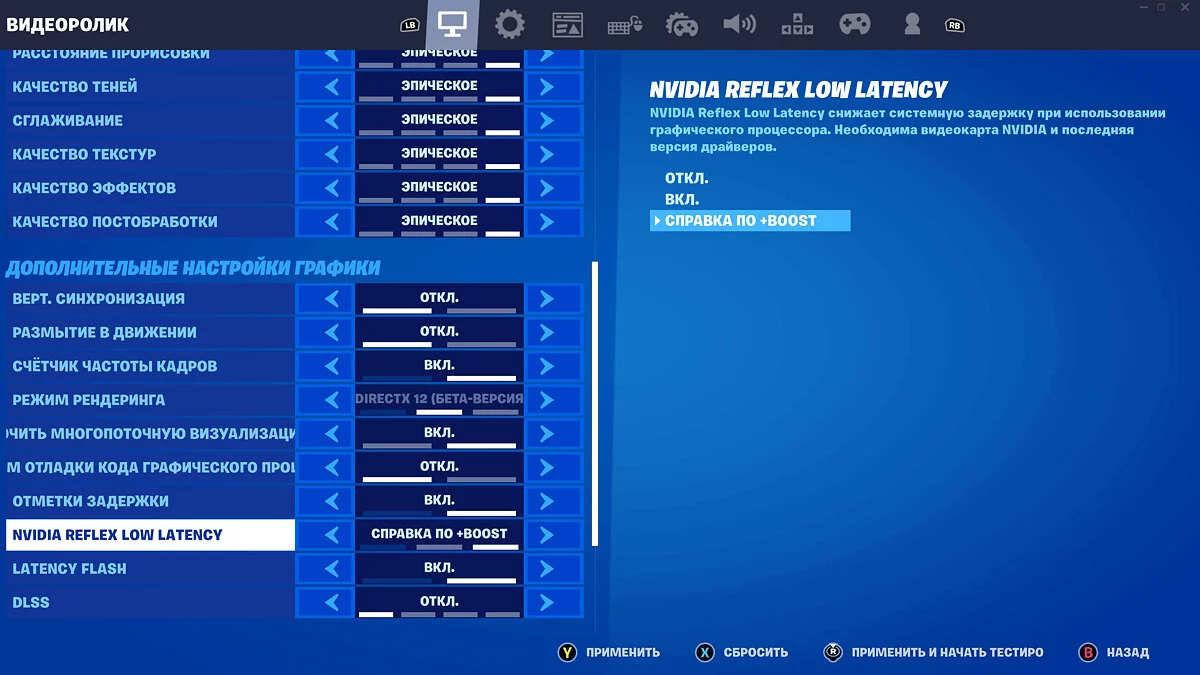
Чтобы снизить задержку на стороне пользователя, стоит включить технологию NVIDIA Reflex, которая поддерживается многими сетевыми играми. Она работает на всех видеокартах GeForce начиная с 900 серии. Кроме того, для нее не нужно специальное оборудование вроде монитора и мышки. Наибольший эффект технология дает на высоких настройках графики. Подробнее о работе технологии мы писали в отдельной статье «Как перестать сливать катки и начать тащить».
Включите режим низкой задержки NVIDIA или AMD Anti-Lag
Также в панели управления NVIDIA можно включить режим низкой задержки. По своему эффекту он похож на NVIDIA Reflex, но работает только в DirectX 11. Про все настройки панели управления мы писали в гайде «Как настроить видеокарту NVIDIA для игр». У видеокарт AMD есть схожая функция — Radeon Anti-Lag, которую тоже можно включить в настройках дрйвера.

Как снизить пинг и сетевые лаги
Сетевые лаги зависят от провайдера, маршрута до сервера, роутера, Wi-Fi или кабельного подключения, а также нагрузки на домашнюю сеть. В первую очередь здесь важны пинг, джиттер и потеря пакетов. Пинг показывает задержку до сервера, джиттер — насколько эта задержка нестабильна, а потеря пакетов приводит к рывкам, телепортам, откатам и другим неприятным эффектам.
Важно! Высокий пинг и нестабильное соединение — разные вещи. Если часть пакетов теряется, то это ощутимо влияет на геймплей. К примеру, вас отбрасывает назад или игровой мир замирает на некоторое время. При плохом пинге, как правило, таких проблем нет, но есть ощутимая задержка в действиях. Грубо говоря, вас будут убивать раньше, чем вы сможете среагировать.
Как проверить пинг, джиттер и потерю пакетов
Проверить пинг можно с помощью специализированных сайтов, мобильных приложений или встроенных инструментов Windows. Один из наиболее популярных сервисов — speedtest.net, но он показывает задержку до ближайшего тестового сервера, а не до сервера конкретной игры. Для сетевых игр лучше проверять пинг прямо в игре, если такая функция есть, или использовать командную строку Windows.

На примере европейских серверов Fortnite это можно сделать следующим образом. Откройте командную строку. Для этого нажмите Win + R и введите CMD. В появившемся окне наберите команду ping qosping-aws-eu-west-3.ol.epicgames.com -n 50 и нажмите Enter. Программа передаст 50 пакетов и покажет минимальный, максимальный и средний пинг, а также потерю пакетов. Обратите внимание, что игровые серверы не всегда отвечают на обычный ping, поэтому отсутствие ответа не обязательно означает, что сервер недоступен. После команды ping можно прописать и другой адрес, например сайт игры или vgtimes.ru, но это будет проверка маршрута до конкретного адреса, а не точный игровой пинг.
Как настроить сетевой адаптер для снижения пинга
Если у вас проблемы с пингом, потерей пакетов или обрывами соединения, можно проверить настройки сетевого адаптера. Но менять все параметры подряд не стоит: некоторые настройки зависят от конкретного адаптера, драйвера и роутера. Сначала обновите драйвер сетевой карты с сайта производителя материнской платы, ноутбука или самого адаптера. Затем перейдите в диспетчер устройств и найдите свой сетевой адаптер. Как правило, это Realtek, Intel, Qualcomm, Killer или другой контроллер. Также в списке может быть беспроводной Wi-Fi адаптер.
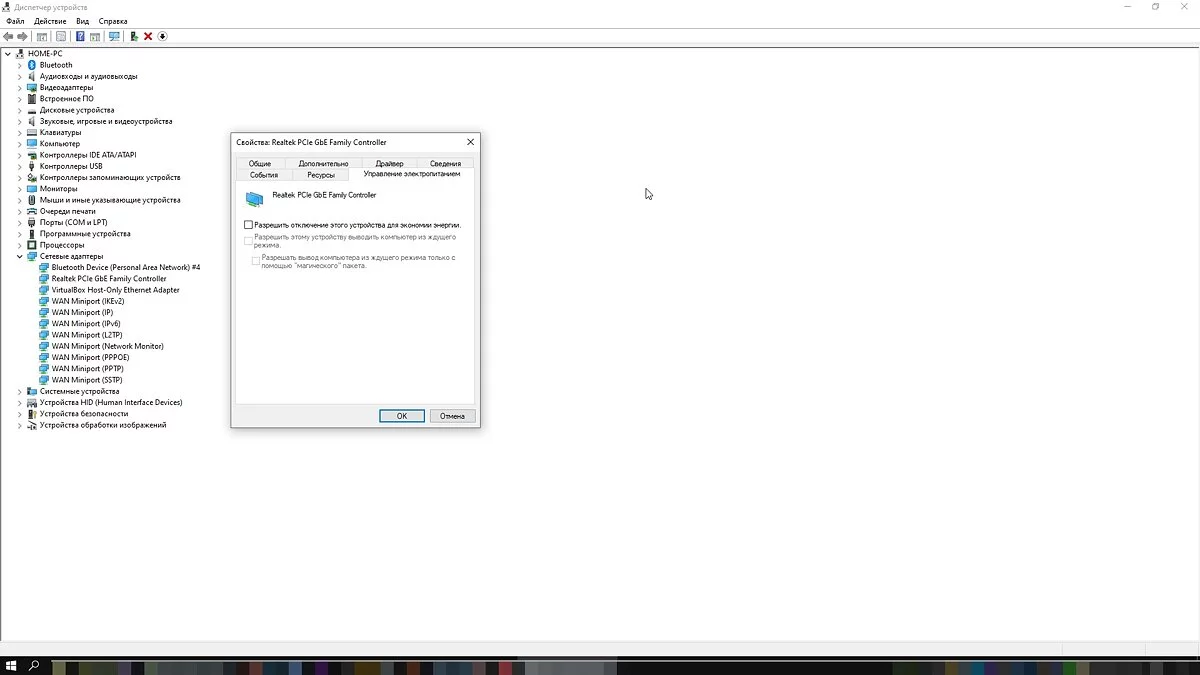
Зайдите в свойства адаптера и перейдите на вкладку «Управление электропитанием». Снимите галочку с «Разрешить отключение устройства для экономии энергии». Далее перейдите в дополнительно и отключите следующие пункты:
- Advanced EEE;
- Gigabit Lite;
- Power Saving Mode;
- Wake on magic packet (нужна для удаленного доступа);
- Автоотключение гигабитной скорости;
- Большой кадр;
- Зеленый Ethernet;
- Управление потоком (также можно отключить все пункты контрольная сумма разгрузки);
- Модерация прерывания;
- Энергосберегающий Ethernet.
Буферы передачи и приема нужно поставить на максимальное значение — 128 и 512 соответственно. Максимальное число очередей RSS должно быть выставлено на доступный максимум. Выгрузка протокола ARP и NS должны быть включены.

От адаптера Wi-Fi тоже зависит качество соединения. Лучше выбирать модели с внешними антеннами
Можно настроить и Wi-Fi адаптер, если вы им пользуетесь для игр. Сначала нужно также выключить «Разрешить отключение устройства для экономии энергии» и далее перейти на вкладку «Дополнительно». Здесь нужно также отключить настройки, связанные с энергосбережением. Для «Режима энергосбережения MIMO» выберите «Нет SMPS». Отключите также:
- Пробуждение при соответствии шаблона;
- Wake on magic packet или пробуждение пакетом Magic Packet;
- Объединение пакетов;
- Увеличение пропускной способности.
Стоит ли использовать программы для снижения пинга

В сети можно найти множество программ для снижения пинга. Обычно они пытаются подобрать более удачный маршрут до игрового сервера. Одна из популярных программ — ExitLag. Чудес от таких программ ждать не стоит: если у вас и так хороший маршрут до сервера, пинг почти не изменится. Более того, иногда дополнительная маршрутизация может даже ухудшить соединение. Использовать такие сервисы имеет смысл только для теста, если у вас высокий пинг именно до конкретной игры или региона. В настройках программы нужно выбрать игру и регион сервера, для которого требуется оптимизация.
Что еще проверить: роутер, Wi-Fi, DNS, VPN и фоновые загрузки
Если дело не в провайдере и не в серверах игры, часть проблем можно решить на своей стороне. Чаще всего сетевые лаги появляются из-за Wi-Fi, роутера, перегруженного канала, VPN, фоновых загрузок или неправильного выбора региона в самой игре.
Перейдите на диапазон 5 ГГц. Многие современные роутеры работают в двух диапазонах: 2,4 ГГц и 5 ГГц. Последний — более продвинутый. Он устойчив к помехам и лучше работает в многоквартирных домах, где в каждой квартире по роутеру. Если ваше оборудование поддерживает 5 ГГц, попробуйте переключиться на эту частоту. Обратите внимание, что приемник сигнала тоже должен поддерживать этот стандарт.
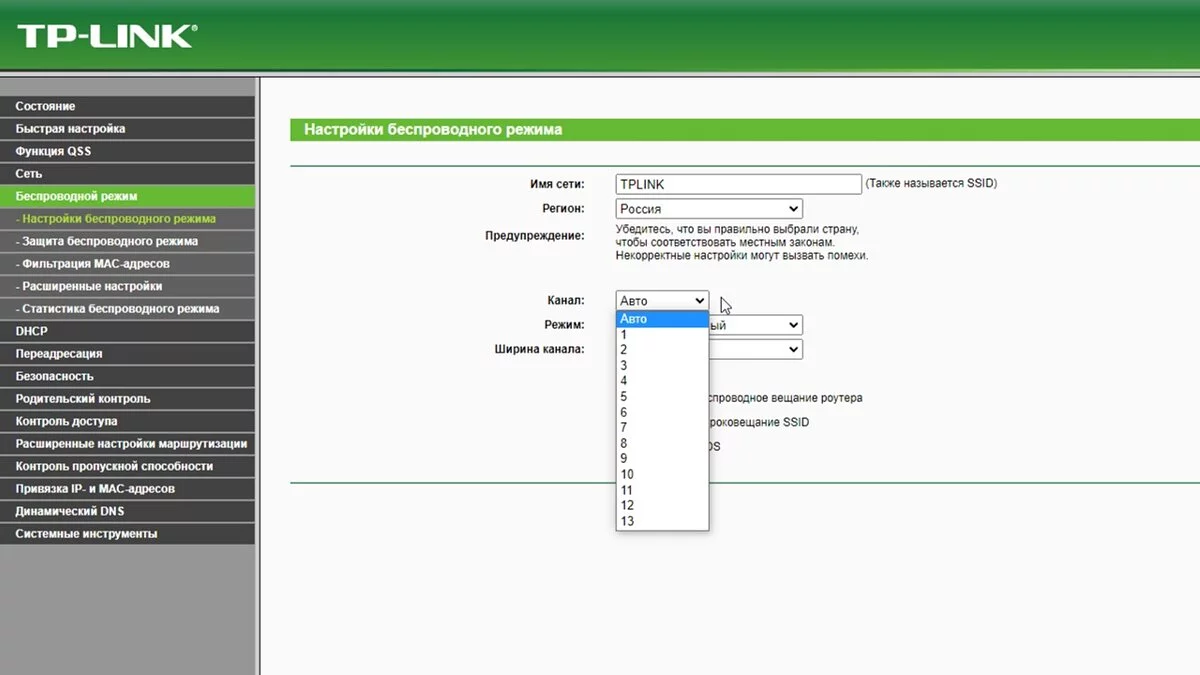
Смените канал Wi-Fi. При помощи бесплатных утилит вроде WifiInfoView или WiFi Analyzer можно проверить, насколько загружены разные каналы Wi-Fi в вашем доме. В настройках роутера стоит выбрать наименее загруженный канал. Для 2,4 ГГц обычно используют каналы 1, 6 или 11, а для 5 ГГц лучше выбирать канал с учетом загруженности эфира и возможностей роутера. Если не хотите разбираться вручную, можно оставить автоматический выбор канала, но при проблемах с пингом ручная настройка иногда помогает.
Обновите прошивку роутера. Стоит также обновить прошивку роутера. Если вы купили новое устройство, это стоит сделать одним из первых пунктов. Зайдите на официальный сайт производителя или в приложение роутера и найдите свежую прошивку для своей модели. Обратите внимание, что нужно точно выяснить модель устройства, включая ревизию. Сторонние прошивки вроде OpenWrt могут дать больше настроек, но ставить их стоит только опытным пользователям: при ошибке можно получить нестабильную сеть или вовсе «окирпичить» роутер.
Измените DNS-сервер, если сайты и игровые сервисы долго открываются. Можно попробовать поменять стандартный DNS-сервер от провайдера на альтернативный: например, Google DNS 8.8.8.8 и 8.8.4.4, Cloudflare DNS 1.1.1.1 и 1.0.0.1 или Quad9 9.9.9.9. Но важно понимать: DNS почти никогда не снижает пинг во время матча. Он влияет в первую очередь на скорость поиска адресов серверов, открытие сайтов, запуск лаунчеров и подключение к сервисам.

Перезагрузите роутер. Если возникают какие-либо неполадки с роутером, стоит его перезагрузить. Возможно, после этого проблема уйдет сама собой.
Подключитесь к роутеру по проводу. Если размещение роутера и вашего ПК позволяет подключиться по Ethernet, именно так и стоит сделать. Проводное соединение обычно стабильнее Wi-Fi, меньше зависит от помех и дает более предсказуемый пинг. Для большинства игроков достаточно обычного гигабитного кабеля Cat5e или Cat6.
Кроме того, не забывайте про банальные причины, по которым сеть может работать хуже: использование VPN, загрузки в Steam, Epic Games Store, Battle.net или Windows Update, стриминг видео, облачные синхронизации, торренты, высокая нагрузка на сеть другими пользователями или устройствами. Также в сетевых играх выбирайте ближайший к вам сервер. Для игроков из Европы обычно лучше европейские серверы, но точный выбор зависит от конкретной игры, провайдера и маршрута.
Ограничьте FPS, если игра перегружает видеокарту
Если видеокарта постоянно загружена на 99-100%, задержка ввода может вырасти, даже если средний FPS высокий. В соревновательных играх часто помогает лимит FPS: выставьте значение, которое ваша система может стабильно держать без постоянных просадок. Например, если игра скачет между 120 и 180 FPS, иногда лучше поставить лимит 120 или 144 FPS и получить более ровный фреймтайм.
Лимит можно выставить в самой игре, панели управления NVIDIA, AMD Software, Intel Graphics Software или через сторонние утилиты. Если у вас монитор с G-Sync, FreeSync или VRR, обычно лучше ставить лимит на несколько кадров ниже частоты обновления дисплея.
Как понять, что проблема именно в сети
Низкий FPS, инпут лаг и сетевые лаги легко перепутать. Если картинка дергается, но управление и мир игры не «откатываются» назад, чаще всего проблема в производительности ПК, фреймтайме или системной задержке. Если персонажа телепортирует, попадания регистрируются с задержкой, враги двигаются рывками, а игра показывает packet loss, choke, loss или высокий ping, проблема, скорее всего, в сети.
Для проверки закройте загрузки, отключите VPN, подключитесь по кабелю и зайдите на ближайший сервер. Если по кабелю проблема исчезла, виноват Wi-Fi или роутер. Если не исчезла, стоит проверить провайдера, маршрут до сервера или состояние самих серверов игры.
PC Гайды и руководстваЖелезо и технологиисоветы
Источник: vgtimes.ru