
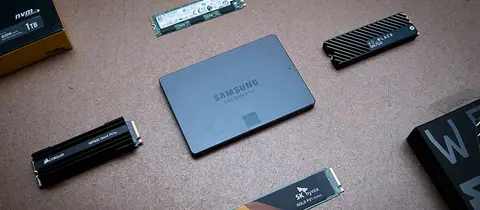
Современные ААА-игры давно перестали быть «лёгкими», и один релиз уже может занимать 100–150 ГБ на диске. В итоге даже SSD на 1 ТБ быстро заполняется, особенно если на PC установлены несколько крупных игр, а также рабочие программы и приложения для творчества.
Хорошая новость в том, что проблему можно решить без дорогого апгрейда. Иногда достаточно просто освободить место на диске, а иногда — докупить недорогой SSD под игры. Причём переплачивать за топовые NVMe-модели чаще всего нет смысла: для игровой библиотеки важнее объём и нормальная скорость чтения, а не рекордные показатели записи.
Как освободить место на диске перед апгрейдом
Перед покупкой нового накопителя стоит проверить, не забит ли диск мусором и старыми файлами. Первое, что стоит сделать, — удалить игры, которые не запускались несколько месяцев. В Steam прогресс и достижения обычно сохраняются в облаке, поэтому игру потом можно будет спокойно скачать заново.
Далее стоит проверить, что именно занимает место. Для этого удобно использовать программы вроде WinDirStat или WizTree. Они быстро показывают самые тяжёлые папки и помогают найти забытые архивы, старые записи OBS или папки с модами. Также можно очистить временные файлы Windows и кэш шейдеров DirectX. Иногда это освобождает 10–30 ГБ без каких-либо потерь.
Не забудьте проверить папку «Загрузки» — там часто лежат старые ISO-образы, драйверы и установщики игр. Ещё мусорные файлы можно поискать по пути C:UsersИмяПользователяAppDataLocal. Там может быть много мусора от уже удалённых игр и программ.
Второй SSD для игр — лучший вариант
Если в корпусе есть свободный SATA-разъём или слот M.2, второй SSD — самый удобный и практичный вариант. Обычный SATA SSD на 1–2 ТБ отлично подходит как второй диск под игры и игровую библиотеку. Скорости чтения около 500–550 МБ/с хватает практически для всех современных игр. Разница в скорости загрузки между SATA SSD и NVMe Gen3 обычно составляет всего несколько секунд, зато SATA-модели, как правило, дешевле.
Ещё один популярный вариант — NVMe SSD на памяти QLC. Такие накопители стоят дешевле TLC-аналогов при том же объёме и хорошо подходят именно для игр. Игровые файлы редко перезаписываются, поэтому ресурс памяти практически не расходуется. Главное — не использовать дешёвый QLC как системный диск. После установки нового SSD игры можно перенести без переустановки.

вполне подойдут для игр, так как быстрее HDD
Если вы только планируете сборку нового компьютера, полезно заранее продумать объём накопителей. Для этого пригодится наш гайд «Как собрать бюджетный игровой PC».
Внешний SSD или HDD — что выбрать для игр
Если свободных слотов внутри корпуса нет, остаются внешние накопители. Внешний SSD через USB 3.2 Gen 2 — вполне рабочий вариант даже для современных игр. Скорости около 1000 МБ/с хватает большинству проектов без заметных проблем. Популярные модели вроде Samsung Portable SSD T7 и Kingston XS2000 часто используют именно как игровое хранилище.

Немного уступает встроенным решения, но не критично
Однако здесь есть нюанс: тяжёлые проекты с постоянной подгрузкой мира могут работать хуже. Особенно это касается некоторых новых игр и игр с открытым миром. Внешний HDD сегодня подходит только как «холодная библиотека» — хранить старые игры или проекты, которые запускаются раз в несколько месяцев. Загрузки будут заметно медленнее, а в некоторых играх возможны фризы при подгрузке данных. Зато цена за 2–4 ТБ у HDD всё ещё значительно ниже, чем у SSD.
Сколько места нужно для игр на PC
Объём накопителя лучше подбирать под тип игр. Инди-проекты и ретро-игры обычно занимают 1–10 ГБ, поэтому даже 512 ГБ хватит надолго. AA-игры чаще весят 20–50 ГБ, и на SSD на 1 ТБ помещается примерно 20–50 таких проектов.
С современными ААА всё сложнее: большинство крупных релизов требуют 80–150 ГБ. SSD на 2 ТБ в таком случае вмещает около 15–25 игр. Отдельная категория — игры-гиганты вроде Call of Duty: Warzone, Forza Horizon 5 и Grand Theft Auto V. Одна такая игра может занять четверть диска.

До такого состояния лучше не доводить
Оптимальная схема в 2026 году выглядит так: быстрый NVMe SSD на 1 ТБ под Windows и активные игры, плюс отдельный SATA SSD или дешёвый QLC-накопитель на 2 ТБ под библиотеку. Кстати, если хочется заполнить новый диск чем-то действительно стоящим, можно посмотреть «Самые оптимизированные игры для PC».
Частые вопросыМожно ли играть с внешнего диска через USB?
Да, если используется USB 3.2 Gen 2 и внешний SSD. Через USB 2.0 современные игры запускать не стоит.
QLC хуже TLC для игр?
Для хранения игр разница минимальна. QLC лучше использовать именно как накопитель для игр, а не как системный диск.
SATA или NVMe для второго диска под игры?
SATA SSD обычно достаточно и выгоднее по цене. NVMe даст немного более быстрые загрузки, но для игровой библиотеки переплата чаще всего не оправдана.
Как перенести сохранения при переносе игры?
В Steam большинство сохранений синхронизируется через облако. В других лаунчерах это зависит от конкретной игры.
Нужно ли форматировать новый диск?
Да. Новый накопитель обычно форматируется в NTFS через стандартное «Управление дисками» Windows.
PC Гайды и руководстваЖелезо и технологиисоветы
Источник: vgtimes.ru