
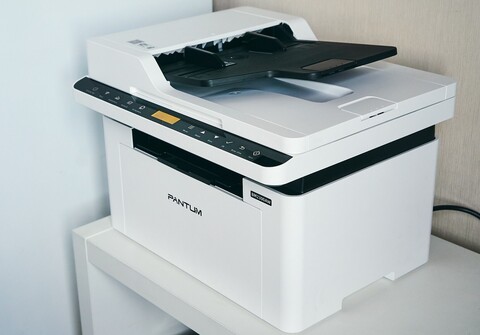
Когда мой друг увидел у меня дома тестовый принтер от фирмы Pantum, он спросил: «И зачем китайцы принтеры делают? Вот есть же HP». Как человеку, который с детства (буквально) пользовался принтерами HP, мне есть что ответить на этот вопрос. Так что данная статья — не только обзор довольно удачной (хотя и не без досадных косяков) модели МФУ, но и ответ на вопрос — так зачем же китайцы начали делать принтеры.
Компания HP (и не только она) ушла из России. Тем не менее, их принтеры до сих пор продаются, и картриджи продаются — как струйные, так и лазерные. Я сам себе покупал небольшое струйное МФУ года полтора назад за не то чтобы большие деньги. Как я тогда думал… Один картридж для того принтера стоит 1400 рублей (а в «горячий сезон» — 1800 рублей, это когда у студентов сессия, например). Картридж рассчитан примерно на… 300 страниц. Словами: триста страниц.
Я помню времена, когда струйные картриджи HP были рассчитаны на 600 страниц как минимум, а при экономной печати их количество можно было легко удвоить. Сегодня не сильно помогает даже экономная печать. Скажете, можно брать неоригинальные расходники или перезаправлять их? Что ж, это я тоже пытался делать — таким образом я сломал свой первый принтер HP, когда ещё в старших классах учился. Да, это было давно, но с тех пор я не родные расходники не очень люблю, тем более, компания ещё и отказалась ремонтировать принтер даже за деньги.
В целом, струйная печать довольно капризная, и смысла в ней есть только два: во-первых, она в среднем дешевле лазерной, во-вторых, нормальная печать фотографий — только на струйном принтере. Но что если фото нас не интересует? Тем более, конкретно HP для цветной печати я бы всё равно не рекомендовал. Поскольку у них один картридж содержит сразу все цвета, то чернила заканчиваются вообще моментально. На своём последнем HP 2710e с картиджем HP 305 я распечатал, кажется, не более 10 фоток 10х15, и картридж закончился. С вас полторы тысячи — дешевле напечатать в ателье (отдельное место в аду приготовлено тому сотруднику HP, который решил, что и текст чёрным цветом нельзя печатать, пока оба картриджа не установлены). Так что, для фото — только Epson или Canon.
Но посмотрим на лазерные принтеры. Забегая вперёд, конкурентов нашему сегодняшнему герою обзора я подбирал исключительно с точки зрения аналогичной функциональности и сравнимых габаритов. И что я нашёл? Лазерное МФУ HP LaserJet M236sdw, цена в DNS — 30 тысяч рублей. И это домашний/мини-офисный вариант! Официальный картридж для него — 6,5 тысяч рублей.
В общем, не удивительно, что принтеры Pantum заполонили полки магазинов техники. Pantum BM2300AW из этого обзора стоит 14,5 тысяч рублей в том же DNS. Купить за такие деньги лазерное МФУ от «именитых» (читай — привычных вам) брендов вы просто не сможете. Официальный картридж — 3000 рублей, ну или за 1000 рублей можно купить официальный тонер и перезаправить картридж самостоятельно — в комментариях пишут, что это легко, но я пока не пробовал, т.к. за время тестирования он и не думал заканчиваться.
Так что, думаю, на вопрос «Зачем?» я уже ответил. Но давайте теперь посмотрим, на что вообще способен китайский лазерный принтер (точнее — МФУ), и не лучше ли переплатить втридорога?
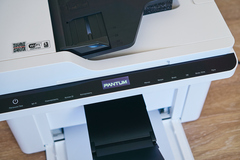
Внешний вид«Принтер как принтер» — Pantum BM2300AW не пытается переизобрести дизайн компактного лазерного МФУ, подходящего для дома или небольшого офиса. Похожие устройства вы наверняка тысячу раз видели.
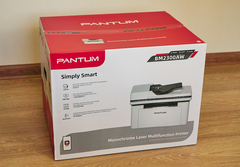
Весит принтер 8,6 кг — средний вес в своём классе. В комплекте поставляется инструкция по подключению, в ней имеется русский язык:
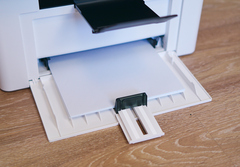
Загрузка бумаги осуществляется снизу, туда можно положить сразу целую пачку, до 150 листов.
Выезжают распечатанные листы после где-то посередине — нужно раскладывать специальную полочку, чтобы листы не падали (точнее даже, чтобы их не засосало обратно в приёмку бумаги).
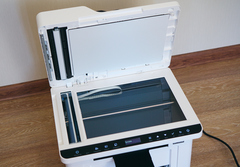
Сверху находится сканер. В модели Pantum BM2300AW как наиболее премиальной доступны сразу два способа подачи: планшетный и протяжный. Для планшетного сканирования открываете крышку, кладёте исходный материал лицевой поверхностью на стекло, закрываете, сканируете.
Протяжная подача позволяет отсканировать сразу пачку листов (до 50 штук), но для этого, разумеется, они не должны быть скреплены. Здесь уже исходный материал надо класть сверху.
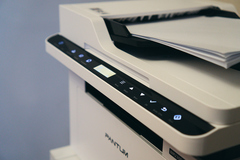
Сразу под сканером находится панель управления — на ней сенсорные кнопки и посередине небольшой экран, на котором помещается буквально две строчки текста. Но в принципе этого экранчика достаточно, чтобы настраивать принтер и выполнять то же сканирование, например.
ФункцииPantum BM2300AW совмещает в себе лазерный принтер с чёрно-белой печатью и планшетный сканер с опцией подачи документов (об этом рассказал выше). Принтер можно подключать к компьютеру по USB или использовать Wi-Fi и протокол Air Print. Причём, доступно как прямое подключение по Wi-Fi к принтеру (точка-точка), так и подключение самого принтера к домашнему маршрутизатору.
Отмечу: разъёма LAN здесь нет, так что в сеть принтер подключается только по Wi-Fi. USB-разъёма для флешек здесь тоже нет — и, вообще говоря, это минус, но у прямых конкурентов такая же проблема.
Печать односторонняя, но через настройки возможна ручная двусторонняя.
И ещё в недостатки я бы записал способ загрузки бумаги для печати: это возможно только внизу (подачи одиночных листов не предусмотрено), и бумага будет торчать наружу. Задвинуть лоток подачи, чтобы он не торчал, невозможно, по крайней мере, с листами А4.
У Pantum есть приложение для смартфона, в котором можно управлять основными функциями: печатать документы из разных источников, сканировать. Доступен даже сканер документов на сам телефон! Зачем? Видимо, для удобства, чтобы вы не переключались между несколькими приложениями. Эта функция довольно криво определяет границы документа, так что Microsoft Lens будет получше. Тем более, документ всё равно сканируется как фото в память телефона, а не сразу идёт на печать.
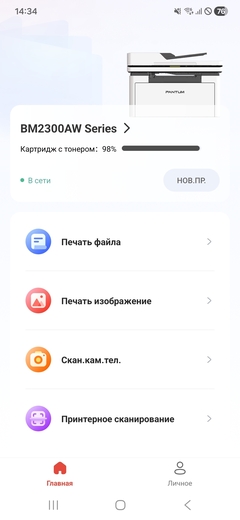
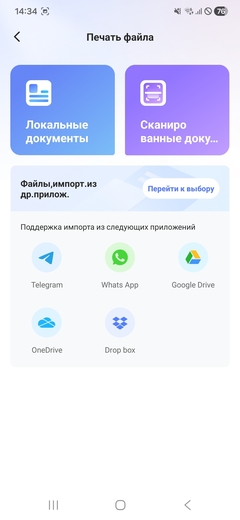
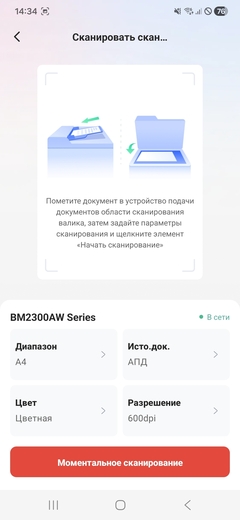
Наконец добавлю, что я настроил и подключил принтер к домашнему Wi-Fi вообще без использования компьютера.
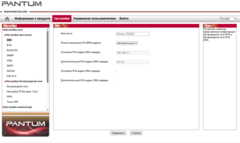
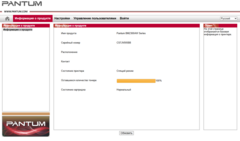
Кстати, принтер поднимает в сети свой WEB-сервер, доступный по IP-адресу. Там можно отслеживать состояние принтера, картриджа, и управлять настройками — в том числе, настроить доступ к серверам FTP или SMB. Настройки немного кривоваты (и русификация местами страдает), но если всё сделать правильно, то сканировать на принтере можно без участия компьютера или смартфона — результат будет сразу отправлен на сервер в виде PDF-файла.
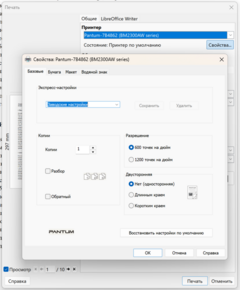
Производительность и качество печатиМаксимальное разрешение печати здесь 600 dpi. На самом деле, это, по сути, единственное доступное разрешение, даже если ваш интерфейс печати предлагает другие варианты. Например, диалоговое окно в Windows имея даже лого Pantum (что должно намекать на официальность установленных драйверов) почему-то предлагает выбор между 600 и 1200 dpi. При этом, разницы на деле никакой. А при печати с Mac мне предлагали выбрать между 300 и 600 dpi с аналогичным результатом. В мобильном же приложении Pantum выбора качества печати нет вообще.
Средняя скорость печати составляет 22 страницы в минуту, или 2,7 секунд на одну страницу. При беспроводной печати с компьютера первый распечатанный лист можно получить уже где-то спустя 7 секунд после отправки приложением данных принтеру, но нужно иметь в виду, что и приложения тоже тратят время на подготовку к печати (в среднем 1 секунда на 1 страницу).
Качество результата сильно зависит от цвета. Принтер монохромный, он умеет печатать только чёрным цветом. Т.е. ему недоступны не только, скажем, синий или жёлтый, но и серый. Как и в случае струйной печати, серый цвет достигается уменьшением плотности чёрных точек, и вот тут начинает играть роль разрешение.
Струйный принтер размещает чёрные точки хаотично, и глаз этого почти не видит. А у лазерного Pantum BM2300AW имеется чётко различимый шахматный паттерн — это видно даже невооружённым глазом. Для демонстрации я распечатал страницу с серым текстом, причём сделал две распечатки с разным качеством (чтобы доказать, что выбор качества здесь — фикция), каждую распечатку отсканировал в максимальном качестве, из сканов вырезал одно только слово «Удалить», и склеил два варианта вместе в фоторедакторе:

Так что, если вы будете печатать обычный чёрный текст — вы получите чёткие и ровные символы, а если в исходнике будет что-то цветное или даже серое — то результат непредсказуем. Но критично это по большей части при печати PDF и копировании.


На примерах выше вы можете посмотреть сканы и фото распечатанного чёрного текста.
Производительность и качество сканированияВ интернете (в частности, в каталогах магазинов) пишут, что максимальное разрешение сканера составляет 1200 dpi, но во время теста я так и не смог найти такую настройку. Фирменное приложение для смартфона предлагает 75, 150, 300 и 600 dpi, точно такие же настройки в утилите сканирования от Apple для macOS (лучшая утилита для сканирования, как по мне).
Сканировать в 75 dpi смысла особо нет, разве только вы хотите сделать из большой фотографии маленькую. Для текста лучше выбирать минимум 300 dpi. Ниже примеры отсканированного текста в 150, 300 и 600 dpi, все файлы я сохранил с разрешением 600 dpi в PNG, для наглядности (если что — текст для скана писала нейросеть):
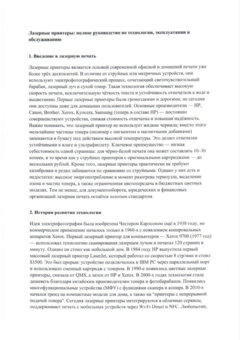
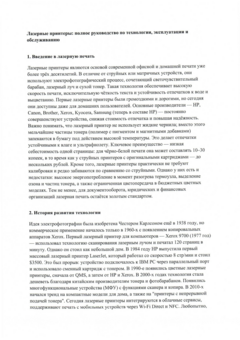
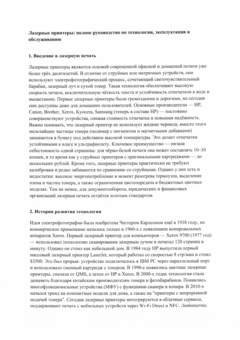
Здесь наиболее интересно посмотреть, как быстро будет сканироваться пачка из листов при подаче через протяжный механизм. Интересно, что выбор качества 150 или 300 dpi почти не сказывается на времени сканирования: здесь на одну страницу А4 тратится около 7-8 секунд (время может немного варьироваться т.к. принтер старается выровнять каждый лист — чем ровнее бумага лежит изначально, тем быстрее).
А вот если выбрать 600 dpi, то время резко увеличивается до 27-28 секунд на страницу А4. Так что, с качеством 150 или 300 dpi пачку из 10 листов можно отсканировать где-то за 1 минуту и 10-20 секунд, а в 600 dpi это уже свыше 5 минут.
Короче говоря, 300 dpi — идеальная настройка для сканирования текста. Быстро и чётко.
Стоит отметить, что независимо от типа подачи (кладёте вы листы на стекло по одному или сразу пачку для протяжного механизма), задействуется один и тот же сенсор сканера, так что качество, по идее, не должно различаться. Тем не менее при сканировании фото видно, что с планшетной загрузки качество лучше, а при протяжке слишком высокий контраст.




С другой стороны, сканировать фото протяжкой и смысла особо нет. Разве что, вам критично отсканировать именно пачку фотографий.
Конкуренты Pantum BM2300AW HP LaserJet M236sdw Brother MFC-1910W Тип устройства МФУ (принтер/сканер/копир) МФУ (принтер/сканер/копир) МФУ (принтер/сканер/копир) Тип печати лазерная, ч/б лазерная, ч/б лазерная, ч/б Разрешение печати 600 dpi 600 dpi 600 dpi Поддерживаемая плотность бумаги 60 — 163 г/м2 60 — 163 г/м2 80 г/м2 Сканер планшетный/протяжный планшетный/протяжный планшетный/протяжный Разрешение сканера 600 dpi 600 dpi 600 dpi Скорость печати 22 стр/мин 22 стр/мин 20 стр/мин Скорость сканирования 22 стр/мин 19 стр/мин ? Автоматическая двусторонняя печать нет да нет Подключение Bluetooth, USB, Wi-Fi Bluetooth, LAN, USB, Wi-Fi USB, Wi-Fi Поддержка Air Print да да да Габариты 38,5х28,3х34 см 41,8х45,3х46,8 см 32,8х29,4х41,5 см Масса 8,6 кг 9,5 кг 8,2 кг Цена 15 тысяч рублей 30 тысяч рублей 40 тысяч рублей Цена официального картриджа 3,1 тысячи рублей 6,7 тысяч рублей 3 тысячи рублей HP LaserJet M236sdw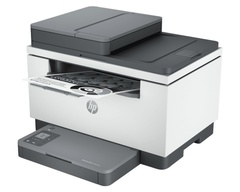
Единственное, в чём данное МФУ будет лучше, чем Pantum BM2300AW — это поддержка автоматической двусторонней печати. Во всяком случае, так заявлено в спецификациях. Ещё здесь чуть выше скорость печати — 29 стр/мин вместо 22 стр/мин у Pantum — но это не так уж важно. В остальном за 30 тысяч рублей, т.е. в два раза дороже (картридж тоже в два раза дороже, не забываем) вы получаете принтер с аналогичными характеристиками, функциями и габаритами. Зато от HP.
Brother MFC-1910W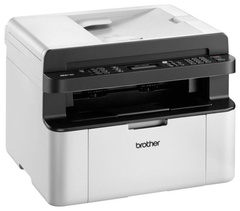
Ещё один популярный бренд предлагает схожее МФУ аж за 40 тысяч рублей! Правда, здесь уже не будет двусторонней печати, а скорость даже чуть ниже, но опять же — несущественно. Зато картридж стоит 3 тысячи, как у Pantum, но это потому, что фотобарабан у Brother всегда отдельный.
ИтогоЗа 15 тысяч рублей пользователь Pantum BM2300AW получает хорошее домашнее МФУ для чёрно-белой печати со всеми необходимыми (ну, кроме двусторонней печати) функциями. Недостатки здесь безусловно есть, но, как видим при прямом сравнении с конкурентами, они не уникальны для Pantum.
«Быстро сломается, как всё у китайцев!» — наверняка сейчас думает кто-то, но, во-первых, китайская техника уже давно не рассыпается и по надёжности не уступает (или не сильно уступает) «именитым» брендам, а во-вторых, Pantum почему-то предлагает двухгодичную гарантию на свой принтер, тогда как у HP и Brother — только год.
Так что, если вам ехать, а не шашечки, то Pantum BM2300AW — отличный и бюджетный выбор.
Источник: www.ferra.ru