
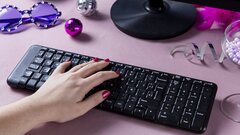

Подключить клавиатуру к компьютеру или ноутбуку можно за пару минут. Проводные модели достаточно вставить в USB-порт — система сама все настроит. С беспроводными чуть сложнее: они работают либо через компактный USB-приемник, либо через Bluetooth. В статье рассказываем, как подключить периферию.
-
Беспроводные клавиатуры подключаются двумя способами: через USB-приемник (вставляется в порт, драйверы ставятся автоматически) или через Bluetooth (нужно включить модуль на ПК и сопрячь устройства).
-
Для подключения по Bluetooth на компьютере должен быть модуль. Если его нет, можно использовать внешний USB-адаптер.
-
При подключении через Bluetooth нужно перевести клавиатуру в режим сопряжения (обычно зажать кнопку Pair), затем добавить устройство в настройках Bluetooth.
-
Проводная клавиатура подключается через USB-порт. Система сама распознает устройство и устанавливает драйверы.
Как подключить телевизор к интернету
Беспроводную клавиатуру
Как подключить беспроводную клавиатуру к компьютеру или ноутбуку
Беспроводные клавиатуры подключаются через USB или Bluetooth. Выбор зависит от модели клавиатуры и наличия Bluetooth-модуля на вашем компьютере.
Через USB
Это самый простой вариант. В комплекте с клавиатурой идет небольшой адаптер, похожий на флешку.
1. Вставьте USB-приемник в свободный порт на компьютере или ноутбуке.
2. Установите батарейки или аккумулятор в клавиатуру. Убедитесь, что устройство включено. Во многих моделях на корпусе есть переключатель, который нужно активировать.
3. Операционная система автоматически обнаружит новое оборудование и установит необходимые драйверы.
4. После этого можно печатать. Никаких дополнительных настроек не требуется.
Если клавиатура не работает, попробуйте переставить адаптер в другой USB, особенно если сначала использовали порт на передней панели системного блока. На них иногда подается меньше питания, а еще они первыми выходят из строя. Также проверьте батарейки.
Через Bluetooth
Многие современные беспроводные клавиатуры подключаются по Bluetooth. Чтобы соединение установилось, на ПК должен быть специальный модуль (они часто входят в комплект Wi-Fi-приемников) или внешний адаптер.
На Windows:
1. Включите Bluetooth на компьютере. Для этого откройте «Пуск» → «Настройки» → «Bluetooth и устройства». Переведите ползунок в положение «Вкл».
2. Включите клавиатуру и переведите ее в режим сопряжения. Обычно для этого нужно зажать кнопку Pair или Connect на несколько секунд, пока индикатор не начнет быстро мигать (обычно синим или белым светом). Если таких кнопок нет, нужно зажать сочетание клавиш — его производитель указывает в инструкции.
3. На компьютере нажмите «Добавить устройство» → выберите Bluetooth.
4. Подождите, пока система найдет клавиатуру. Выберите ее в списке.
5. При необходимости введите PIN-код на клавиатуре и нажмите Enter. Обычно код отображается на экране. Если PIN-кода нет, пропустите этот шаг.
После успешного сопряжения клавиатура будет готова к работе. Если не выключать Bluetooth, в следующий раз она подключится автоматически.
На macOS:
1. Откройте «Системные настройки» → Bluetooth. Включите Bluetooth, если он выключен.
2. Включите клавиатуру и переведите ее в режим сопряжения.
3. Когда клавиатура появится в списке устройств, нажмите «Подключиться».
Если клавиатура не подключается, убедитесь, что на компьютере включен Bluetooth, он видит другие устройства. Проверьте заряд батареи на периферии. Отключите и снова активируйте Bluetooth на ПК. Удалите клавиатуру из списка сопряженных устройств и попробуйте подключить заново. Если не помогло, перезагрузите компьютер и повторите цикл.
Проводную клавиатуру
Как подключить проводную клавиатуру к ПК
1. Возьмите кабель клавиатуры. На конце у него штекер USB типа A (прямоугольный).
2. Вставьте штекер в любой свободный USB-порт на компьютере или ноутбуке. На стационарном ПК удобнее использовать порты на задней панели.
3. Операционная система автоматически распознает устройство и установит драйверы. Обычно это занимает несколько секунд.
4. На клавиатуре загорится индикатор (например, Caps Lock), сигнализирующий об успешном подключении.
Если периферия не работает:
-
Переподключите кабель — возможно, штекер вошел не до конца.
-
Попробуйте другой USB-порт.
-
Перезагрузите компьютер. Иногда система не распознает новое устройство без перезагрузки.
-
Проверьте клавиатуру на другом ПК: так вы убедитесь, что она исправна.
Как подключить ноутбук к телевизору
Вопросы и ответы
Вопросы и ответы
Ответили на вопросы о подключении клавиатуры.
Нужно ли устанавливать драйвер для новой клавиатуры?
В большинстве случаев нет. Современные операционные системы сами распознают клавиатуру и устанавливают стандартные драйверы. Дополнительное программное обеспечение может потребоваться только для нетипичных функций — например, чтобы запрограммировать определенные клавиши и включить режим подсветки у игровых моделей. Обычно производитель предупреждает о необходимости установить драйвер или особое ПО в инструкции, там же дает ссылку на загрузку данных с официального сайта.
Можно ли подключить клавиатуру к ноутбуку и одновременно использовать встроенную?
Да, можно. Подключаемая внешняя клавиатура не отключает встроенную. Обе работают параллельно.
Что делать, если потерял приемник от беспроводной клавиатуры?
Поверьте отсек для батареек (адаптер часто хранят там), попробуйте подключиться по Bluetooth, если клавиатура его поддерживает). У некоторых моделей — например, у ряда клавиатур Logitech, приемник заменяемый. Можно купить универсальный и заново привязать устройство.
Источник: hi-tech.mail.ru